[AEM Forms]{class="badge positive" title="AEM Forms에 적용됩니다)."}
® SharePoint 목록에 적응형 양식 연결 connect-af-sharepoint-list
이 비디오는 핵심 구성 요소에만 적용됩니다. UE/Foundation 구성 요소에 대해서는 문서를 참조하십시오.
적응형 양식에서 SharePoint 목록에 제출 제출 액션을 사용하려면:
- SharePoint 목록 구성 만들기: AEM Forms을 Microsoft® Sharepoint 목록 저장소에 연결합니다.
- 적응형 양식에서 FDM(양식 데이터 모델)을 사용하여 제출: 적응형 양식을 구성된 ® SharePoint에 연결합니다.
1. SharePoint 목록 구성 만들기
AEM Forms을 Microsoft® Sharepoint 목록에 연결하려면:
-
도구 > 클라우드 서비스 > ® SharePoint로 이동합니다.
-
구성 컨테이너를 선택합니다. 선택한 구성 컨테이너에 구성을 저장합니다.
-
드롭다운 목록에서 만들기 > SharePoint 목록을 클릭합니다. SharePoint 구성 마법사가 나타납니다.
-
제목, 클라이언트 ID, 클라이언트 보안 및 OAuth URL을 지정합니다. OAuth URL의 클라이언트 ID, 클라이언트 보안, 테넌트 ID를 검색하는 방법에 대한 자세한 내용은 Microsoft® Documentation을 참조하십시오.
-
Microsoft® Azure 포털에서 앱의
Client ID및Client Secret를 검색할 수 있습니다. -
Microsoft® Azure 포털에서 리디렉션 URI를
https://[author-instance]/libs/cq/sharepointlist/content/configurations/wizard.html로 추가합니다.[author-instance]를 작성자 인스턴스의 URL로 대체합니다. -
읽기/쓰기 권한을 제공하려면 ® 그래프 탭에서 API 권한
offline_access및Sites.Manage.All을(를) 추가하십시오. SharePoint 데이터와 원격으로 상호 작용하려면 Sharepoint 탭에AllSites.Manage권한을 추가하십시오. -
OAuth URL 사용:
https://login.microsoftonline.com/tenant-id/oauth2/v2.0/authorize. Microsoft® Azure 포털에서<tenant-id>를 앱의tenant-id로 대체합니다.note NOTE 클라이언트 보안 필드는 Azure Active Directory 애플리케이션 구성에 따라 필수 또는 선택 사항입니다. 애플리케이션을 구성하여 클라이언트 보안을 사용하는 경우 클라이언트 보안을 제공해야 합니다.
-
-
연결을 클릭합니다. 연결이 완료되면
Connection Successful메시지가 나타납니다. -
드롭다운 목록에서 SharePoint 사이트 및 SharePoint 목록을 선택합니다.
-
® SharePointList에 대한 클라우드 구성을 만들려면 만들기를 선택하십시오.
인증서 기반 인증 certificate-based-authentication
SharePoint 목록 구성에 대한 인증서 기반 인증이 얼리 어답터 프로그램에 있습니다. 공식 이메일 ID를 사용하여 aem-forms-ea@adobe.com으로 이메일을 보내 얼리 어답터 프로그램에 참여하고 기능에 대한 액세스 권한을 요청할 수 있습니다.
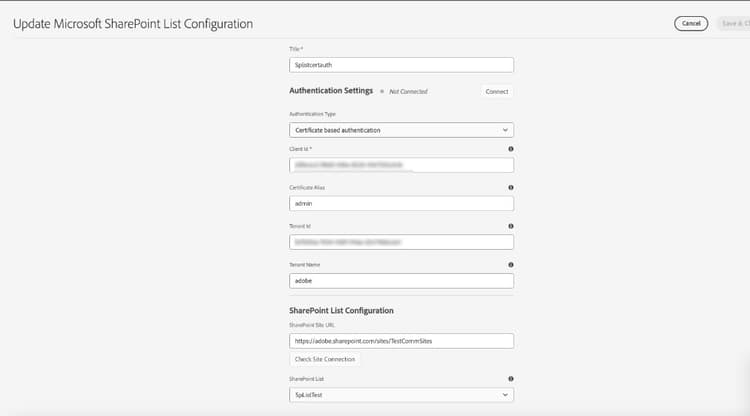
SharePoint 목록 구성 마법사에서
- 인증 유형을(를) 인증서 기반 인증(으)로 설정합니다.
- 제목, 클라이언트 ID, 인증서 별칭, 테넌트 ID 및 테넌트 이름을(를) 지정하십시오.
- SharePoint 사이트 URL을(를) 입력하고 필요한 경우 사이트 연결을 확인한 다음 SharePoint 목록을(를) 선택하십시오.
- 연결을 클릭하여 연결을 확인한 다음 저장 및 닫기를 클릭하여 구성을 저장합니다.
아래 스크린샷에는 인증서 기반 인증을 사용하는 SharePoint 목록 구성이 표시됩니다.
AEM 및 Microsoft Azure에 대한 인증서를 준비하려면 AEM에서 다음 단계를 수행한 다음 Microsoft Azure에서 공개 인증서를 등록하십시오.
AEM
- 도구 > 보안 > 사용자(으)로 이동합니다.
- fd-cloudservice를 검색하고 사용자를 선택한 다음 속성을 클릭합니다.
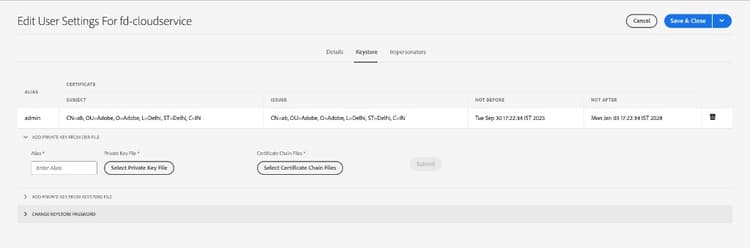
- Keystore 탭을 엽니다. 키 저장소를 아직 만들지 않은 경우 키 저장소 만들기를 클릭하고 프롬프트를 완료하여 키 저장소 암호를 설정합니다.
- 키 저장소에 개인 키 추가: 키 저장소 파일에서 개인 키 추가를 확장하고 .jks 파일을 업로드합니다.
- SharePoint 목록 구성의 인증서 별칭과 일치하는 별칭을 입력하고 키 자료를 제출한 다음 저장 및 닫기를 클릭합니다.
인증서가 추가되면 스크린샷에 키 저장소가 표시됩니다. 별칭은(는) SharePoint 목록 클라우드 구성의 인증서 별칭과(와) 일치해야 합니다.
인증서 별칭이 있는
Microsoft Azure
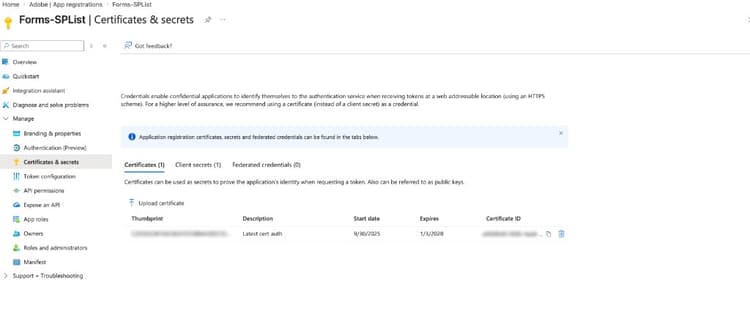
- 응용 프로그램 등록을 열고 인증서 및 암호 > 인증서(으)로 이동합니다.
- 인증서 업로드를 선택하고 Azure에서 응용 프로그램에 대해 신뢰해야 하는 인증서 파일(공개 키)을 업로드하십시오.
스크린샷에는 앱 등록에 대한 인증서를 업로드하는 Azure 포털의 인증서 탭이 표시됩니다.
2. 적응형 양식에서 FDM(양식 데이터 모델)을 사용하여 제출 사용 use-submit-using-fdm
적응형 양식에서 생성된 SharePoint 목록 구성을 사용하여 데이터나 생성된 기록 문서를 SharePoint 목록에 저장할 수 있습니다. 적응형 양식의 SharePoint 목록을 다음으로 사용하려면 다음 단계를 수행하십시오.
양식을 제출하면 데이터가 지정된 ® Sharepoint 목록 저장소에 저장됩니다.
- 이미지 열
- 메타데이터 열
- 개인 열
- 외부 데이터 열