[AEM Assets]{class="badge positive" title="AEM Assets에 적용됩니다."}
승인된 비디오에 비디오 스마트 자르기 적용 apply-video-smart-crops-dmwoapi
Dynamic Media with OpenAPI capabilities을(를) 사용하면 Adobe Experience Manager (AEM)의 비디오 자산에 대해 비디오 스마트 자르기 출력을 생성할 수 있습니다.
비디오 스마트 자르기는 비디오 콘텐츠를 분석하고 프레임화를 동적으로 조정하여 주요 주제가 다양한 종횡비와 장치에서 초점을 맞추도록 합니다.
이 기능을 사용하려면 비디오 에셋에 대한 메타데이터 스키마를 구성합니다. 활성화되면 사용자는 에셋 메타데이터를 업데이트하고 에셋을 승인하여 비디오 스마트 자르기를 적용할 수 있습니다.
시작하기에 앞서 prerequisites-for-video-smart-crops
다음을 확인합니다.
- AEM Assets as a Cloud Service에 액세스.
- 메타데이터 스키마를 편집할 수 있는 권한.
- OpenAPI 기능이 환경에 대해 활성화된 Dynamic Media.
- AEM Assets에서 비디오 자산을 사용할 수 있습니다.
비디오용 비디오 스마트 자르기 활성화(관리자) enable-video-smart-crops
비디오 스마트 자르기를 활성화하려면 비디오 에셋에 사용되는 메타데이터 스키마를 구성합니다.
다음 단계를 실행합니다.
-
도구 > Assets > 메타데이터 스키마로 이동합니다.
-
비디오 자산에 적용된 메타데이터 스키마를 열고 편집을 클릭합니다.
-
메타데이터 스키마 편집기에서 비디오 탭을 선택합니다.
-
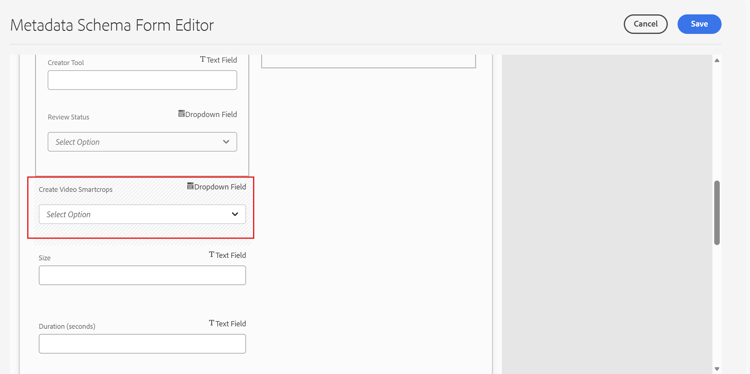
양식 작성 섹션에서 드롭다운 구성 요소를 양식으로 끌어 옵니다.
-
새로 추가한 필드를 선택하고 설정 패널에서 다음을 구성하십시오.
- 필드 레이블: 선택한 필드 레이블을 지정합니다.
- 속성에 매핑:
./jcr:content/dam:applyVideoSmartCrop
-
선택 항목 섹션에서 다음 값을 추가합니다.
- 예 → true
- → 없음 false

-
저장을 클릭합니다.
dm_video 메타데이터 스키마를 사용하는 경우 dm_video 스키마에도 동일한 구성이 적용되었는지 확인하십시오. 이렇게 하면 모든 비디오 스키마 유형에서 비디오 스마트 자르기의 일관된 동작이 보장됩니다.승인된 비디오에 비디오 스마트 자르기 적용 apply-video-smart-crops
메타데이터 필드를 활성화하고 자산을 승인하여 비디오 자산에 비디오 스마트 자르기를 적용할 수 있습니다.
다음 단계를 실행합니다.
-
Assets View에서 Assets을(를) 선택하고 폴더로 이동합니다.
-
비디오 자산을 선택합니다.
-
속성을 클릭합니다.
-
메타데이터 패널에서 비디오 스마트 자르기 만들기를 예(으)로 설정하고 에셋 상태를 승인됨(으)로 업데이트한 다음 저장을(를) 클릭합니다.
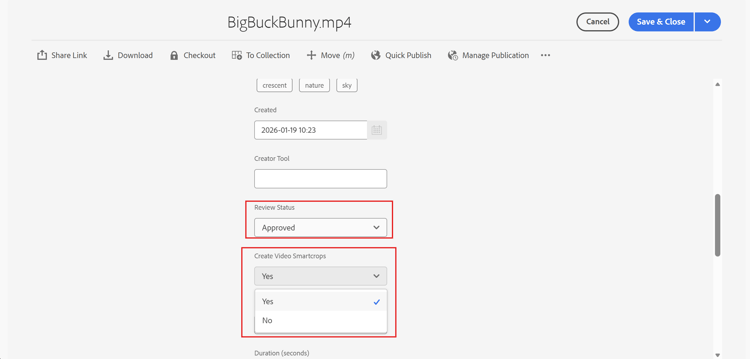
속성이 성공적으로 업데이트되면 확인 메시지가 표시됩니다.
비디오 스마트 자른 출력 보기 view-video-smart-crops
비디오 스마트 자르기가 생성되면 /play 엔드포인트 비디오 게재 요청에 mode=smartcrop 매개 변수를 포함하여 렌더링합니다.
- 비디오 스마트 자르기는
mode=smartcrop매개 변수를 사용할 때 재생 중에 동적으로 적용됩니다. - Dynamic Media 뷰어는 장치 및 종횡비에 따라 가장 적절한 자르기를 자동으로 선택합니다.
- 비디오 재생이 동적으로 조정되어 주요 주제가 초점을 맞추게 됩니다.
추가 참조