Dynamic Media 템플릿 dynamic-media-templates
WYSIWYG 템플릿 편집기인 Dynamic Media 템플릿을 사용하여 배너 및 전단에 대한 사용자 지정 가능한 실시간 템플릿을 만듭니다. Dynamic Media 템플릿을 게시하고 다운스트림 애플리케이션에서 사용합니다. Dynamic Media 템플릿에는 이미지, 텍스트, 도형 및 카운트다운 타이머 레이어가 포함됩니다. 템플릿의 이미지, 텍스트, 모양 및 카운트다운 타이머 레이어에 매개 변수를 추가하고 Dynamic Media URL을 사용하여 레이어의 위치를 변경하고 크기를 조정하며 실시간으로 해당 콘텐츠를 업데이트합니다.
주요 기능은 다음과 같습니다.
-
Dynamic MediaWYSIWYG 템플릿 편집기: 이미지, 텍스트, 도형 및 카운트다운 타이머 레이어를 사용하여 사용자 지정 가능한 배너를 만듭니다.
-
레이어 매개변수화: 레이어의 동적 키-값 쌍을 정의하여 실시간 업데이트를 사용하도록 설정합니다.
-
Dynamic MediaURL 지원: 템플릿에 Dynamic Media URL을 사용하여 Adobe 및 Adobe 이외의 응용 프로그램에서 개인화된 값을 통합합니다.
-
레이어 가시성 제어: 필요에 따라 레이어를 동적으로 숨기거나 표시합니다.
-
스마트 텍스트 크기 조정: 지정된 영역에 맞게 텍스트 크기를 자동으로 조정합니다.
-
카운트다운 타이머 레이어: 카운트다운 타이머를 템플릿에 추가하고 종료 시간, 표시 단위(일, 시간, 분, 초), 접미사, 대체 텍스트 및 CTA을 구성합니다.
Dynamic Media 템플릿의 주요 이점 중 일부는 다음과 같습니다.
- 1:1 최적화 Personalization: 콘텐츠를 실시간 고객 신호에 맞게 조정합니다.
- 수작업 감소: 콘텐츠 생성 및 관리를 자동화 및 가속화합니다.
- 일관성 있는 옴니채널 경험 보장: 채널 전반에서 브랜드 일관성을 유지합니다.
- 효과적으로 콘텐츠 재사용: 매개변수가 있는 동적 템플릿을 사용하여 콘텐츠와 크기의 일회성 사용을 방지합니다.
- 위험 완화: 가격, 할인 및 링크를 실시간으로 업데이트합니다.
- 고객 참여 개선: 상황에 맞는 대화형 경험을 제공합니다.
이 비디오에서 Dynamic Media 템플릿을 만드는 방법을 단계별로 알아봅니다.
시작하기에 앞서 prerequisites-for-dynamic-media-wysiwyg-template
Dynamic Media 템플릿을 만들고 해당 게재 URL을 생성하려면 다음 요구 사항을 충족하십시오.
-
Dynamic Media에 액세스.
-
Assets View 홈 페이지의 Dynamic Media Assets에 템플릿을 저장할 폴더가 있습니다. Dynamic Media Assets에서 해당 폴더를 복제하려면 폴더를

-
AEM Assets 인스턴스에서 사용할 수 있는 이미지를 Dynamic Media 동기화하여 템플릿을 만드는 데 사용합니다.
-
템플릿을 만든 후 템플릿의 게재 URL을 생성하는 데 사용할 이미지를 게시합니다. 게재 URL은 다운스트림 애플리케이션에서 사용할 수 있습니다.
-
템플릿의 텍스트 레이어에서 기본 Adobe Sans F2 글꼴 이외의 글꼴을 사용하려면 글꼴 파일을 AEM 및 Dynamic Media에 동시에 업로드하고 게시합니다. 지원되는 글꼴 파일 형식은 AFM, OTF, PFB, PFM, PhotoFont, TTC, TTF입니다. 또한 기존 글꼴을 사용하려면 재처리해야 합니다. 자세한 내용은 글꼴을 참조하세요.
-
관리자 보기에서 다음을 확인하십시오.
- 구성 편집 페이지에서 기본적으로 비활성화됨(으)로 설정된 Dynamic Media동기화 모드이(가) 모든 AEM 폴더에 적용되지 않습니다(모든 콘텐츠 동기화이(가) 선택되지 않음). Dynamic Media자세한 내용은 Dynamic Media Cloud Service 구성을 참조하십시오.
- Dynamic Media동기화 모드이(가) 만든 후 템플릿을 저장할 대상 폴더 또는 하위 폴더에 대해 하위 폴더에 대해 사용으로 설정되어 있습니다. 자세한 내용은 구성 Dynamic Media Cloud Service을 참조하십시오.
Dynamic Media 템플릿 만들기 how-to-create-dynamic-media-template
Dynamic Media 템플릿을 만들려면 다음 단계를 수행하십시오.
빈 캔버스 만들기 create-a-canvas
다음 단계를 실행하여 빈 캔버스를 만듭니다.
-
Assets View(으)로 이동하고 왼쪽 패널에서 사용할 수 있는 Dynamic Media 템플릿을(를) 선택한 다음 폴더로 이동하여 해당 폴더에 템플릿을 저장합니다.

note important IMPORTANT 관리자 보기를 사용하는 경우 자산을 선택하고 템플릿 만들기를 클릭하여 새 템플릿 대화 상자를 표시합니다. -
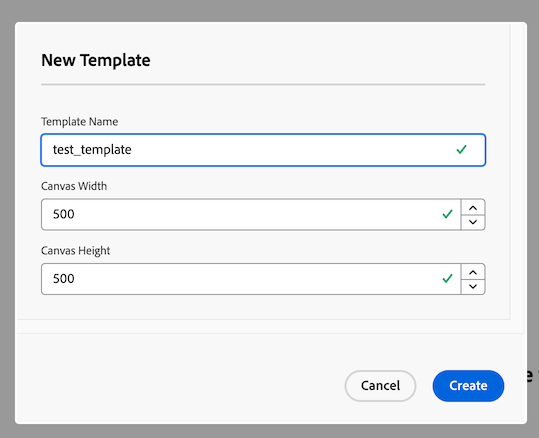
템플릿 만들기를 선택합니다. 새 템플릿 대화 상자가 표시됩니다.
note NOTE 템플릿은 사용자가 만드는 위치에 저장됩니다. Assets View 홈 페이지에서 Dynamic Media Assets을(를) 선택하고 템플릿 만들기를 클릭하여 Dynamic Media Assets 루트 폴더에 템플릿을 저장합니다. -
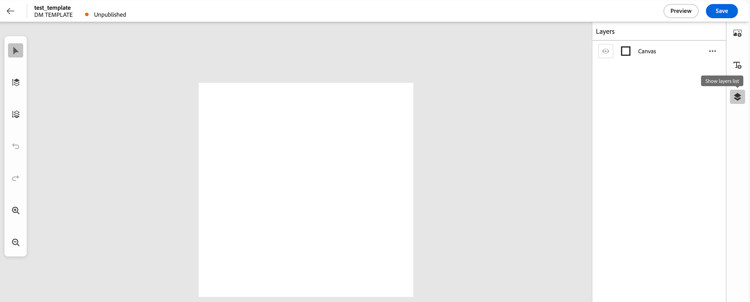
템플릿 이름을 지정하고 캔버스 너비 및 높이를 정의한 다음 만들기를 클릭합니다. 템플릿을 만드는 데 사용할 메뉴 옵션이 양쪽에 있는 빈 캔버스가 표시됩니다. 메뉴 옵션 위로 마우스를 가져가면 해당 툴팁을 볼 수 있습니다.
note NOTE 허용되는 폭 및 높이 범위는 50~5000입니다.
오른쪽 창의 메뉴 옵션: 캔버스에 필요한 이미지 및 텍스트 레이어를 추가하려면 다음 옵션을 사용합니다.
-

-

-

-

왼쪽 창의 메뉴 옵션: 다음의 일반 편집기 작업에 이 옵션을 사용합니다.
-

-

](Windows) 또는 Cmd +](Mac)을 사용하여 선택한 레이어를 앞으로 가져옵니다. -

[(Windows) 또는 Cmd +[(Mac)를 사용하여 선택한 레이어를 뒤로 보냅니다. -

-

-

- 배너를 빠르게 만들려면

- 편집 중인 텍스트나 속성이 없으면 백스페이스 또는 삭제를 눌러 선택한 레이어를 삭제합니다.
템플릿을 만드는 동안 언제든지 캔버스 차원을 편집하려면

캔버스에 이미지 추가 add-images-to-the-canvas
다음 단계를 실행하여 캔버스에 이미지를 추가합니다:
-
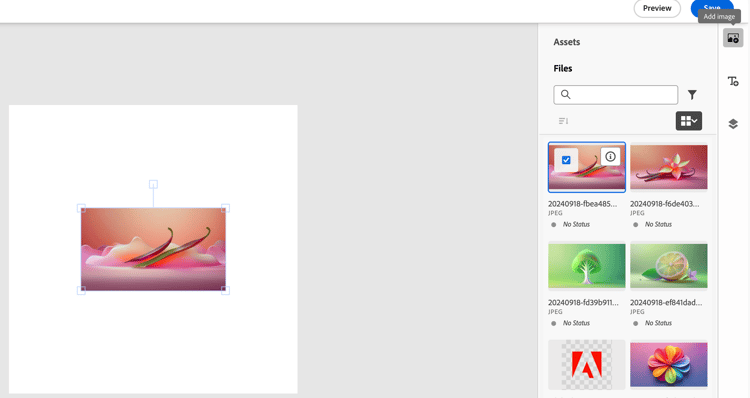
- 패널을 찾아보거나 검색 창에서 키워드를 사용하여 특정 이미지를 찾습니다.
- 캔버스에 이미지를 드래그하여 놓고 사용합니다. 캔버스에서 레이어 크기 조정 또는 위치 조정은 속성 패널을 참조하십시오.
- 균일한 반경 토글을 활성화하고 모서리 반경 슬라이더를 사용하여 이미지의 네 모퉁이의 원형률을 모두 균일하게 조정합니다. 토글을 비활성화하여 각 모서리에 특정 반지름 값을 지정하여 코너 원형률을 사용자 정의합니다.
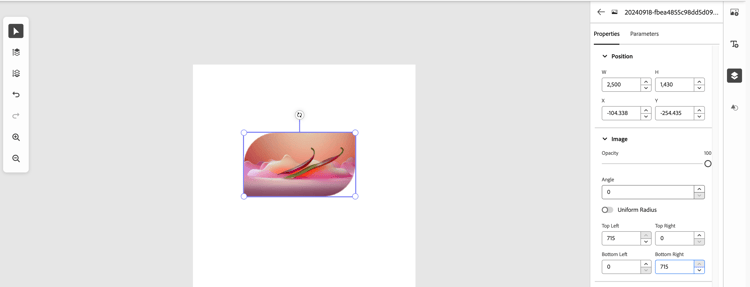
이미지를 레이어에 맞게 늘리기
레이어 치수에 맞게 이미지를 스트레치할 수 있습니다.
-
캔버스에서 이미지 레이어를 선택하고 속성 패널에서 맞춤 섹션을 확장합니다.
-
이미지에 맞게 늘리기를 사용하도록 설정합니다.

대화식 크기 조정 핸들이 캔버스에 나타납니다.
-
대화형 크기 조정 핸들을 사용하여 이미지 크기를 조정합니다.
-
자르기 승인을 클릭하여 새 너비와 높이를 적용하고 이미지를 다시 렌더링하여 크기 조정된 영역을 채웁니다.
-
변경 내용을 취소하려면 자르기 취소를 클릭하십시오.

-
또는 [속성] 패널에서 정확한 늘리기 너비 및 늘리기 높이 값을 지정합니다.
변경 내용을 적용하면 이미지가 다시 렌더링되어 지정된 너비와 높이를 사용하여 레이어 치수를 채웁니다.
이미지에 맞게 늘리기를 사용하지 않도록 설정하면 늘리기 수정자 없이 이미지가 다시 렌더링되고 원래 종횡비가 복원됩니다. 이미지의 크기가 마지막으로 저장된 늘리기 높이(으)로 조정됩니다. 이미지의 자연 종횡비에 따라 너비가 조정됩니다.
게재 URL에 맞게 늘리기 사용
게재 URL을 사용하여 템플릿을 요청하면 이미지 레이어에 대해 구성된 이미지에 맞게 늘리기, 늘리기 너비 및 늘리기 높이 설정에 따라 이미지가 렌더링됩니다.
다른 Dynamic Media 템플릿 게재 URL과 동일한 방식으로 게재 URL을 사용할 수 있습니다.
캔버스에 텍스트 레이어 추가 add-text-to-the-canvas
다음 단계를 실행하여 텍스트 레이어를 캔버스에 추가합니다.
-
- 레이어를 선택하고 텍스트를 클릭하여 업데이트합니다.
- [속성] 패널에서 스마트 텍스트 크기 조정을 선택하여 지정된 영역에 맞게 텍스트 길이 및 글꼴 크기를 자동으로 조정합니다.
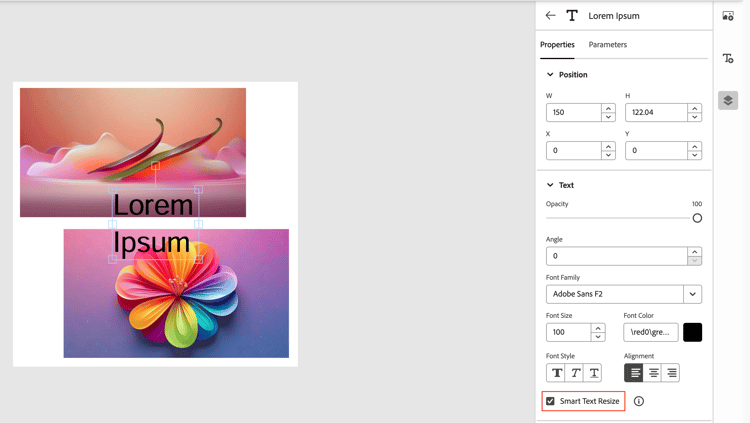
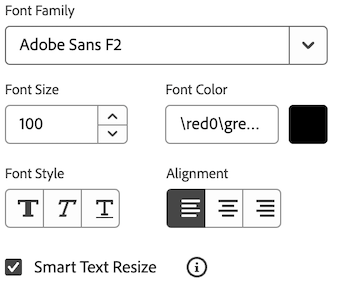
레이어를 위치 변경하거나 크기 조정, 회전 또는 삭제하려면 속성 패널을 참조하십시오. 패널의 텍스트 섹션 아래에 있는 각 필드의 값을 변경하여 텍스트 서식을 필요한 글꼴, 크기, 색상, 스타일, 정렬(레이어)로 지정합니다. 글꼴 모음 필드에는 Adobe Sans F2 기본 글꼴, 다시 처리된 기존 글꼴 및 새로 업로드되고 게시된 글꼴이 표시됩니다. 자세한 내용은 위의 시작하기 전에 섹션에서 5점을 참조하십시오.
특정 텍스트 부분에 서식 지정 및 독립적으로 제어할 수 있도록 매개 변수화.
선택적 텍스트 서식 지정 apply-formatting-to-substring
다음 단계를 실행하여 문자열의 특정 부분에 서식을 지정합니다.
-
문자열에서 형식을 지정할 문자를 하나 이상 선택합니다.
-
속성 패널을 사용하여 선택 항목의 서식을 지정합니다. 다음 서식 옵션은 하위 문자열 및 해당 부분에 적용할 수 있습니다.
- 글꼴 스타일: 글꼴 스타일 옵션을 사용하여 굵게, 기울임꼴, 밑줄, 아래 첨자 및 위 첨자.
- 글꼴 속성: 각 패널 옵션을 사용하여 글꼴 모음, 색, 크기 및 줄 간격을 변경합니다.
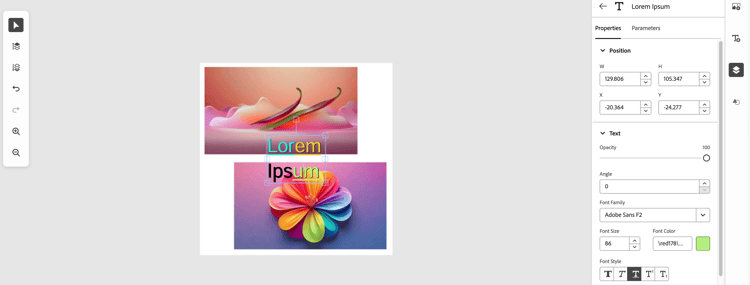
서식이 지정된 각 문자열 부분은 매개 변수 패널 내에서 사용할 수 있는 하위 문자열 선택기에 하위 문자열로 표시됩니다. 서식 지정된 이러한 부분에 매개 변수를 추가하여 템플릿의 배달 URL을 사용하여 동적으로 서식을 지정합니다.
캔버스에 모양 추가 add-shapes-to-the-canvas
다음 단계를 실행하여 캔버스에 모양을 추가합니다.
-

- 패널의 스타일 섹션으로 스크롤하거나 셰이프 색상 필드에 16진수 코드를 정의하거나 색상 선택기를 사용하여 선택한 셰이프에서 색상을 채웁니다.
- 균일 반경 토글을 활성화하고 모서리 반경 슬라이더를 사용하여 사각형의 네 모퉁이의 원형률을 모두 균일하게 조정합니다. 토글을 비활성화하여 각 모서리에 특정 반지름 값을 지정하여 코너 원형률을 사용자 정의합니다.
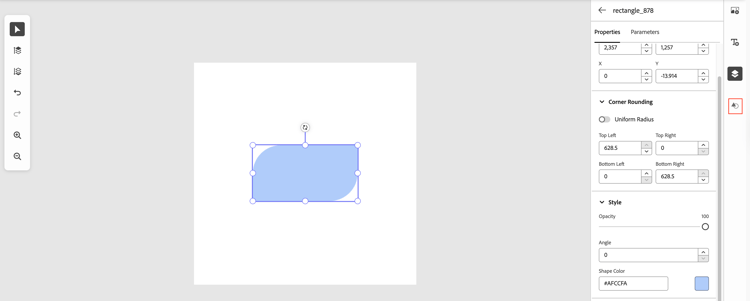
- 선택한 레이어에 Hide 매개 변수를 추가하여 템플릿 URL을 사용하여 템플릿의 레이어를 실시간으로 표시하거나 숨깁니다.
- CTA에 링크를 추가할 계층을 선택하여 사용자가 라이브 템플릿의 하이퍼링크로 모양을 클릭할 수 있도록 합니다.
캔버스에 카운트다운 타이머 추가 add-countdown-timer-to-the-canvas
다음 단계를 실행하여 카운트다운 타이머 레이어를 캔버스에 추가합니다.
-
-
카운트다운 타이머 레이어를 선택하여 해당 속성을 구성합니다.
-
Position 섹션을 사용하여 카운트다운 타이머 레이어의 위치를 변경하거나, 크기를 조정하거나, 회전하거나, 숨깁니다.
-
텍스트 섹션을 사용하여 글꼴 모음, 글꼴 크기, 텍스트 색상, 정렬, 불투명도 및 회전과 같은 카운트다운 타이머 텍스트의 모양을 구성합니다.
-
타이머 섹션으로 스크롤하여 종료 시간 지정, 시간 단위 활성화 또는 비활성화, 접미사 텍스트 정의 및 대체 텍스트 지정과 같은 카운트다운 타이머 설정을 구성합니다.
-
CTA 섹션을 사용하여 대상 URL을 지정하고 카운트다운 타이머 레이어를 클릭할 수 있도록 합니다.

카운트다운 타이머 레이어의 위치를 변경하거나, 크기를 조정하거나, 회전하거나, 삭제하거나, 매개 변수를 지정하려면 [속성 패널]을 참조하세요.
레이어 편집 또는 삭제 edit-or-delete-a-layer
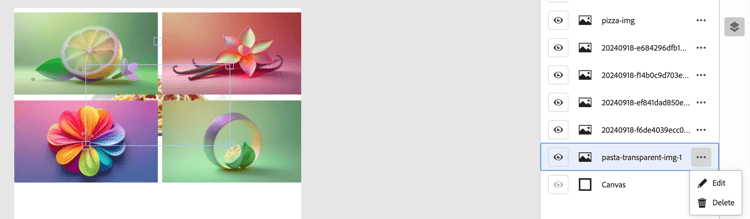
캔버스 레이어를 편집하거나 삭제하려면 다음 단계를 따릅니다.
-
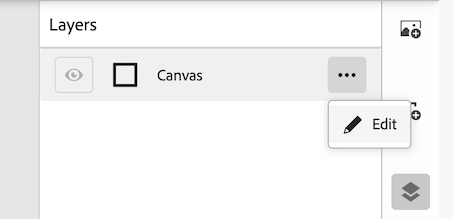
- 레이어를 편집하거나 삭제하려면 추가 옵션(
- 레이어를 삭제하려면 삭제를 클릭합니다.
- 속성 패널을 사용하여 레이어를 편집하려면 편집을 클릭합니다.
속성 패널 properties-panel
속성 패널에는 레이어의 위치 변경, 크기 변경 및 회전에 대한 섹션이 포함되어 있습니다. 또한 모양 레이어에 대한 색 채우기 옵션, 텍스트 레이어에 대한 텍스트 서식 옵션, 카운트다운 타이머 레이어에 대한 카운트다운 타이머 구성 옵션 및 선택한 레이어에 CTA 링크를 추가하는 옵션을 제공합니다.
레이어의 속성 패널로 이동하려면
레이어의 속성 패널에서 캔버스에서 다른 레이어를 선택하여 해당 속성 패널로 이동합니다.
레이어 위치 변경, 크기 조정, 회전 또는 삭제 reposition-resize-delete-a-layer
이미지, 텍스트, 모양 또는 카운트다운 타이머 레이어를 편집하려면 다음과 같은 일반적인 레이어 편집 작업을 참조하십시오.
- 레이어 위치 변경: 레이어를 드래그하여 캔버스에서 원하는 위치로 이동합니다. 이 작업은 속성 패널의 X 및 Y 값을 업데이트합니다. X와 Y는 캔버스 평면에서 레이어의 중심 좌표입니다.
- 레이어 크기 조정: 레이어를 선택하고 가장자리 핸들을 드래그하여 크기를 조정합니다. 이 작업은 속성 패널의 W(폭) 및 H(높이) 값을 업데이트합니다.
- 레이어 회전: 레이어 위에 수직으로 배치된 사각형 핸들을 드래그하여 가운데를 중심으로 회전합니다. 이 작업은 속성 패널의 각도 값을 업데이트합니다.
- 레이어 삭제: 선택한 레이어를 삭제하려면 백스페이스 또는 삭제를 누른 다음 확인을 클릭합니다.
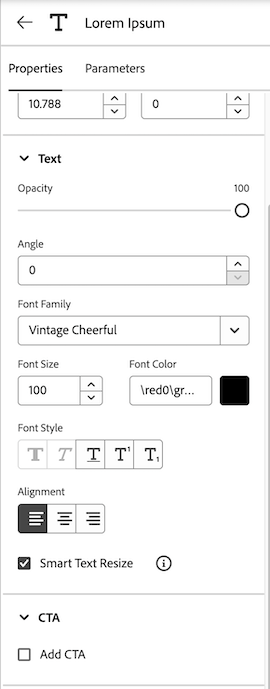
텍스트 서식 옵션 text-formatting-options-on-properties-panel
패널의 텍스트 섹션 아래에 있는 각 필드의 값을 변경하여 텍스트 서식을 필요한 글꼴, 크기, 색상, 스타일, 맞춤(레이어 내)으로 지정합니다.
스마트 텍스트 크기 조정을 포함해야 합니다. 스마트 텍스트 크기 조정은(는) 자동 맞춤 알고리즘에서 작동하여 텍스트 영역의 텍스트를 최적으로 채우고 텍스트 오버플로를 방지하고 텍스트 아래쪽에 있는 추가 공간을 최소화합니다.
카운트다운 타이머 속성 countdown-timer-properties
속성 패널의 타이머 섹션을 사용하여 카운트다운 타이머 설정을 구성합니다. 이러한 설정은 카운트다운 타이머 표시, 만료 동작 및 선택적 하이퍼링크 기능을 제어합니다.
다음 옵션을 사용합니다.
-
일, 시간, 분, 초 - 특정 시간 단위를 활성화하거나 비활성화하여 카운트다운 타이머에 표시되는 값을 제어합니다. 활성화되면 선택한 단위가 카운트다운 타이머에 표시됩니다.
-
접미사 - 활성화된 각 시간 단위 뒤에 표시되는 추가 텍스트를 지정합니다. 예를 들어 “d”, “h” 또는 "m"과 같은 접미사 값이나 ":"과 같은 구분 기호를 사용하여 표시 형식을 사용자 지정할 수 있습니다.
-
종료 시간(Epoch) - 카운트다운 타이머의 정확한 만료 날짜와 시간을 지정합니다. 카운트다운은 동적으로 업데이트되며 지정된 종료 시간까지 남은 시간을 표시합니다.
카운트다운 타이머는 시간이 경과하면 자동으로 화면에 업데이트됩니다. 나머지 시간은 수동으로 페이지를 새로 고칠 필요 없이 시간, 분, 초로 표시됩니다.
-
대체 텍스트 - 카운트다운 타이머가 만료 시간에 도달한 후에 표시되는 텍스트를 지정합니다. 예를 들어 "시간이 다 되었습니다!"와 같은 메시지를 표시할 수 있습니다. 또는 "오퍼가 만료됨"입니다.
카운트다운 타이머 레이어를 클릭할 수 있도록 하려면 CTA 섹션을 사용하고 대상 URL을 지정하십시오.
Dynamic Media 템플릿에서 기본 이미지 구성 configure-default-image
기본 이미지 기능을 사용하면 Dynamic Media 템플릿에 대한 대체 이미지를 지정할 수 있습니다. 게재 요청에서 참조된 이미지를 찾을 수 없는 경우 Dynamic Media은(는) 적용 가능한 DefaultImageMode 구성에 따라 구성된 기본 이미지를 사용합니다.
기본 이미지는 템플릿 수준에서 구성됩니다.
기본 이미지 설정 set-default-image
Dynamic Media 템플릿에 대한 기본 이미지를 구성하려면 다음 작업을 수행하십시오.
-
Dynamic Media 템플릿 편집기에서 템플릿을 엽니다.
-
오른쪽 도구 모음에서 기본 이미지 아이콘을 선택합니다.
-
기본 이미지 패널에서 검색/검색 아이콘을 선택하여 에셋 선택기를 엽니다.

-
게시된 Dynamic Media 동기화 상태로 적격한 이미지 자산을 찾아봅니다.
-
기본 이미지 설정 대화 상자에서 선택 내용을 확인합니다.

-
템플릿 편집기에서 저장을 선택하여 변경 내용을 저장합니다.
템플릿을 저장하면 선택한 이미지가 템플릿 미리 보기의 defaultImage 매개 변수와 복사된 게재 URL을 통해 포함됩니다. 저장하지 않은 선택 항목은 사용되지 않습니다.
기본 이미지 바꾸기 또는 제거 replace-remove-default-image
구성된 기본 이미지를 바꾸려면 다음을 수행합니다.
- 기본 이미지 패널을 엽니다.
- 자산 찾아보기를 선택하고 다른 적격 이미지를 선택하십시오.
- 선택 내용을 확인하고 저장을 선택합니다.
구성된 기본 이미지를 제거하려면:
- 기본 이미지 패널을 열고 삭제 아이콘을 선택합니다.
- 기본 이미지 제거 대화 상자에서 제거를 선택하여 작업을 확인합니다.
- 템플릿 편집기에서 저장을 선택하여 변경 내용을 저장합니다.
저장한 후 편집기에서 더 이상 템플릿 특정 defaultImage 매개 변수를 추가하지 않습니다. 그러나 카탈로그 수준의 기본 이미지는 계속 적용될 수 있습니다.
기본 이미지 동작 및 제한 사항 default-image-behavior-limitations
기본 이미지의 동작은 Dynamic Media DefaultImageMode 구성에 따라 다릅니다.
- 모드 0: 이미지가 없는 경우 기본 이미지는 요청된 전체 컴포지션을 대체합니다.
- 모드 1: 기본 이미지는 끊겼거나 누락된 모든 이미지 레이어를 대체합니다
매개변수 레이어 parameterise-a-layer
이미지, 텍스트, 도형 및 카운트다운 타이머의 여러 레이어로 템플릿을 만든 후 선택한 레이어를 매개 변수로 지정합니다. 레이어나 레이어의 속성을 매개변수로 지정하면 키-값 쌍(매개변수라고도 함)을 가져옵니다. 이 매개변수는 템플릿 URL에 포함되어 레이어의 위치, 크기 또는 콘텐츠를 실시간으로 업데이트하여 즉시 템플릿을 사용자 정의할 수 있습니다.
레이어를 매개변수화하려면 다음 단계를 따릅니다.
-
- 속성을 매개변수화하려면 매개변수 포함을 토글합니다. 매개 변수화 후 속성의 동작을 알려면 매개 변수 패널 옵션을 참조하세요.
- 선택 사항: 매개변수 이름을 변경합니다. 매개 변수 이름에는 레이어 이름 뒤에 접미사가 붙습니다. 선택한 레이어의 경우 매개변수가 있는 모든 속성은 같은 레이어 이름 다음에 다양한 접미사를 공유합니다. 시맨틱 명명 규칙에 따라 레이어 이름의 이름을 변경합니다. 이렇게 하면 URL에 매개변수를 포함할 때 매개변수 이름 자체가 레이어의 콘텐츠 또는 목적에 대해 설명하도록 할 수 있습니다.
- 저장을 클릭합니다.
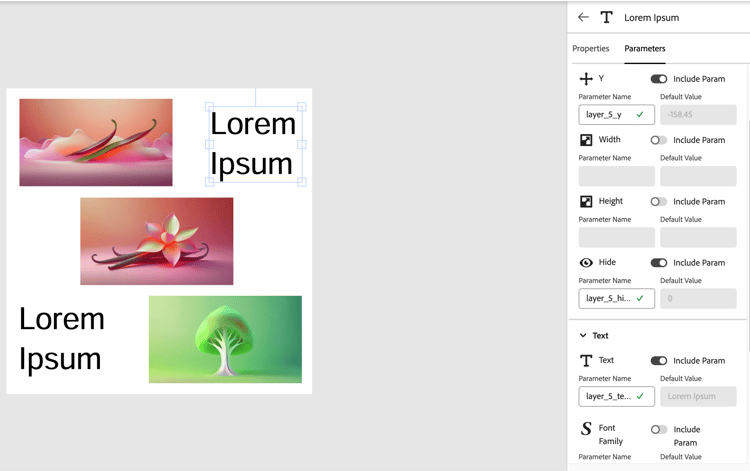
이미지의 매개변수 패널과 텍스트 레이어 간을 전환하려면 캔버스에서 레이어를 선택하고 매개변수를 클릭합니다.
매개변수 패널 옵션 parameterisation-options-or-allowed-parameters
매개변수화된 속성은 템플릿 URL에 URL 매개변수로 포함되어 URL을 사용하여 템플릿을 실시간으로 편집할 수 있습니다.
레이어 매개 변수 layer-parameters
다음은 이미지 레이어와 텍스트 레이어 모두에 적용되는 레이어 매개 변수입니다.
X: URL에서 매개 변수의 값을 변경하여 레이어를 중앙선을 따라 템플릿 평면의 X축에 평행하게 수평으로 이동하는 것을 포함합니다.
Y: URL에서 매개 변수의 값을 변경하여 중심선을 따라 템플릿 평면의 Y축에 평행하게 레이어를 세로로 이동하려면 포함을 포함합니다.
너비: URL에서 매개 변수의 값을 변경하여 레이어의 너비를 조정하려면 포함하십시오.
높이: URL에서 매개 변수의 값을 변경하여 레이어의 높이를 조정하려면 포함하십시오.
숨기기: 0(표시)과 1(숨기기)을 사용하여 템플릿에서 레이어를 숨기거나 표시합니다.
이미지 매개 변수 image-parameter
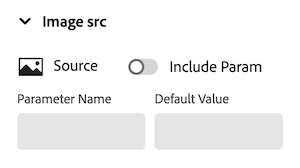
Source 매개 변수를 포함하여 URL의 매개 변수 값에서 이미지 경로를 변경하여 레이어의 이미지를 새 이미지로 바꾸십시오.
텍스트 서식 매개 변수 text-formatting-parameters
다음 매개 변수를 포함하여 URL의 매개 변수 값을 업데이트하여 게재 URL에서 텍스트, 글꼴, 색상 및 크기를 편집합니다.
텍스트: URL에서 텍스트를 업데이트하는 데 포함합니다.
글꼴 모음: URL에서 텍스트 글꼴을 업데이트하는 데 포함합니다.
글꼴 크기: URL에서 텍스트의 글꼴 크기를 업데이트하는 데 포함합니다.
텍스트 색상: URL에서 텍스트의 글꼴 색상을 업데이트하는 데 포함합니다.
카운트다운 타이머 매개 변수 countdown-timer-parameters
카운트다운 타이머 레이어의 경우, 다음 매개 변수를 포함하여 URL을 통해 타이머를 동적으로 업데이트할 수 있습니다.
-
종료 시간: 카운트다운의 종료 시간을 설정하는 데 포함하십시오. Unix Epoch 타임스탬프 또는 사전 정의된 날짜-시간 형식을 매개 변수 값으로 사용합니다.
-
대체 텍스트: 카운트다운이 끝난 후 텍스트를 표시하는 데 포함합니다(예: “Time’s up!”).
-
선택적 타이머 매개 변수:
countdown_show_days,countdown_show_hours,countdown_show_mins- 특정 시간 단위를 표시하거나 숨기도록 1/0을 설정합니다.countdown_cta- 카운트다운 완료 후 리디렉션할 선택적 CTA 링크입니다.
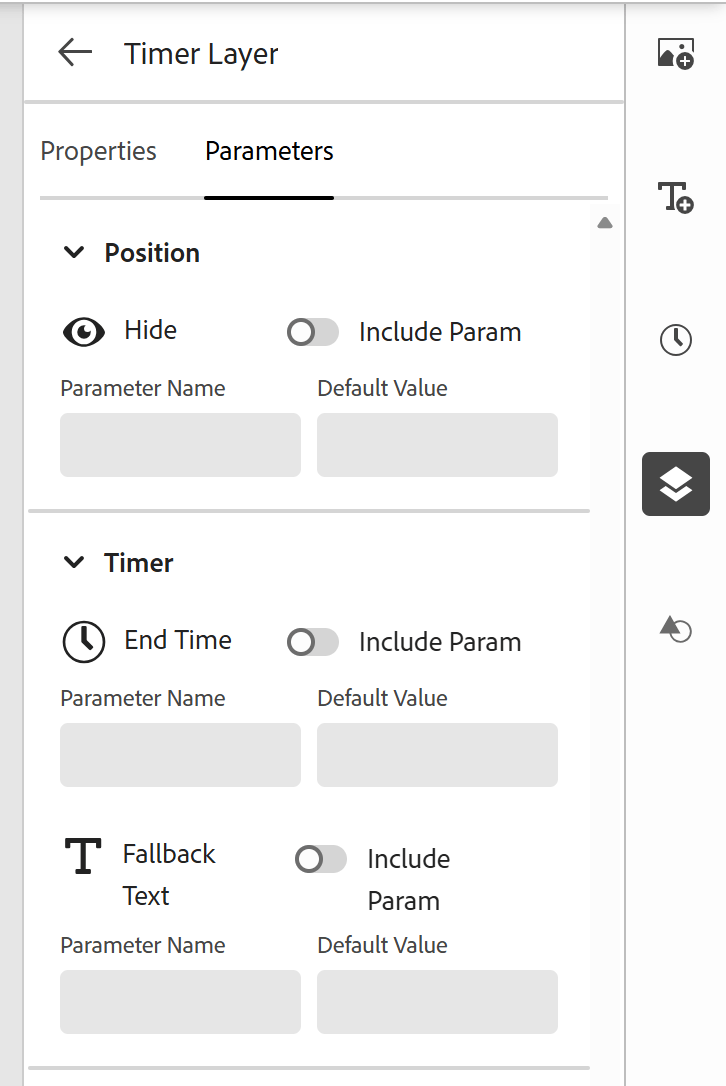
이러한 매개 변수를 사용하면 템플릿 URL에서 바로 카운트다운 타이머에 대한 실시간 업데이트를 수행할 수 있습니다.
하위 문자열 매개 변수화 substring-parameterisation
매개 변수 패널에서 하위 문자열 매개 변수 섹션으로 스크롤합니다. 이 섹션에는 형식이 일관되게 지정된 전체 문자열(선택한 텍스트 레이어) 또는 형식이 지정된 부분을 별도의 하위 문자열로 표시하는 하위 문자열 선택기가 포함되어 있습니다. 텍스트, 글꼴 모음, 글꼴 크기 및 색을 매개 변수화할 하위 문자열을 선택하십시오.
하위 문자열 선택기를 사용하여 하위 문자열 분할을 통해 개별 부분을 매개 변수화하거나 하위 문자열 병합을 통해 균일 매개 변수를 적용합니다.
하위 문자열 분할 split-substring
하위 문자열의 특정 부분을 매개 변수화하려면 해당 부분을 꺼내 개별 선택 및 매개 변수화를 위한 별도의 하위 문자열로 만듭니다. 다음 단계를 실행하여 하위 문자열을 별도의 하위 문자열로 분할합니다.
- 하위 문자열 선택기에서 하위 문자열 내의 문자를 선택하여 구분합니다.
-

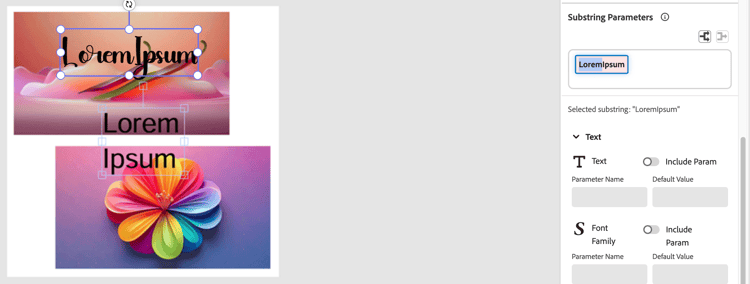
필요한 하위 문자열을 선택하여 텍스트, 글꼴 모음, 글꼴 크기 및 색상을 매개 변수화할 수 있습니다.
하위 문자열 병합 merge-substring
하위 문자열 병합을 사용하면 기존의 개별 매개 변수가 제거되고 새로 구성된 하위 문자열에 일관된 매개 변수를 적용할 수 있습니다.
다음 단계를 실행하여 인접한 두 하위 문자열을 병합하여 결과 하위 문자열에 균일 매개 변수를 적용합니다.
-
하위 문자열 선택기에서 서식이 같은 인접한 두 하위 문자열에 걸쳐 있는 문자를 선택합니다.
-
하위 문자열을 병합하려면

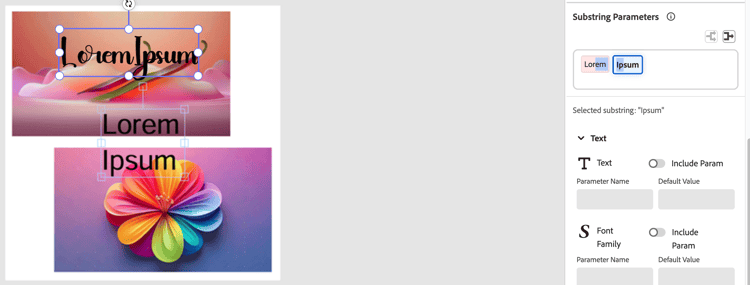
새로 형성된 하위 문자열에 균일 매개변수를 적용할 수 있습니다.
note NOTE 서식이 동일한 하위 문자열만 병합할 수 있습니다.
레이어를 그룹화하여 동시에 가시성 제어 group-layers
템플릿을 유연하게 유지하는 또 다른 방법은 단일 매개 변수 이름을 사용하여 여러 레이어를 제어하는 것입니다. 이 전략은 단일 템플릿에서 디자인이나 그래픽을 업데이트하는 가시성(레이어 숨기기 또는 표시) 매개변수에 유용합니다.
다음 단계에 따라 여러 레이어의 숨기기 매개 변수(

- 레이어의 속성 패널로 이동합니다.
- 이전에 매개변수화하지 않은 경우 숨기기 매개변수를 토글합니다.
- 선택 사항: Hide 매개 변수의 이름을 변경합니다.
- Hide 매개 변수 이름을 복사합니다.
- 캔버스에서 다른 레이어를 선택하여 해당 레이어의 매개변수 패널로 이동하고, 매개변수가 지정되지 않은 경우 해당 숨기기 매개변수를 토글합니다.
- 매개변수 숨기기 이름을 복사한 이름으로 바꿉니다.
- 레이어를 그룹화하려면 저장을 클릭합니다.
- 변경 내용을 보려면 미리 보기 및 게시 섹션에서 3단계와 4단계를 실행하십시오.
PSD에서 Dynamic Media 템플릿 만들기 create-a-dynamic-media-template-from-a-psd
PSD에서 Dynamic Media 템플릿으로 전환 기능을 사용하면 AEM as a Cloud Service의 Photoshop(PSD) 파일에서 편집 가능한 Dynamic Media 템플릿을 생성할 수 있습니다. 생성된 템플릿은 Dynamic Media 템플릿 편집기에서 추가 편집에 사용할 수 있습니다.
PSD을 전환하기 전에 Dynamic Media 일반 설정에서 필요한 Photoshop 설정이 활성화되어 있는지 확인하십시오.
시작하기에 앞서 before-you-begin
PSD 파일을 Dynamic Media 템플릿으로 변환하려면 먼저 필요한 Photoshop 설정이 Dynamic Media 일반 설정에서 활성화되어 있는지 확인하십시오.
-
AEM에서 도구 > Assets > Dynamic Media 일반 설정으로 이동합니다.
-
Photoshop 탭을 선택합니다.
-
다음 옵션을 활성화합니다.
- 레이어 유지
- 템플릿 만들기
- 텍스트 추출
-
저장을 선택합니다.

이러한 설정이 활성화되면 PSD 파일을 가져와 Dynamic Media 템플릿을 생성할 수 있습니다.
PSD을 Dynamic Media 템플릿으로 변환 convert-a-psd-to-a-dynamic-media-template
-
AEM에서 Dynamic Media 템플릿을(를) 선택합니다.
-
PSD 파일을 가져올 폴더로 이동합니다.
-
PSD 가져오기를 선택합니다.

-
PSD 가져오기 대화 상자에서 변환할
.PSD파일을 찾아 선택합니다. -
대상 경로을(를) 확인하십시오.
-
가져오기를 선택합니다.

PSD 파일이 처리되고 Dynamic Media 템플릿이 생성됩니다.
생성된 템플릿이 Dynamic Media 템플릿에 표시됩니다.
기본적으로 생성된 템플릿 이름은 다음 형식을 따릅니다.
<PSD-file-name>_template
Dynamic Media 템플릿 편집기에서 생성된 템플릿을 열어 추가 편집할 수 있습니다.
누락된 글꼴 해결 resolve-missing-fonts
PSD에 Dynamic Media에서 사용할 수 없는 글꼴이 포함된 경우 생성된 Dynamic Media 템플릿이 누락된 글꼴 표시기와 함께 표시됩니다. 누락된 글꼴 문제가 해결될 때까지 템플릿 미리보기가 렌더링되지 않습니다.

원본 글꼴을 Dynamic Media에 추가하거나 사용 가능한 글꼴로 교체하여 글꼴이 누락되는 문제를 해결할 수 있습니다.
누락된 글꼴을 해결하려면 다음을 수행합니다.
-
누락된 글꼴 표시기를 선택하십시오.
-
템플릿을 열려면 편집을 선택하십시오.
-
템플릿 편집기에서 누락된 글꼴 경고를 선택하여 사용할 수 없는 글꼴을 확인합니다.
-
다음 옵션 중 하나를 선택합니다.
-
원래 글꼴을 사용하려면 누락된 글꼴을 AEM에 업로드하고 Dynamic Media에 사용할 수 있도록 합니다. Dynamic Media에서 글꼴을 사용할 수 있게 되면 편집기에서 대체용으로 사용할 수 있습니다.
-
사용 가능한 글꼴을 사용하려면 [바꾸기] 열의 자동으로 채워진 목록에서 글꼴을 선택한 다음 바꾸기를 선택합니다.
-
-
누락된 글꼴이 같은 항목이 여러 개 있는 경우 모두 바꾸기를 선택합니다.
-
템플릿을 저장합니다.

누락된 글꼴을 추가하거나 교체하면 템플릿 미리보기가 렌더링됩니다.
PSD에서 템플릿 다시 추출 re-extracting-a-template-from-a-psd
이미 생성된 템플릿이 있는 PSD을 재처리해도 새 템플릿이 생성되거나 기존 템플릿이 업데이트되지 않습니다.
PSD에서 새 템플릿을 생성하려면 다음을 수행합니다.
- 생성된 기존 템플릿을 삭제합니다.
- 원래 PSD을 재처리합니다.
그런 다음 새 Dynamic Media 템플릿이 생성됩니다.
PSD 파일 권장 사항 psd-file-recommendations
PSD 파일을 Dynamic Media 템플릿으로 변환할 때 최상의 결과를 얻으려면 다음 권장 사항을 따르십시오.
-
단일 페이지 또는 대지를 사용: PSD에서 Dynamic Media 템플릿으로의 전환이 단일 페이지 또는 대지를 지원합니다. 여러 페이지나 대지가 있는 PSD 파일의 경우 템플릿이 불완전하거나 올바르지 않을 수 있습니다.
-
이미지 레이어 이름에
+을(를) 사용하지 마십시오. 이미지 레이어 이름에+문자를 사용하지 마십시오. 예를 들어my_sample+psd_file대신my_sample_psd_file을(를) 사용합니다. 이미지 레이어 이름에+문자를 사용하면 이미지 레이어가 잘못 변환되어 이미지 동기화 문제가 발생할 수 있습니다. -
레이어 수준에서 회전 적용: 회전이 필요한 이미지 및 텍스트 레이어의 경우 전체 PSD 컴포지션이 아닌 개별 레이어 수준에서 회전을 적용합니다. 텍스트 레이어의 경우 레이어 레벨 회전만 사용하십시오. 세로 텍스트 또는 기타 텍스트 정렬 옵션은 생성된 Dynamic Media 템플릿에서 부정확한 레이어 렌더링을 일으킬 수 있으므로 피하십시오.
PSD 파일 작업의 영향 impact-of-psd-file-operations
원래 PSD을 복사, 이동 또는 삭제해도 생성된 Dynamic Media 템플릿에는 영향을 주지 않습니다. 생성된 템플릿은 별도로 관리됩니다.
템플릿이 더 이상 필요하지 않은 경우 수동으로 삭제하십시오. 원래 PSD을 삭제해도 생성된 템플릿은 자동으로 삭제되지 않습니다.
생성된 템플릿 다운로드 downloading-generated-templates
생성된 Dynamic Media 템플릿은 현재 다운로드 옵션을 지원하지 않습니다.
PSD에서 사용되는 이미지 에셋 image-assets-used-in-the-psd
PSD에서 사용되는 이미지 레이어는 생성된 Dynamic Media 템플릿에서 추출되어 표시됩니다.
하지만 PSD에서 추출된 개별 이미지는 AEM Assets에서 별도의 에셋으로 표시되지 않습니다. 따라서 AEM Assets에서 추출된 이미지를 독립적으로 관리할 수 없습니다.
그라데이션 레이어 gradient-layers
Dynamic Media 템플릿 편집기는 Photoshop 그라디언트 레이어 또는 그라디언트 칠 레이어를 지원하지 않습니다.
PSD에 그라데이션 레이어가 포함된 경우:
- 생성된 템플릿이 원래 PSD과 정확히 일치하지 않을 수 있습니다.
- 경우에 따라 기울기가 이미지로 변환될 수 있습니다.
- 최종 외관은 원래의 디자인과 다를 수 있습니다.
최상의 결과를 얻으려면 Dynamic Media 템플릿 변환을 위해 PSD 파일에서 그라디언트 또는 그라디언트 칠 레이어를 사용하지 마십시오.
모양이 있는 스마트 오브젝트 smart-objects-with-shapes
도형과 결합된 스마트 오브젝트가 포함된 PSD 파일을 정확하게 추출하지 못할 수 있습니다.
예를 들어, 스마트 오브젝트를 이용하여 도형 내부에 배치된 이미지는 생성된 템플릿에서 다르게 나타날 수 있다.
최상의 결과를 얻으려면 템플릿 변환을 위한 PSD 파일에서 스마트 오브젝트 및 모양의 복잡한 조합을 피하십시오.
레이어 마스킹 masking-layers
마스킹 레이어를 사용하는 PSD 파일이 항상 정확하게 추출되지 않을 수 있습니다. 따라서 생성된 Dynamic Media 템플릿은 원래 PSD 디자인과 다를 수 있습니다.
최상의 결과를 얻으려면 템플릿 변환을 위한 PSD 파일에서 복잡한 마스킹 구성을 피하십시오.
최대 레이어 제한 maximum-layer-limit
Dynamic Media 템플릿 편집기는 템플릿에서 최대 100개의 레이어를 지원합니다.
PSD에 100개가 넘는 레이어가 포함된 경우 생성된 템플릿이 원래 PSD과 완전히 일치하지 않을 수 있습니다. 지원되는 제한을 초과하는 레이어는 템플릿 편집기에서 렌더링되지 않습니다.
최상의 결과를 얻으려면 100개 이하의 레이어가 포함된 PSD 파일을 Dynamic Media 템플릿으로 변환할 때 사용합니다.
래스터화된 이미지 사용 use-rasterized-images
가능한 경우 PSD에서 래스터화된 이미지를 사용하여 레이어 수를 줄입니다. 이렇게 하면 Dynamic Media 템플릿 편집기에서 보다 원활한 열기/편집을 수행할 수 있습니다.
Dynamic Media 템플릿을 미리 보고 게시하여 게재 URL 복사 preview-and-publish-dynamic-media-template-and-copy-template-deliver-url
다음 단계를 수행하여 템플릿을 미리보고 게시하고 게재 URL을 복사합니다.
-
캔버스 페이지에서 미리보기를 클릭합니다. Assets 보기 > Dynamic Media Assets > 템플릿 찾기 및 선택 > 클릭 템플릿 편집 > 클릭 미리 보기로 이동할 수도 있습니다. 미리보기 페이지에는 템플릿, 해당 매개변수(매개변수가 있는 레이어 및 속성), 게재 상태 및 게재 옵션이 표시됩니다.
-
템플릿 매개 변수 패널에서 매개 변수를 선택하여 해당 값을 편집하고 미리 보기에서 해당 템플릿 레이어의 콘텐츠, 크기, 위치 또는 텍스트 서식을 즉시 업데이트합니다. 예:
- 텍스트 레이어를 선택하고 해당 텍스트를 편집합니다.
- 이미지 레이어를 선택하고
- 카운트다운 타이머 레이어를 선택하여 종료 시간, 표시 단위, 접미사, 대체 텍스트 또는 CTA을 수정합니다
템플릿이 즉시 업데이트되어 편집된 텍스트가 표시되고 이전 이미지가 새 이미지로 교체됩니다. 또한 이미지 매개변수 값이 새 이미지 경로를 반영합니다. 마찬가지로 값을 조정하여 레이어의 크기를 조정할 수 있으며 변경 내용은 템플릿에 실시간으로 적용됩니다.
-
템플릿에서 함께 표시하거나 숨기려면 목록에서 그룹화된 레이어에 대한 숨기기 매개 변수를 선택하십시오.
-
선택 사항: 숨기기 매개변수 값을 0과 1 사이에서 변경하고 새로 고침을 클릭하여 변경 사항을 확인합니다. 숨기기 매개 변수가 같은 레이어는 숨기거나 함께 표시됩니다. 마찬가지로 URL에서 레이어의 가시성을 제어할 수 있습니다.
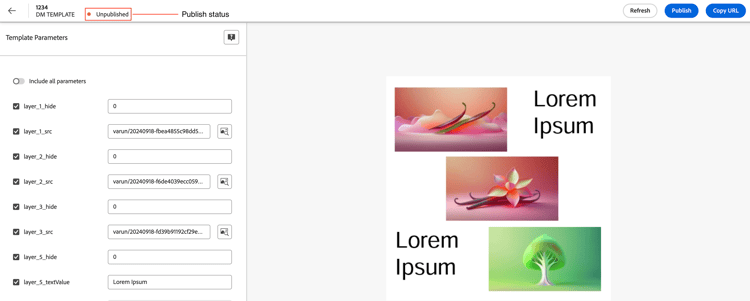
모든 매개변수 포함을 토글하여 표시된 모든 매개변수 값을 편집하고 템플릿 미리보기에서 업데이트를 볼 수도 있습니다. -
미리 보기 페이지에서 템플릿을 게시하려면 게시를 클릭하고 게시를 확인합니다. 게시 완료 메시지가 표시되고 게시 상태가 게시됨(으)로 업데이트됩니다.
게재 URL 복사
미리보기 페이지에서 선택한 매개변수가 템플릿 URL의 URL 매개변수가 됩니다.
템플릿의 이미지가 이미 AEM 및 Dynamic Media에 게시되어 템플릿의 게재 URL을 생성하는지 확인합니다.
다음 단계를 실행하여 템플릿의 게재 URL을 복사합니다.
- URL 복사를 클릭합니다. URL 복사 대화 상자가 표시됩니다. 표시된 URL을 선택하고 복사합니다. URL의 첫 번째 매개 변수는 물음표 (?) 이후에 시작됩니다 키-값 쌍이 $로 시작되고 &로 끝나는지 확인합니다. 키와 값이 등호 (=)(으)로 구분됩니다. 왼쪽에는 키가 있고 오른쪽에는 값이 있습니다.
- 이 URL을 브라우저 탭에 붙여넣고 라이브 템플릿을 확인하십시오. 미리보기 및 게재 섹션의 2단계에서 설명한 바와 같이, URL에서 필요한 매개변수의 값(키 값)을 직접 업데이트하여 실시간으로 템플릿을 사용자 정의합니다.
- 제품 또는 서비스의 빠른 머천다이징에 이 URL을 사용합니다. 이 URL을 고객과 공유하거나 웹 사이트 또는 다운스트림 제3자 애플리케이션에 통합하여 배너를 표시하고 진행 중인 오퍼를 반영하도록 실시간 업데이트할 수 있습니다.
URL에서 Dynamic Media 템플릿에 대한 실시간 업데이트 update-the-template-from-the-url
URL에서 직접 매개변수를 편집하는 것은 지루한 작업일 수 있습니다. 이 작업을 단순화하려면 다음 단계를 따릅니다.
-
URL을 복사하여 메모장에 붙여넣습니다.
-
Cmd+F(Mac) 또는 Ctrl+F(Windows)를 사용하여 매개변수 값을 찾고 편집합니다. 예를 들어
- 이미지 레이어의 이미지 경로를 찾아 바꿉니다.
- 레이어의 매개 변수화된 좌표, 너비 및 높이를 찾아 값을 조정합니다.
- 텍스트 레이어의 텍스트, 글꼴, 색상, 크기 또는 정렬을 편집합니다.
- 가시성 값을 0과 1 사이에서 변경합니다.
업데이트된 이 URL을 브라우저에 붙여넣어 변경 사항을 확인합니다.
Dynamic Media 템플릿 편집 edit-the-template
다음 단계에 따라 템플릿을 편집합니다.
- Assets view에서 Dynamic Media Assets을(를) 클릭합니다.
- 템플릿 위치로 이동합니다.
- 템플릿을 선택합니다.
- 템플릿 편집을 클릭합니다. 템플릿 캔버스에는 템플릿이 표시되고, 레이어 패널에는 해당 레이어의 전체 목록이 표시됩니다. 요구 사항에 따라 템플릿 편집을 시작합니다.
Dynamic Media 템플릿 레이어에 Call to action(CTA) 링크 추가 add-CTA-in-dynamic-media-templates
사용자를 대상 페이지로 안내하는 CTA 링크를 추가하여 Dynamic Media 템플릿의 이미지, 텍스트 또는 모양 레이어를 하이퍼링크로 전환합니다.
다음 단계를 실행하여 레이어에 CTA 링크를 추가합니다.
-
템플릿 위치로 이동하여 템플릿을 선택하고

-
템플릿 레이어를 선택하고 해당 속성 패널로 이동하여 CTA 링크를 추가합니다.
-
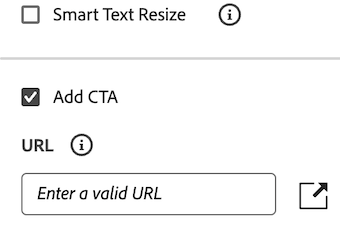
속성 패널에서 CTA 추가를 선택하고 URL 필드에 대상 URL을 지정한 다음 저장을 클릭합니다.
-
이전에 게시하지 않은 경우 미리 보기를 클릭하고 게시를 선택하여 템플릿을 게시합니다.
-
이 템플릿이 저장된 폴더로 이동하여 이 템플릿을 선택하고

-
옵션 복사를 클릭하고 포함 코드 복사를 선택합니다. 포함 코드를 복사하려면 템플릿 이미지를 AEM and Dynamic Media에 게시해야 합니다.
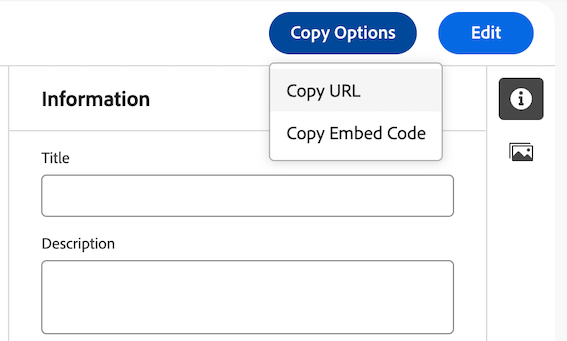
다음은 포함 코드의 예입니다.
code language-json <div class="adobe-dynamicmedia-template-embed-container"> <img id="<Image ID>>" src="<Image Source>>" alt="adobe dynamicmedia template" usemap="#adobe-dynamicmedia-template-map" width="800" height="300"> <map name="adobe-dynamicmedia-template-map"> <area shape="rect" coords="417,-60,817,340" href="https://business.adobe.com/kr/products.html" alt="Layer with CTA" title="https://business.adobe.com/kr/products.html" target="_blank"> <area shape="rect" coords="6,206.57,129,231.43" href="https://business.adobe.com/kr/products.html" alt="Layer with CTA" title="https://business.adobe.com/kr/products.html" target="_blank"> </map> </div> -
복사한 포함 코드를 사이트의 HTML 파일에 추가하고 브라우저에서 실행하여 템플릿을 표시합니다.
-
템플릿에서 CTA 요소를 클릭하여 대상 페이지로 이동합니다.
이 단계별 비디오를 통해 템플릿 레이어에 CTA 링크를 추가하는 방법에 대해 알아보십시오.
Adobe Journey Optimizer에서 Dynamic Media 템플릿 관리 dynamic-media-templates-ajo-integration
Journey Optimizer에서 Dynamic Media 템플릿을 추가하고 필요할 때마다 미디어 콘텐츠를 업데이트합니다. 이제 개인화 필드를 미디어에 통합하여 Journey Optimizer 내에서 보다 맞춤화되고 매력적인 콘텐츠를 만들 수 있습니다.
자세한 내용은 Adobe Journey Optimizer에서 Dynamic Media 템플릿 관리를 참조하십시오.
중요 참고 사항 important-points-to-note
- 동적 업데이트를 위해 매개변수화된 이미지 레이어가 있는 템플릿을 만든 후 향후 업데이트하려는 이미지가 매개변수화된 이미지와 동일한 크기인지 확인합니다. 이렇게 하면 이미지가 넘치거나 빈 공간을 남기지 않고 레이어 내에 완벽히 맞게 됩니다. 현재 템플릿에서는 레이어에 이미지를 맞추기 위한 자동 치수 조정을 지원하지 않습니다.
- 텍스트 레이어에는 하위 문자열 지원이 없습니다. 텍스트 레이어의 하위 문자열에 다른 글꼴 속성을 적용할 수 없습니다.
- 현재 Dynamic Media 템플릿에서는 여러 Dynamic Media 회사에 대한 지원을 사용할 수 없습니다.
- 복사 또는 이동의 경우 대상 선택기에 Dynamic Media개가 아닌 동기화된 폴더가 포함된 모든 폴더가 표시됩니다. 또한 현재 Dynamic Media 템플릿 자산은 표시되지 않습니다(두 가지 모두 대상 선택기의 제한 사항입니다).
- Assets 섹션의 폴더에 대한 모든 업데이트 작업(예: 게시 또는 삭제)은 해당 폴더 내에서 사용할 수 있는 Dynamic Media 템플릿에 영향을 줍니다.
- Dynamic Media 템플릿에 대해 휴지통이 작동하지 않습니다. 자산을 휴지통으로 이동한 다음 복원하면 자산이 AEM에서 복원되지만 Dynamic Media에서는 복원되지 않습니다. Dynamic Media 템플릿에 대해서도 동일하게 사용할 수 있습니다.
추가 참조
- Dynamic Media 및 해당 기능 탐색
- OpenAPI 기능을 사용하여 Dynamic Media 탐색