[AEM Assets]{class="badge positive"}
OpenAPI 기능이 포함된 Dynamic Media의 다중 오디오 및 다중 캡션 비디오 multi-audio-captions-dynamic-media-with-openapi-capabilities
OpenAPI 기능이 포함된 Adobe Experience Manager Assets Dynamic Media를 사용하면 여러 오디오 트랙과 캡션 파일을 비디오 자산에 추가할 수 있습니다. 이 기능은 접근성을 향상시키고, 현지화된 재생 경험을 지원하며, 글로벌 대상을 위한 비디오 전달을 향상시킵니다.
이러한 기능은 비디오 자산 속성 페이지의 캡션 및 오디오 트랙 탭에서 직접 관리됩니다.
OpenAPI 기능과 함께 지원되는 모든 Dynamic Media 비디오 형식은 여러 캡션 및 오디오 트랙을 지원합니다.
시작하기에 앞서 before-you-begin
다음을 확인하십시오.
- 비디오 자산을 AEM Assets에서 사용할 수 있습니다.
- 지원되는 오디오 형식:
.mp3 - 지원되는 캡션 형식:
.vtt
여러 오디오 트랙 추가 add-audio-tracks
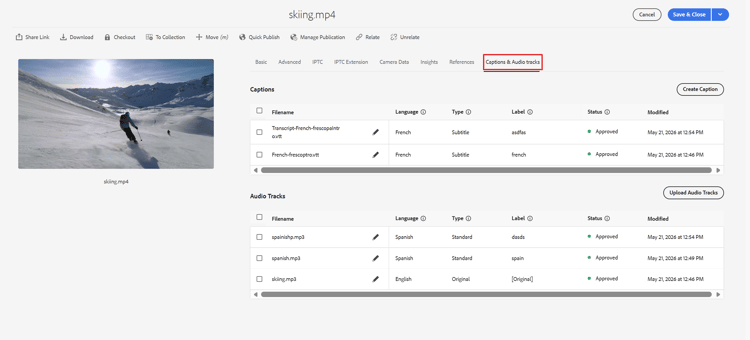
비디오에 오디오 트랙을 추가하려면:
- 업로드된 비디오 자산으로 이동합니다.
- 자산을 선택하고 속성을 클릭합니다.
- 캡션 및 오디오 트랙 탭을 엽니다.
- 오디오 트랙 업로드를 클릭합니다.
.mp3개 이상의 파일을 선택하십시오.- 오디오 트랙 파일 이름 옆에 있는 그리기 아이콘을 클릭합니다.
오디오 트랙 편집 대화 상자에서 다음 작업을 수행합니다.
- 파일 이름 - 업로드된 파일에서 파생된 기본 파일 이름입니다.
- 언어 - 오디오 언어를 선택합니다.
- 형식 - 원본, 표준 또는 오디오 설명입니다.
- 레이블 - 플레이어 오디오 선택기에 표시되는 표시 이름입니다.
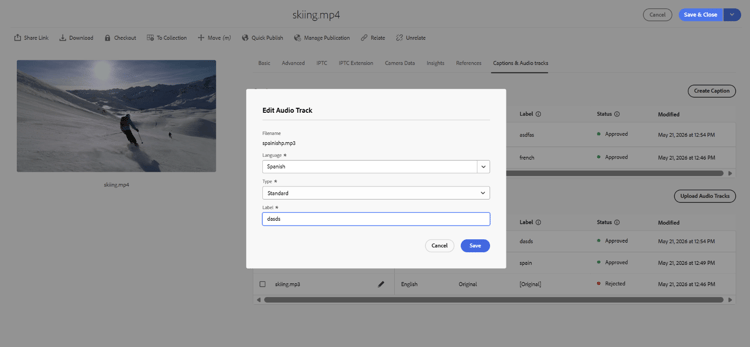
- 저장을 클릭합니다.
- 필요한 경우 추가 오디오 트랙에 대해 이 작업을 반복합니다.
- 저장 및 닫기를 클릭합니다.
여러 캡션 추가 add-captions
캡션을 추가하려면:
- 비디오 속성 페이지를 엽니다.
- 캡션 및 오디오 트랙 탭을 엽니다.
- 캡션 만들기 > 파일 업로드를 클릭합니다.
.vtt개 이상의 파일을 선택하십시오.- 캡션 파일 옆에 있는 그리기 아이콘을 클릭합니다.
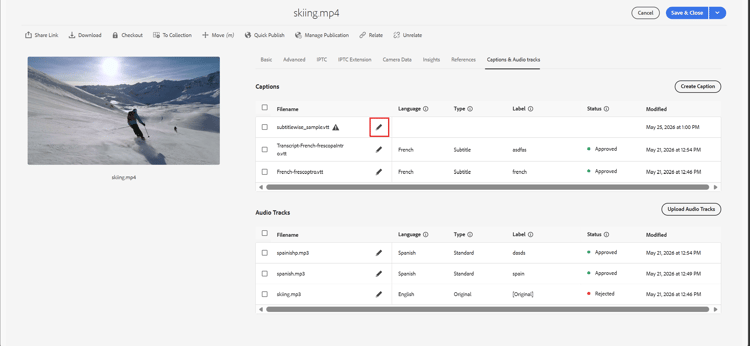
캡션 편집 대화 상자에서:
- 파일 이름 - 업로드된 기본 파일 이름입니다.
- 언어 - 캡션 언어.
- 유형 - 자막 또는 캡션
- 레이블 - 플레이어 캡션 선택기에 표시되는 표시 이름입니다.
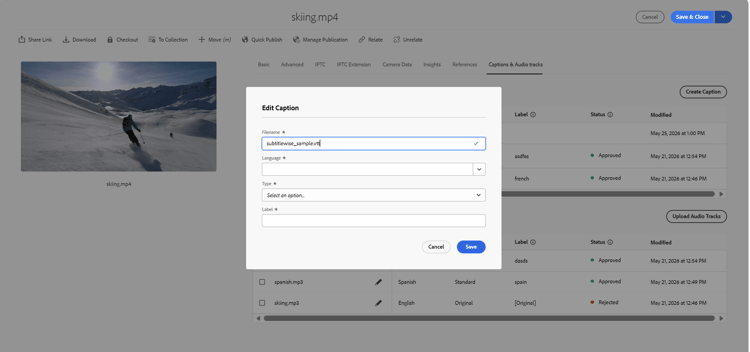
- 저장을 클릭합니다.
- 저장 및 닫기를 클릭합니다.
승인 동작 approval-behavior
승인은 상위 비디오 자산에 따라 다릅니다.
- 승인됨이면 처리 후 새 파일이 자동으로 승인됩니다.
- 승인되지 않으면 상위 주기를 따릅니다.
파일 수명 주기 상태 보기 status
- 승인됨 - 재생 준비됨
- 거부됨 - 파일이 거부됨
기본 오디오 트랙 설정 set-default-audio
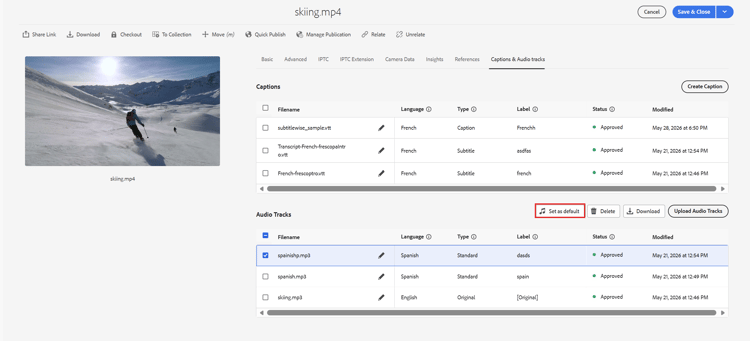
기본적으로 원본 오디오가 사용됩니다.
-
캡션 및 오디오 트랙을 엽니다.
-
오디오 트랙을 선택합니다.
-
기본값으로 설정을 클릭합니다.
-
확인을 클릭합니다.
-
저장 및 닫기를 클릭합니다.
오디오 및 캡션 미리 보기 preview-audio-captions
처리 후:
-
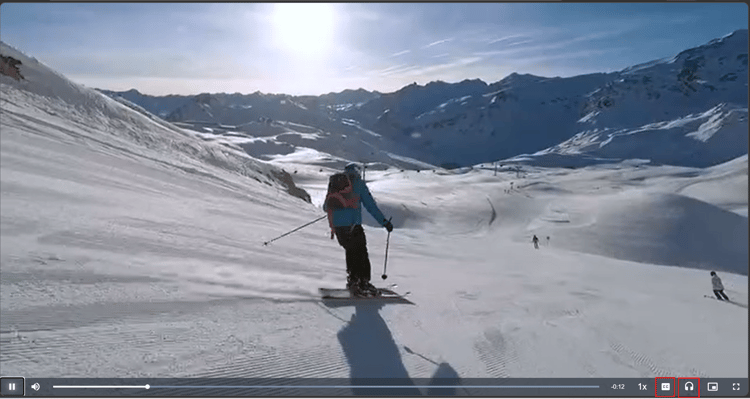
비디오 미리 보기를 엽니다.
-
플레이어 컨트롤 사용:
- 오디오 트랙 전환
- 캡션 활성화
캡션 또는 오디오 파일 다운로드 download-tracks
-
캡션 또는 오디오 파일을 선택합니다.
-
다운로드를 클릭합니다.

-
다운로드를 클릭합니다.
선택한 파일이 로컬 시스템에 다운로드됩니다.
캡션 또는 오디오 파일 삭제 delete-tracks
-
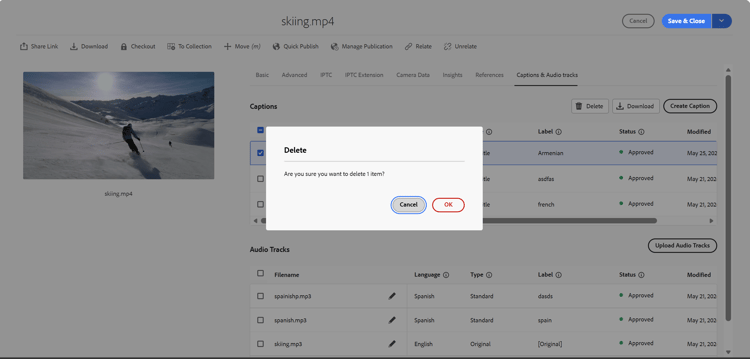
캡션 또는 오디오 파일을 선택합니다.
-
삭제를 클릭합니다.
-
확인을 클릭합니다.
비디오에서 추출한 원본 오디오는 삭제할 수 없습니다.
추가 참조