[AEM Assets]{class="badge positive" title="AEM Assets에 적용됩니다)."}
브라우저 확장 프로그램과 함께 AEM Content Advisor 사용(Beta) content-advisor-browser-extension
브라우저 확장 기능을 사용하여 원하는 애플리케이션에서 AEM Assets용 AEM Content Advisor의 기능을 사용하십시오.
좋아하는 이유
-
0개 설정, 0개 코드 설치하고 로그인한 다음 작업을 시작합니다. 통합, 사용자 지정 커넥터, 개발자 티켓 없음.
-
더 현명한 제안, 조건에 따라. 권장 사항은 전체 페이지에서 가져오거나, 영역을 선택하거나 텍스트를 강조 표시하거나 이미지를 선택하여 범위를 좁힙니다. 정확하게 가리킬 수록 결과가 더 선명해집니다.
-
필요한 항목을 정확히 선택하십시오. 에셋 또는 Dynamic Media 렌디션(올바른 크기, 형식 또는 자르기)을 선택하고 편집기로 바로 보냅니다. URL을 클립보드에 삽입, 끌어다 놓거나 복사합니다.
-
만든 곳에서 작업합니다. AEM(Cloud Service, Adobe Managed Services 또는 온프레미스), 기타 Adobe CX Enterprise 제품(기본 AEM Content Advisor 통합이 있는 제품 포함, Adobe Express 제외) 및 Google Docs/WordPress/Microsoft Powerpoint 등 서드파티 도구, 기타 웹 애플리케이션.
aem-content-advisor-feedback@adobe.com에게 전자 메일을 보내 AEM 콘텐츠 관리자 브라우저 확장에 대한 피드백을 제공할 수 있습니다.사전 요구 사항 prerequisites-content-advisor
-
필요한 AEM Assets 저장소에 액세스할 수 있는 Adobe ID으로 로그인해야 합니다.
-
Dynamic Media 렌디션을 보기 위한 유효한 Dynamic Media 라이선스.
확장 설치 및 사용 content-advisor-browser-extension-install
-
Chrome 웹 스토어에서 AEM Content Advisor 확장을 설치. 버전 1.1.3 이상을 사용하여 기본 AEM Content Advisor 통합이 있는 Adobe 애플리케이션의 확장 기능에 액세스합니다.
-
메시지가 표시되면 Adobe ID으로 로그인합니다.
-
지원되는 웹 애플리케이션을 엽니다.
-
AEM Content Advisor 확장 단추 또는 부동 AEM Content Advisor 위젯을 선택하여 AEM Content Advisor를 엽니다. 확장을 사용하기 전에 AEM Content Advisor 브라우저 확장 설정을 구성할 수도 있습니다.
-
AEM Content Advisor 제안을 추가로 활용하려면 다음 옵션 중 하나를 선택하십시오.
- 페이지 콘텐츠를 기반으로 권장 사항을 얻으려면 페이지에서 제안하세요.
- 지역에서 제안 페이지의 선택된 영역을 기반으로 권장 사항을 얻으십시오.
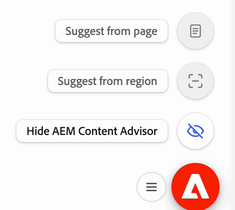
-
권장 에셋을 편집기로 드래그하거나, 직접 드래그 앤 드롭이 지원되지 않는 경우 에셋을 복사하도록 선택합니다.
note NOTE AI 검색, 캠페인 개요 기반 제안, Dynamic Media 렌디션 등을 포함한 AEM Content Advisor의 다양한 기능도 브라우저 확장에서 사용할 수 있습니다.
Dynamic Media 렌디션 작업 working-with-dynamic-media-renditions
AEM Content Advisor 브라우저 확장 기능에서 사용할 수 있는 Dynamic Media 렌디션은 이미지 사전 설정, 스마트 자르기, 형식 유형 및 색상 프로필을 포함하여 채널에 최적화된 사용 준비 버전 에셋을 제공합니다. 이러한 렌디션을 사용하면 수동으로 편집하거나 에셋을 복제할 필요 없이 선택한 에셋이 채널 및 디자인 요구 사항을 충족할 수 있습니다.
Dynamic Media 수정자를 적용하여 호스트 Adobe 애플리케이션에 대한 렌디션을 선택하기 전에 실시간으로 조정 내용을 미리 볼 수 있으므로 에셋 일관성과 품질을 유지하면서 가장 적절한 렌디션을 보다 빠르게 선택할 수 있습니다.
에셋 카드에서

렌디션을 선택하여 미리보기를 열고 에셋을 미리보기에서 편집기로 드래그할 수 있습니다. 링크 아이콘을 클릭하여 Dynamic Media 렌디션을 클립보드에 복사할 수도 있습니다.
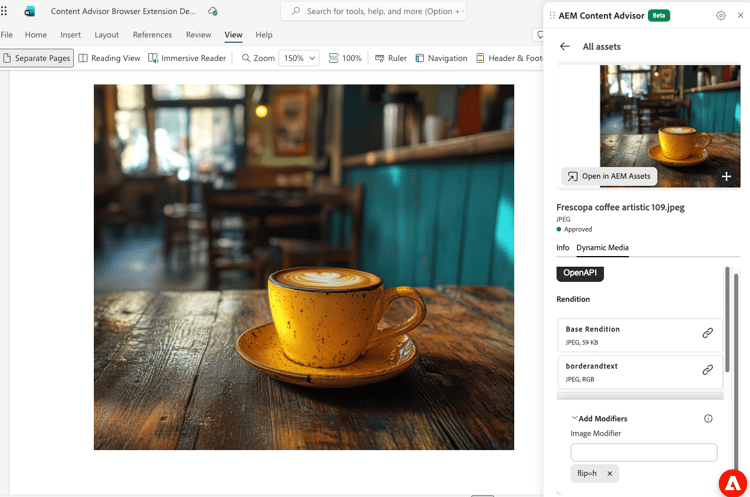
URL에서 직접 에셋을 렌더링할 수 있도록 지원하는 표면에서는 Dynamic Media URL이 유지됩니다. 다른 표면에서는 Dynamic Media 렌디션이 호스트 웹 애플리케이션에 복사됩니다.
필요에 따라 수정자 추가를 클릭하고 텍스트 상자에 수정자를 지정한 다음 Enter 키를 눌러 변형을 모든 에셋 변환에 실시간으로 적용할 수 있습니다. 마찬가지로 변환에 여러 수정자를 추가하고 이러한 변형을 미리 볼 수 있습니다. 에셋을 미리보기에서 편집기로 드래그할 수 있습니다. 이러한 수정자를 적용한 후의 렌디션은 저장되지 않습니다. OpenAPI가 있는 Dynamic Media 및 Dynamic Media Scene 7에 대해 지원되는 수정자 목록을 참조하십시오.
AEM Sites 작업 content-advisor-browser-extension-aem-sites
OpenAPI가 포함된 Dynamic Media를 사용하면 승인된 자산에 대해 AEM Sites과 원격 AEM Assets Cloud Services 통합을(를) 수행할 수 있습니다.
이제 브라우저 확장을 통해 AEM Sites(Adobe Managed Services 및 온프레미스)에서도 AEM Content Advisor의 모든 기능을 경험할 수 있습니다. Dynamic Media with OpenAPI 통합에 구성된 것과 동일한 원격 AEM Assets Cloud Services 인스턴스를 브라우저 확장 저장소 선택기에서 선택해야 합니다. 원격 AEM Assets 클라우드 서비스 인스턴스에서 승인된 자산만 AEM Sites의 브라우저 확장(Adobe Managed Services 및 온프레미스)을 통해 사용할 수 있습니다.
웹에서 Adobe Acrobat 작업 content-advisor-browser-extension-acrobat-web
웹에서 Acrobat과 함께 콘텐츠 관리자 브라우저 확장 기능을 사용하면 AEM Assets의 문서를 워크플로우로 원활하게 가져올 수 있습니다. AEM Assets에서 PDF를 선택하여 콘텐츠에 대한 질문에 대한 답변을 얻거나, 전자 서명을 위한 문서를 준비하거나, 간단한 프롬프트를 사용하여 PDF 캠페인 개요를 프레젠테이션으로 변환하는 등의 작업을 수행합니다.
작동 중인 통합에 대한 빠른 데모는 이 비디오를 시청하십시오.
AEM Content Advisor 구성 content-advisor-browser-extension-configure
확장을 구성하려면 AEM Content Advisor 패널에서 설정 아이콘을 선택합니다. 부동 AEM Content Advisor 위젯 옆에 있는 메뉴 아이콘을 선택하고 환경 설정을 선택하여 AEM Content Advisor 환경 설정 페이지를 열 수도 있습니다.
특정 웹 사이트에서 AEM Content Advisor 비활성화 content-advisor-browser-extension-exclusion-rules
자산 제안이 필요하지 않은 웹 사이트에서 AEM Content Advisor를 비활성화하여 해당 웹 사이트에 부동 위젯이 더 이상 표시되지 않도록 할 수 있습니다. AEM Content Advisor는 지원되는 다른 모든 웹 사이트에서 계속 작동합니다.
부동 AEM Content Advisor 위젯 옆에 있는 메뉴 아이콘을 선택하여 다음 옵션을 확인합니다.
웹 사이트에서 AEM Content Advisor를 비활성화하려면 다음 작업을 수행하십시오.
-
브라우저에서 웹 사이트를 엽니다.
-
부동 AEM Content Advisor 위젯 옆에 있는 메뉴 아이콘을 선택합니다.
-
이 사이트에 대해 사용 안 함을 선택합니다.
부동 위젯이 웹 사이트에 더 이상 표시되지 않습니다.
웹 사이트에서 AEM Content Advisor를 다시 활성화하려면 다음 작업을 수행하십시오.
-
부동 AEM Content Advisor 위젯 옆에 있는 메뉴 아이콘을 선택하고 환경 설정을 선택합니다.
-
콘텐츠 관리자가 비활성화된 웹 사이트에서 웹 사이트 옆에 있는 X 아이콘을 선택합니다.
부동 위젯이 웹 사이트에 다시 나타납니다.
중요 참고 사항 content-advisor-browser-extension-important-points
- AEM Content Advisor 확장은 Google Chrome 및 Chromium을 기반으로 하는 다른 브라우저(예: Microsoft Edge)에서 지원됩니다.
- 에셋 권장 사항은 페이지 또는 선택한 영역에서 사용할 수 있는 콘텐츠에 따라 다릅니다. 콘텐츠가 제한되거나 액세스할 수 없는 페이지는 더 적은 수의 권장 사항을 반환할 수 있습니다.
- 버전 1.1.3부터 브라우저 확장은 Adobe Express을 제외하고 기본 AEM Content Advisor 통합이 있는 Adobe 애플리케이션에서도 작동합니다. 이러한 응용 프로그램에서는 브라우저 확장 또는 기본 통합을 사용할 수 있습니다. 설치된 버전을 확인하려면 브라우저에서
chrome://extensions(보려면 세부 정보를 클릭)로 이동하세요. - 브라우저 확장은 Adobe Express 또는 확장을 차단하는 애플리케이션에서 작동하지 않습니다. 이러한 웹 응용 프로그램에서 AEM Content Advisor를 요청하려면
aem-content-advisor-feedback@adobe.com에 전자 메일을 보내십시오. - AEM Content Advisor에서 사용할 수 있는 기능은 호스트 애플리케이션에 따라 다릅니다. 자산을 드래그 앤 드롭하여 콘텐츠에 직접 추가하는 작업은 호스트 애플리케이션에서 이러한 작업을 허용하는 경우에만 지원됩니다. 다른 응용 프로그램에서는 복사할 자산을 선택한 다음 편집기에 붙여넣을 수 있습니다.
추가 참조