[AEM Assets]{class="badge positive" title="AEM Assets에 적용됩니다)."}
계단식 메타데이터 Assets 보기 cascading-metadata-assets-view
에셋의 메타데이터 정보를 캡처할 때, 사용자는 다양한 이용 가능한 필드들의 정보를 제공한다. 특정 메타데이터 필드나 다른 필드에서 선택한 옵션에 따라 달라지는 필드 값을 표시할 수 있습니다. 이러한 메타데이터의 조건부 표시를 계단식 메타데이터라고 합니다. 즉, 특정 메타데이터 필드/값과 하나 이상의 필드 및/또는 해당 값 사이에 종속성을 만들 수 있습니다.
메타데이터 Forms을 사용하여 계단식 메타데이터를 표시하는 규칙을 정의합니다. 예를 들어 메타데이터 양식에 에셋 유형 필드가 포함된 경우 사용자가 선택하는 에셋 유형에 따라 표시할 관련 필드 세트를 정의할 수 있습니다.
다음은 계단식 메타데이터를 정의할 수 있는 몇 가지 사용 사례입니다.
- 사용자 위치가 필요한 경우 사용자의 국가 및 주 선택에 따라 관련 도시 이름을 표시합니다.
- 사용자가 선택한 제품 범주에 따라 목록에 관련 브랜드 이름을 로드합니다.
- 다른 필드에 지정된 값을 기준으로 특정 필드의 가시성을 전환합니다. 예를 들어 사용자가 다른 주소로 배송을 배송하려는 경우 별도의 배송 주소 필드를 표시합니다.
- 다른 필드에 지정된 값을 기준으로 필드를 필수 항목으로 지정합니다.
- 다른 필드에 지정된 값을 기준으로 특정 필드에 표시되는 옵션을 변경합니다.
- 다른 필드에 지정된 값을 기반으로 특정 필드의 기본 메타데이터 값을 설정합니다.
Experience Manager에서 계단식 메타데이터 구성 configure-cascading-metadata-in-aem
선택한 에셋 유형에 따라 계단식 메타데이터를 표시할 시나리오를 생각해 보십시오. 예-
- 비디오의 경우 형식, 코덱, 지속 시간 등과 같은 적용 가능한 필드를 표시합니다.
- Word 또는 PDF 문서의 경우 페이지 수, 작성자 등과 같은 필드를 표시합니다.
이미지 유형에 따라 파일을 분류하는 예로 이름이 Image인 드롭다운 필드를 사용하고 있습니다. 드롭다운에는 지원되는 이미지 확장 기능(예: JPG/JPEG, GIF 등)을 나타내는 옵션이 포함되어 있습니다. 데이터 일관성을 보장하고 지원되지 않는 형식이 선택 또는 처리되지 않도록 이 필드에 유효성 검사 규칙이 적용됩니다. 규칙은 선택한 드롭다운 값을 평가하고 허용된 이미지 형식에 맞는 제약 조건을 적용합니다.
선택한 에셋 유형에 관계없이 저작권 정보를 필수 필드로 표시합니다. 미리 정의된 메타데이터 구성 요소 및 폴더에 메타데이터 할당을 사용할 수 있습니다.
메타데이터 Forms 작성 build-metadata-schema-forms
새 메타데이터 양식을 만들려면 아래 단계를 고려하십시오.
-
Experience Manager 로고를 선택하고 설정 > 메타데이터 Forms > 만들기(으)로 이동합니다.
-
Type 드롭다운에서 적절한 형식 유형(File, Folder 또는 Collection)을 선택합니다.
-
이름 필드에 메타데이터 양식의 제목을 지정합니다.
-
또는 기존 양식 템플릿에서 선택 드롭다운에서 기존 메타데이터 양식 템플릿을 선택합니다.
-
빈 메타데이터 양식이 나타납니다. 새 탭을 추가합니다.
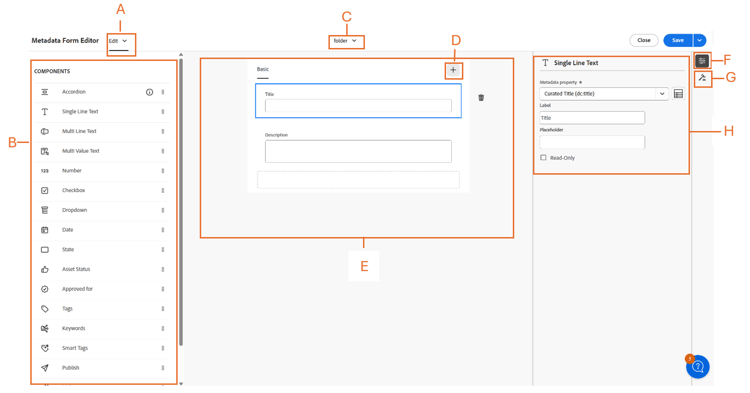
- A: 편집 또는 미리 보기 간 전환
- B: 메타데이터 양식의 구성 요소
- C: 다른 메타데이터 양식으로 전환
- 일: 새 탭 추가
- E: 캔버스
- 선택한 구성 요소에 대한 F: 일반 설정
- G: 규칙 탭
- 시간: 구성 요소 속성
메타데이터 Forms 설정의 단계를 보려면 이 비디오를 시청하십시오.
기존 메타데이터 양식 수정 modify-existing-metadata-form
기존 메타데이터 양식을 수정하려면 아래 단계를 수행합니다.
-
기존 메타데이터 양식을 열고 양식에 추가할 사전 정의된 구성 요소로 이동한 후 캔버스에 요소를 놓습니다.
이미지 사용 사례에 따라 드롭다운 필드를 추가하여 이미지 에셋 유형을 정의합니다. 설정에서 이름 및 속성 경로를 지정하고 선택적으로 필드를 읽기 전용 또는 다중 선택으로 구성하십시오.
-
드롭다운에 대한 키-값 옵션을 수동으로 입력하거나 JSON 경로를 지정하거나 CSV 파일을 가져와서 제공합니다.
-
값을 수동으로 지정하려면 선택 항목에서 수동으로 추가를 선택하고
Add을(를) 클릭한 다음 옵션 레이블과 값을 지정하십시오. 예를 들어 비디오, PDF 및 이미지 자산 유형을 지정합니다.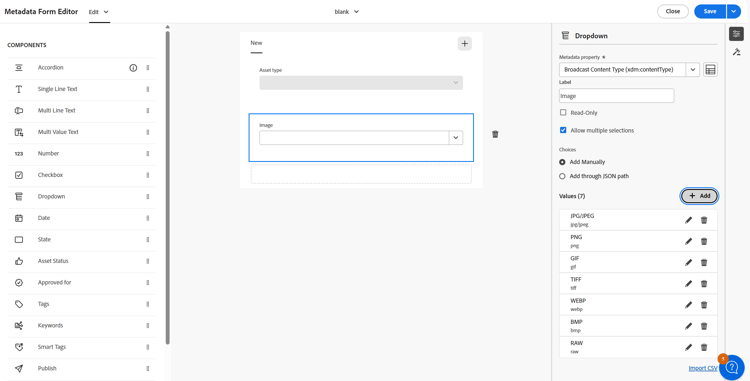
-
JSON 경로에서 값을 가져오려면 JSON 경로를 통해 추가를 선택하고 JSON 파일의 경로를 지정하십시오.
note NOTE 모든 DAM 편집기 및 작성자가 액세스할 수 있는 공유 위치에 JSON 파일을 저장해야 합니다. 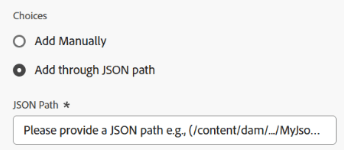
-
CSV에서 동적으로 값을 가져오려면 CSV 가져오기를 클릭하고 CSV 파일의 경로를 제공하십시오. Experience Manager은(는) 양식이 사용자에게 표시될 때 실시간으로 키-값 쌍을 가져옵니다.
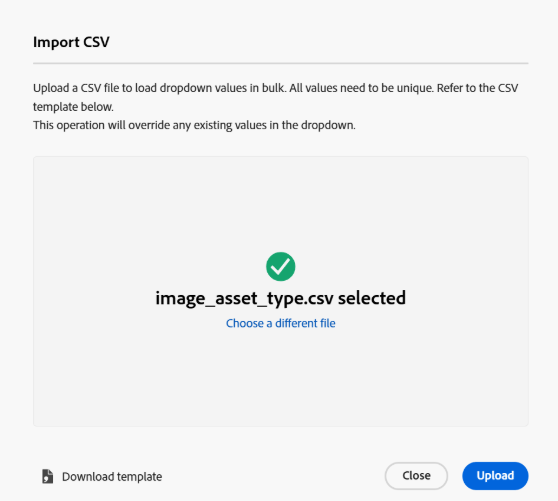
note NOTE 두 옵션이 함께 사용할 수 없으므로 CSV 파일에서 옵션을 가져와 수동으로 편집할 수 없습니다. -
-
이미지 필드와 다른 필드 사이에 종속성을 만들려면 종속 필드를 선택하고 규칙 탭을 엽니다. 각 구성 요소는 특정 규칙 세트를 지원합니다. 이 사용 사례에서는 이미지 자산 유형 옵션을 사용하여 규칙 논리를 정의합니다.
-
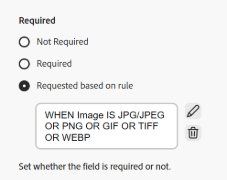
필수에서 새 규칙을 기반으로 하는 필수 옵션을 선택하십시오. 새 규칙을 추가하려면

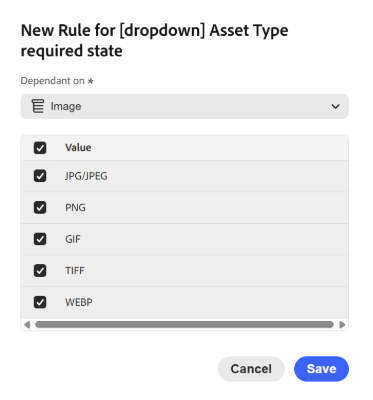
현재 사용 사례에서 이미지 자산 형식이 JPG/JPEG, PNG, GIF, TIFF 또는 WEBP인 경우 자산 유형 필드가 필요합니다. 또한


-
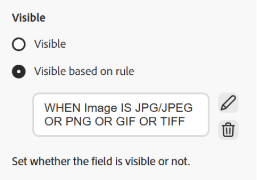
Under Visibility, choose the Visible, based on new rule option. 새 규칙을 추가하려면
note NOTE Requirement 조건과 Visibility 조건을 서로 독립적으로 적용할 수 있습니다. 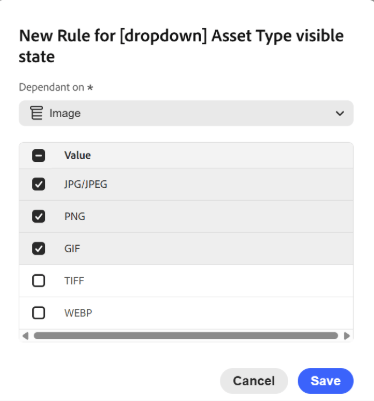
현재 사용 사례에서 이미지 에셋 형식이 JPG/JPEG, PNG 또는 GIF인 경우 에셋 유형 필드가 표시됩니다. 또한
-
규칙을 기반으로 한 선택 항목을 선택하여 종속성을 만들고 규칙을 정의합니다. 새 규칙을 추가하려면
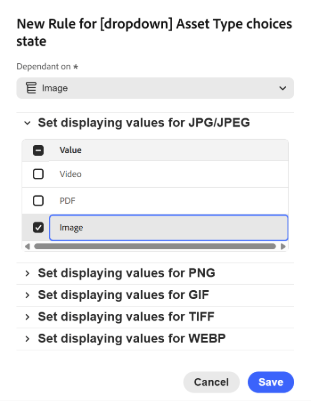
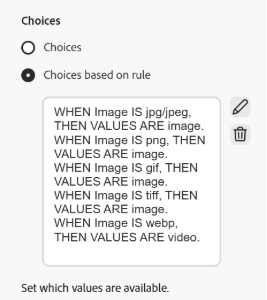
에셋 유형 드롭다운에 대한 규칙 기반 선택 사항을 구성하려면 규칙을 만들고 이미지 를 종속 필드로 설정합니다. 그런 다음 JPG/JPEG, PNG, GIF 및 TIFF에 대한 이미지 를 선택하고 WEBP에 대한 비디오 를 선택하여 각 이미지 형식에 대해 원하는 값만 선택하여 관련 옵션을 동적으로 표시하도록 하여 각 이미지 형식의 표시 값을 정의합니다. 또한
-
마찬가지로, 자산 유형 필드의 PDF 및 Word와 같은 다른 자산과 페이지 수 및 작성자와 같은 필드 간에 종속성을 만드는 단계를 반복합니다.
-
저장을 클릭합니다. 폴더에 메타데이터 양식을 적용합니다.
-
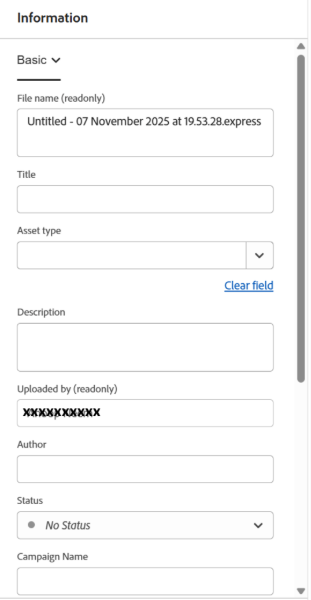
메타데이터 양식을 적용한 폴더로 이동하고 에셋의 속성 페이지를 엽니다. 에셋 유형 필드에서 선택한 사항에 따라 관련 계단식 메타데이터 필드가 표시됩니다.
다음 단계 next-steps
-
Assets 보기 사용자 인터페이스에서 사용 가능한 피드백 옵션을 사용하여 제품 피드백 제공
-
오른쪽 사이드바에서 사용 가능한 이 페이지 편집,


-
고객 지원 센터 문의
추가 참조