사용자 지정 채널 시작 gs-custom-channel
Adobe Campaign Web UI에서 직접 서드파티와 통합된 사용자 지정 채널을 기반으로 게재를 통합 및 실행할 수 있습니다. 사용자 지정 채널의 구성은 클라이언트 콘솔에서 수행됩니다.
사용자 지정 채널에는 외부 및 API의 두 가지 유형이 지원됩니다. 외부 채널을 사용하면 Campaign은 필요한 모든 연락처 및 개인화 데이터를 사용하여 사용자 지정 가능한 내보내기 파일을 생성합니다. API 채널을 사용하면 구성된 API를 통해 타겟 프로필로 메시지가 전송됩니다.
워크플로우에서 사용자 지정 채널 게재를 추가하거나 독립 실행형 게재로 사용할 수 있습니다.
아래 단계에서는 독립 실행형(일회성) 게재 절차를 자세히 설명합니다. 대부분의 단계는 콜 센터 게재와 유사합니다. 자세한 내용은 이 페이지를 참조하세요.
새 독립형 사용자 지정 게재를 보내려면 다음 주요 단계를 따르십시오.
사용자 지정 채널 구성 create-channel
먼저 사용자 지정 채널을 구성해야 합니다. 다음은 클라이언트 콘솔에서 수행하는 주요 단계입니다. 이러한 단계는 사용자 지정 외부 및 API 채널에 공통됩니다.
사용자 지정 API 채널에는 추가 구성이 필요합니다. 자세히 보기
게재 만들기 create-delivery
다음 단계에 따라 게재를 만들고 속성을 구성합니다.
-
게재 메뉴를 선택하고 게재 만들기 단추를 클릭합니다.
-
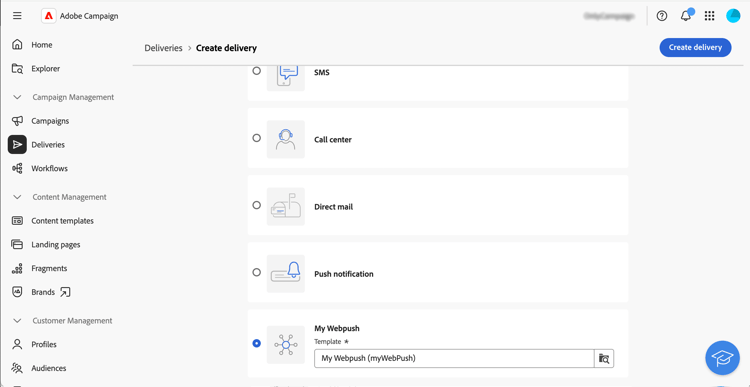
원하는 사용자 지정 채널을 선택하고 연결된 템플릿을 선택한 다음 게재 만들기를 클릭하여 확인합니다.
-
속성에서 게재할 레이블을(를) 입력하십시오.
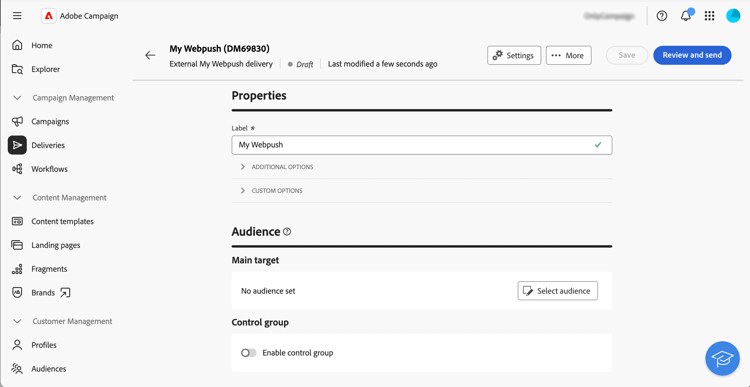
게재 만들기에 대한 자세한 내용은 콜센터 설명서를 참조하세요.
대상자 정의 select-audience
이제 타겟팅할 대상자를 정의해야 합니다.
-
게재 대시보드의 대상 섹션에서 대상 선택을 클릭합니다.
-
기존 대상자를 선택하거나 직접 대상자를 만듭니다.
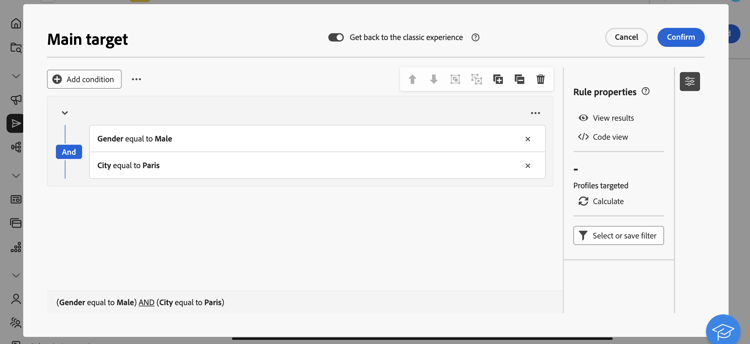
대상자 정의에 대한 자세한 내용은 콜센터 설명서를 참조하세요.
콘텐츠 편집 edit-content
이제 게재의 콘텐츠를 편집해 보겠습니다.
-
게재 대시보드에서 콘텐츠 편집 단추를 클릭합니다.
-
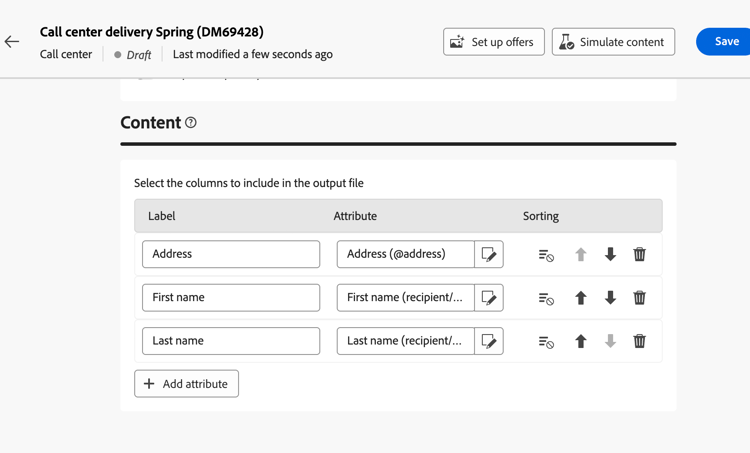
파일 이름을 지정하고 파일 형식을 선택한 다음 추출 파일에 필요한 만큼 열을 추가하십시오.
-
게재 대시보드에서 콘텐츠 편집 단추를 클릭합니다.
-
필요에 따라 필드를 채웁니다. 이 화면을 설정하는 방법에 대해 알아보려면 이 페이지를 참조하세요.
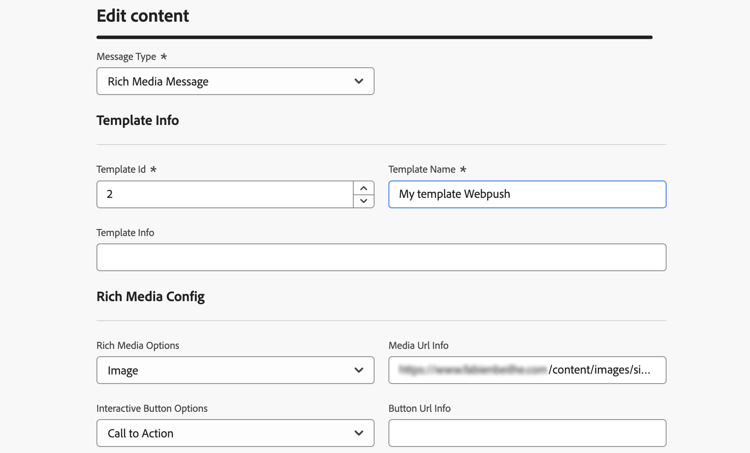
콘텐츠 편집에 대한 자세한 내용은 콜센터 설명서를 참조하세요.
게재 미리 보기 및 보내기 preview-send
게재 콘텐츠가 준비되면 테스트 프로필을 사용하여 미리 볼 수 있습니다. 그런 다음 게재를 전송하여 추출 파일을 생성하거나 API를 통해 메시지를 전송할 수 있습니다.
-
게재 대시보드에서 콘텐츠 편집 단추를 클릭합니다.
-
게재 콘텐츠 페이지에서 콘텐츠 시뮬레이션 단추를 클릭하고 테스트 프로필을 선택합니다.
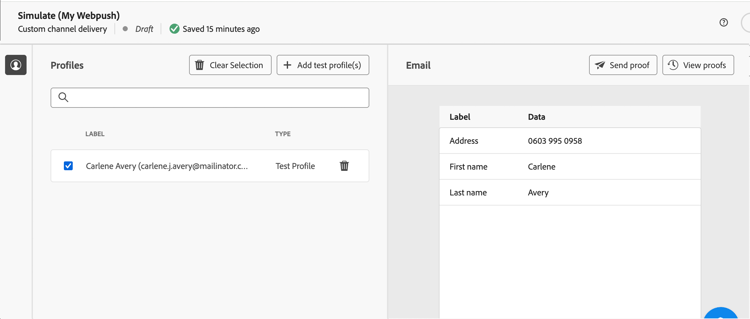
-
게재 대시보드에서 콘텐츠 편집 단추를 클릭합니다.
-
게재 콘텐츠 페이지에서 콘텐츠 시뮬레이션 단추를 클릭하고 테스트 프로필을 선택합니다.
-
오른쪽에서 미리 보기 열기를 클릭합니다. 이 기능은 JSSP를 사용하여 구성해야 합니다. 이 페이지를 참조하세요.
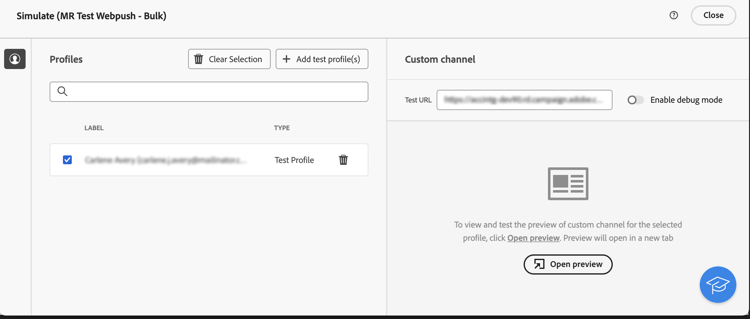
게재 대시보드에서 검토 및 보내기를 클릭하고 준비를 클릭합니다. 그런 다음 확인합니다. 보내기를 클릭하여 최종 전송 프로세스를 진행한 다음 확인합니다.
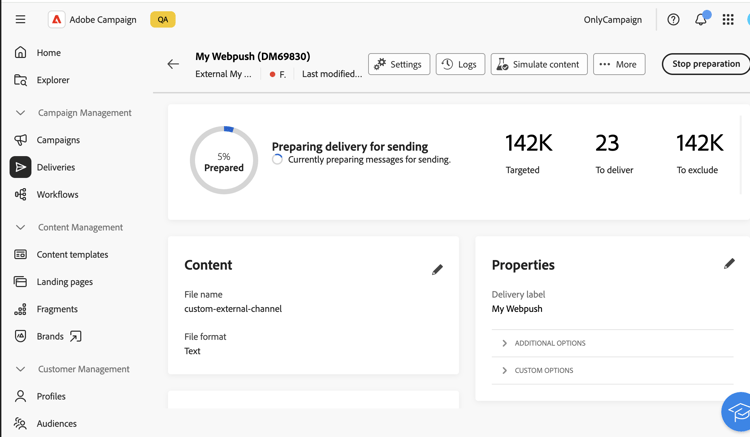
미리 보기 및 전송에 대한 자세한 내용은 콜센터 설명서를 참조하세요.