라이브 채팅 및 모임 예약 활성화 configure-in-composer
Composer에는 두 가지 사항이 적용되어야 합니다. 모임 예약과(와) 라이브 채팅 통합을 통해 콘시어지가 가용성을 확인하고, 채팅을 시작하고, 슬롯을 예약할 수 있는 기능을 사용할 수 있습니다. 판매에 전달 스킬은 해당 기능을 사용하도록 시기에 알려줍니다.
모임 예약 통합 연결 connect-meeting-booking
-
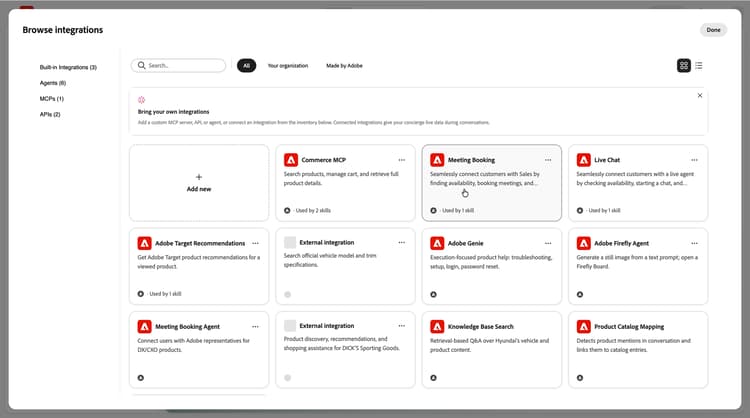
작성기에서 컨시어지를 열고 통합 > 통합 찾아보기를 선택합니다.
모임 예약 및 실시간 채팅이 기본 제공 통합에 표시됩니다.
-
모임 예약을 선택한 다음 구성을 선택합니다.
-
이름과 설명을 입력합니다.
Meeting booking - US region또는Meeting booking - round robin과(와) 같이 이 컨시어지에서 수행하는 작업의 통합 이름을 지정합니다. 두 개 이상을 연결할 수 있으므로 나중에 구분하는 방식으로 이름을 지정합니다. -
캘린더 연결 상태를 확인합니다.
통합은 조직 내 최소 한 명 이상의 담당자가 달력을 연결했는지 확인합니다.
- 캘린더가 없으면 회의 예약을 활성화하기 전에 하나 이상의 캘린더에 연결하라는 오류가 표시됩니다. Adobe Marketo Qualifier(으)로 돌아가서 일정을 연결합니다.
- 최소 한 명이라도 보유하고 있다면, 확인 결과에 담당자가 가능한 것으로 표시됩니다.
-
라우팅 형식을 선택하십시오. Round robin, 직접 에이전트 또는 사용자 지정 라우팅.
직접 에이전트을(를) 선택하는 경우 이 컨시어지를 통해 예약된 모든 모임을 받는 담당자를 선택하십시오. 사용자 지정 라우팅을(를) 선택하면 Adobe Marketo Qualifier에서 만든 라우팅 규칙이 적용됩니다. 각 사용자의 동작 방법에 대해서는 담당자에게 대화 라우팅을 참조하십시오.
-
연결을 선택합니다.
라이브 채팅 통합 연결 connect-live-chat
-
통합 찾아보기에서 라이브 채팅을 선택한 다음 구성을 선택합니다.
-
이름과 설명을 입력하십시오(예:
Live chat - round robin). -
라이브 채팅 사용 가능 상태를 확인합니다.
통합은 최소 한 명 이상의 담당자가 라이브 채팅 가용성을 설정했는지 확인합니다.
- 이 없는 경우 라이브 채팅 가용성을 설정한 담당자를 추가하라는 메시지가 표시됩니다. Adobe Marketo Qualifier(으)로 돌아가서 실시간 채팅 사용 가능 여부 설정을 완료합니다.
- 최소 한 명이라도 보유하고 있다면, 확인 결과에 담당자가 가능한 것으로 표시됩니다.
-
라우팅 유형을 선택합니다.
라이브 채팅은 모임 예약과 동일한 세 가지 라우팅 유형을 지원합니다. 라운드 로빈을(를) 사용하면 모든 적격 담당자에게 한꺼번에 알림이 전송되며 첫 번째 수락자가 채팅을 수행합니다.
-
연결을 선택합니다.
영업 스킬에 대한 전달 활성화 activate-skill
이제 통합이 연결되었지만 컨시어지는 언제 통합을 제공할지 알아야 합니다. 그게 바로 기술이야.
-
작성기에서 스킬 > 스킬 찾아보기를 선택한 다음 판매에 전달을 선택합니다.
세부 정보 패널에는 스킬 설명, 해당 다음의 경우 사용 조건, 권장 통합 및 스킬 지침이 표시됩니다.

-
수정을 선택합니다.

-
스킬 이름과 설명을 검토하고 원하는 경우 편집하십시오.
-
사용할 때 조건을 검토합니다.
핸드오프를 트리거하는 의도입니다. 이 스킬은 기본 세트와 함께 제공됩니다.
table 0-row-2 1-row-2 2-row-2 3-row-2 4-row-2 5-row-2 6-row-2 7-row-2 조건 트리거 켜기 컨설턴트 액세스 모임 예약 또는 예약, 라이브 채팅 시작 또는 회사 담당자 연결 요청 판매 및 구매 가격 책정, 견적, 할인, 구매 지원 또는 엔터프라이즈 라이선스 경쟁 제품 비교 경쟁업체 솔루션과 솔루션 비교, 차별화 또는 경쟁업체 플랫폼과의 마이그레이션 체험판 및 POC 액세스 체험판 설정, 놀이터 액세스, 개념 증명 또는 파일럿 계약 및 라이선스 변경 계약 갱신, 기간 연장 또는 계획 업그레이드 조달 RFP 또는 RFI RFP 또는 RFI 제출 및 응답, 공급업체 설문지, 조달 양식 또는 규정 준수 문서 데모 제품 데모 또는 연습 조건 추가를 선택하여 자신의 의도를 추가하거나 귀하의 비즈니스에 적용되지 않는 조건을 삭제합니다.
-
연결한 통합을 추가합니다.
이 컨시어지에서 제공할 내용에 따라 라이브 채팅, 모임 예약 또는 두 가지 모두를 추가하십시오.
-
스킬 지침을 검토합니다.
지침은 선택한 조건 및 통합에서 생성되므로 대부분의 경우 편집이 필요하지 않습니다.
어떤 옵션으로 연결되는지 더 세밀하게 제어하려면 일반 언어로 편집하십시오. 예를 들어, 가격 책정 질문에 대한 실시간 채팅을 제공하고, 데모 요청에 대한 회의를 제공하고, 조달 질문에 대한 두 가지 모두를 제공하도록 컨시어지를 지시할 수 있습니다.
-
저장을 선택합니다.
테스트 및 게시 test-and-publish
미리 보기를 열고 컨시어지에 데모 요청과 같이 Use when 조건 중 하나와 일치하는 항목을 요청하십시오. 컨시어지는 전문가와 연결하고, 채팅 옵션, 회의 옵션 또는 두 옵션을 모두 표시하며, 실제 가용성을 제공할 수 있도록 제공해야 합니다.
동작이 적절하면 컨시어지를 게시하여 사이트에서 핸드오프를 라이브로 만듭니다.
다음 단계 next-steps
이제 담당자는 채팅과 모임 예약을 받을 수 있습니다. 담당자가 채팅을 처리하는 방법에 대해 알아보려면 채팅 받은 편지함을 참조하세요.