이 비주얼에 대한 데이터를 가져오는 동안 오류가 발생했습니다을(를) 표시하는 시각화가 표시됩니다.
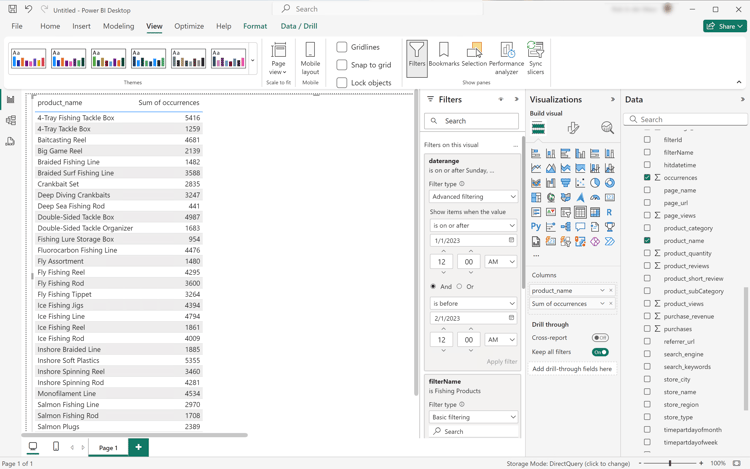
필터 창:
이 시각적 개체의 필터에서 filterName is (All)을(를) 선택하십시오.
기본 필터링을(를) 필터 형식(으)로 선택합니다.
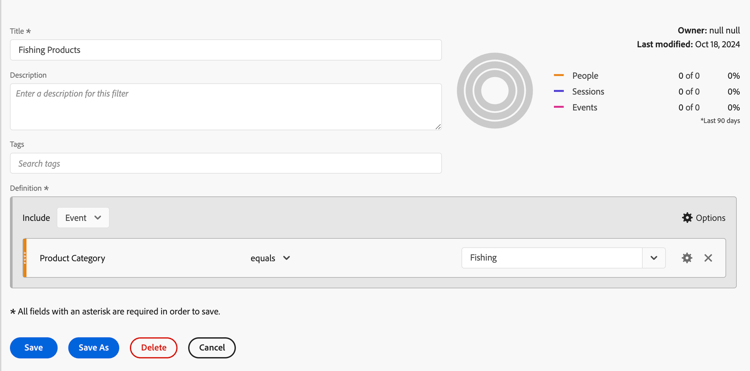
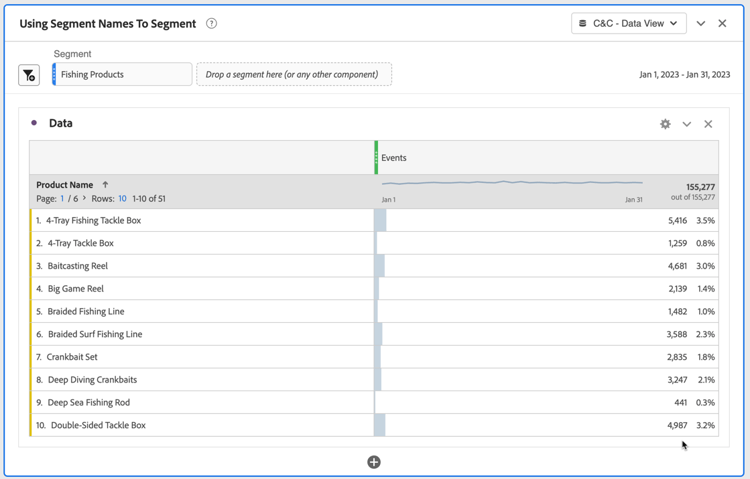
검색 필드 아래에서 Customer Journey Analytics에 정의된 기존 필터의 이름인 낚시 제품을(를) 선택합니다.
이 시각적 개체의 필터에서 날짜 범위는 (모두)입니다.
고급 필터링을(를) 필터 형식(으)로 선택합니다.
값이이거나1/1/2023이거나이(가)2/1/2023 이전인 경우 항목 표시로 필터를 정의합니다.
열에서 filterName을(를) 제거하려면
을(를) 선택하십시오.
열에서 daterange을(를) 제거하려면
을(를) 선택하십시오.
적용된 filterName 필터로 업데이트된 표가 표시됩니다. Power BI 데스크톱은 다음과 같아야 합니다.
타블로 데스크톱
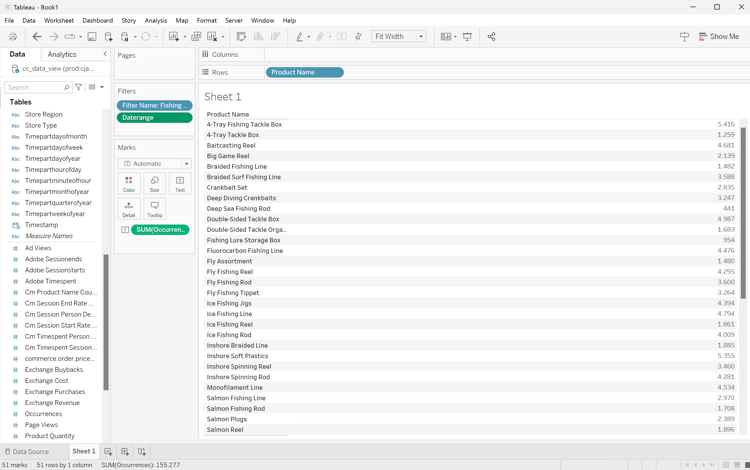
하단의 시트 1 탭을 선택하여 데이터 원본에서 전환하세요. 시트 1 보기에서:
필터 셸프의 테이블 목록에서 필터 이름 항목을 드래그합니다.
필터 [필터 이름] 대화 상자에서 목록에서 선택을 선택했는지 확인하고 목록에서 낚시 제품을 선택하십시오. 적용 및 확인을 선택합니다.
필터 셸프의 테이블 목록에서 Daterange 항목을 드래그합니다.
필터 필드 [Daterange] 대화 상자에서 날짜 범위를 선택하고 다음 >을(를) 선택합니다.
필터 [Daterang] 대화 상자에서 날짜 범위를 선택하고 01/01/2023 - 01/02/2023을(를) 선택합니다. 적용 및 확인을 선택합니다.
테이블 목록에서 제품 이름을(를) 행(으)로 드래그합니다.
테이블 목록에서 발생 횟수 항목을 드래그하여 열 옆의 필드에 항목을 놓습니다. 값이 SUM(발생 횟수)(으)로 변경됩니다.
표시에서 텍스트 테이블을(를) 선택하십시오.
맞춤 드롭다운 메뉴에서 맞춤을 선택합니다.
Tableau Desktop은 다음과 같습니다.
조회자
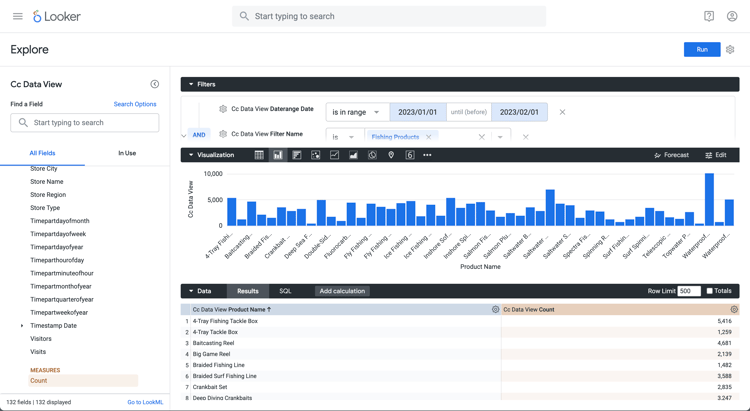
Looker의 Explore 인터페이스에서 제대로 설정했는지 확인하십시오. 그렇지 않으면
필드 및 필터 제거를 선택하십시오.
필터 아래의 + 필터을(를) 선택하십시오.
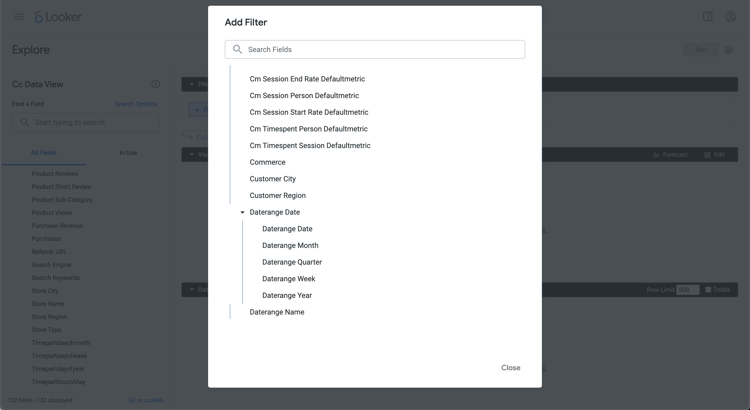
필터 추가 대화 상자에서:
‣Cc 데이터 보기 선택
필드 목록에서 날짜 범위 날짜‣을 선택한 다음 날짜 범위 날짜을 선택합니다.
이(가) 범위에 있으므로 Cc 데이터 보기 날짜필터를 지정하십시오2023/01/01까지(이전)2023/02/01.
다른 필터를 추가하려면 필터 아래의 + 필터을(를) 선택하십시오.
필터 추가 대화 상자에서:
‣Cc 데이터 보기 선택
필드 목록에서 ‣ 필터 이름을(를) 선택합니다.
is이(가) 필터에 대한 선택 항목인지 확인하십시오.
가능한 값 목록에서 낚시 제품을(를) 선택하십시오.
왼쪽 레일의 ‣Cc 데이터 보기 섹션에서 다음을 수행합니다.
제품 이름을 선택하세요.
왼쪽 레일(맨 아래)에서 MEASURES 아래의 Count을(를) 선택하십시오.
실행을 선택합니다.
‣개의 시각화를 선택하십시오.
아래 표시된 것처럼 시각화 및 테이블이 표시됩니다.
Jupyter 전자 필기장
새 셀에 다음 문을 입력합니다.
code language-python
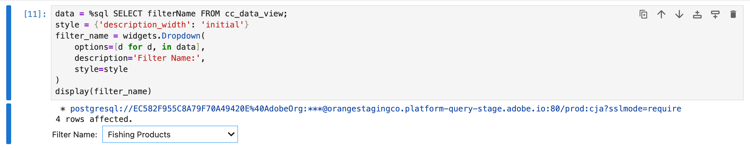
data = %sql SELECT filterName FROM cc_data_view;
style = {'description_width': 'initial'}
filter_name = widgets.Dropdown(
   options=[d for d, in data],
   description='Filter Name:',
   style=style
)
display(filter_name)
셀을 실행합니다. 아래 스크린샷과 비슷한 출력이 표시됩니다.
드롭다운 메뉴에서 낚시 제품을(를) 선택합니다.
새 셀에 다음 문을 입력합니다.
code language-python
import seaborn as sns
import matplotlib.pyplot as plt
data = %sql SELECT product_name AS `Product Name`, COUNT(*) AS Events \
            FROM cc_data_view \
            WHERE daterange BETWEEN '2023-01-01' AND '2023-02-01' \
               AND filterName = '{filter_name.value}' \
            GROUP BY 1 \
            LIMIT 10;
df = data.DataFrame()
df = df.groupby('Product Name', as_index=False).sum()
plt.figure(figsize=(15, 3))
sns.barplot(x='Events', y='Product Name', data=df)
plt.show()
display(data)
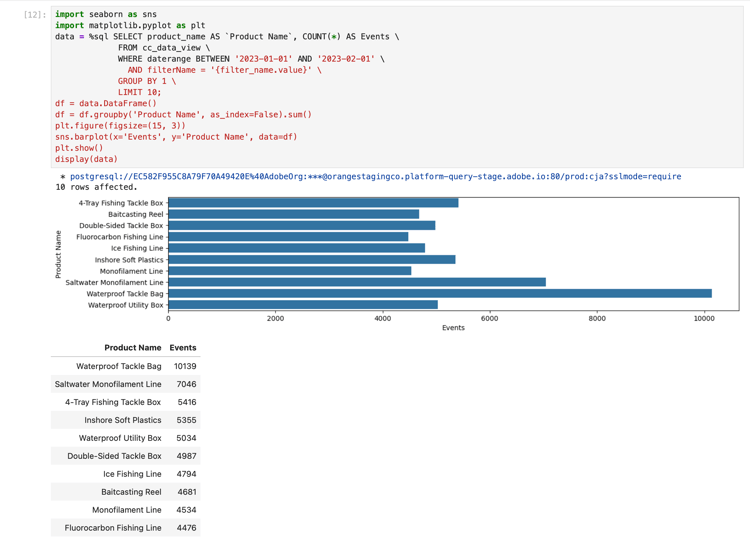
셀을 실행합니다. 아래 스크린샷과 비슷한 출력이 표시됩니다.
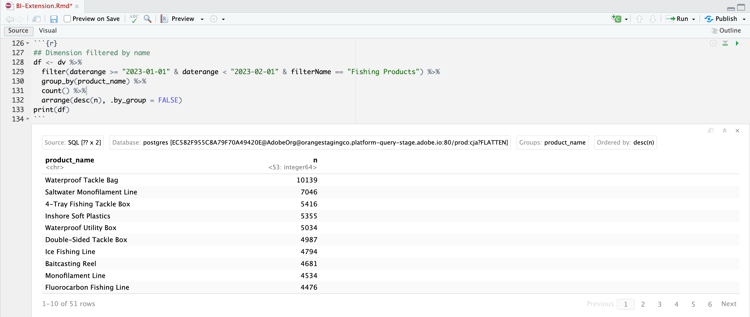
자습서
새 청크에 다음 코드 블록을 입력합니다. 적절한 필터 이름을 사용해야 합니다. (예: Fishing Products)