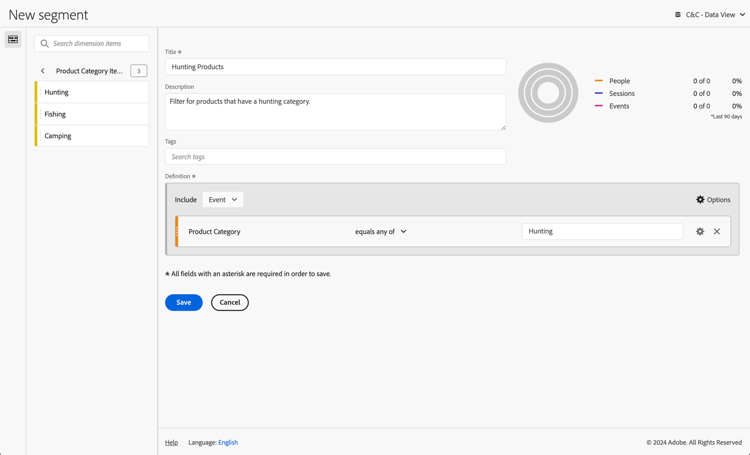
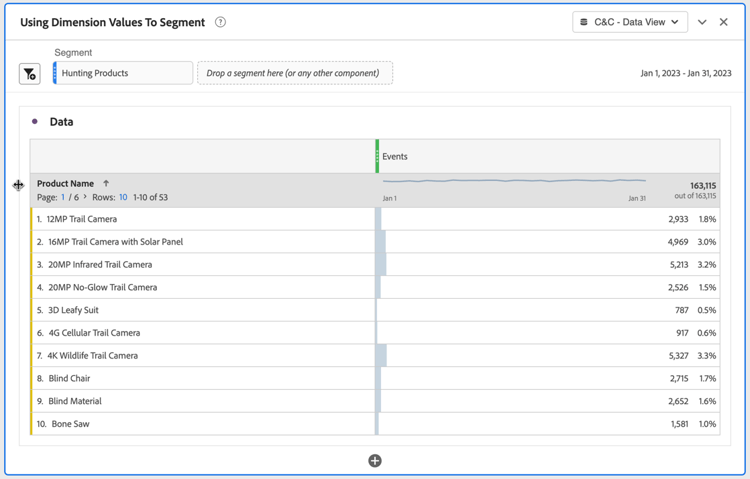
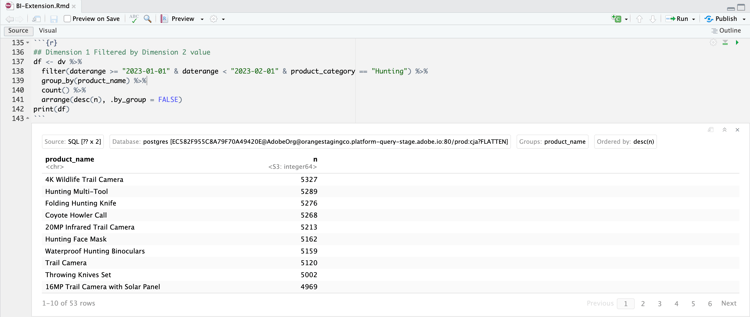
제품 범주에 대해 동적 Hunting 값을 사용하여 헌팅 범주의 제품을 세그먼트화합니다. 또는 제품 카테고리 값의 동적 검색을 지원하지 않는 BI 도구의 경우 Customer Journey Analytics에서 헌팅 제품 카테고리의 제품을 세그먼트화하는 새 세그먼트를 만듭니다. 그런 다음 새 세그먼트를 사용하여 2023년 1월 중에 헌팅 카테고리의 제품에 대한 제품 이름과 발생 횟수(이벤트)를 보고할 수 있습니다.
Customer Journey Analytics
Customer Journey Analytics에서 제목Hunting Products을(를) 사용하여 새 세그먼트를 만듭니다.
그런 다음 사용 사례에 대해 Dimension 값을 사용하여 필터링 패널의 예에서 해당 세그먼트를 사용할 수 있습니다.
메뉴에서 홈을 선택한 다음 도구 모음에서 새로 고침을 선택하십시오. Customer Journey Analytics에서 방금 정의한 새 필터를 선택하려면 연결을 새로 고쳐야 합니다.
데이터 창:
날짜 범위를 선택합니다.
product_category을(를) 선택하십시오.
product_name을(를) 선택하십시오.
발생 횟수 합계를 선택합니다.
이 비주얼에 대한 데이터를 가져오는 동안 오류가 발생했습니다을(를) 표시하는 시각화가 표시됩니다.
필터 창:
이 시각적 개체의 필터에서 filterName is (All)을(를) 선택하십시오.
기본 필터링을(를) 필터 형식(으)로 선택합니다.
이 시각적 개체의 필터에서 날짜 범위는 (모두)입니다.
고급 필터링을(를) 필터 형식(으)로 선택합니다.
값이이거나1/1/2023이거나이(가)2/1/2023 이전인 경우 항목 표시로 필터를 정의합니다.
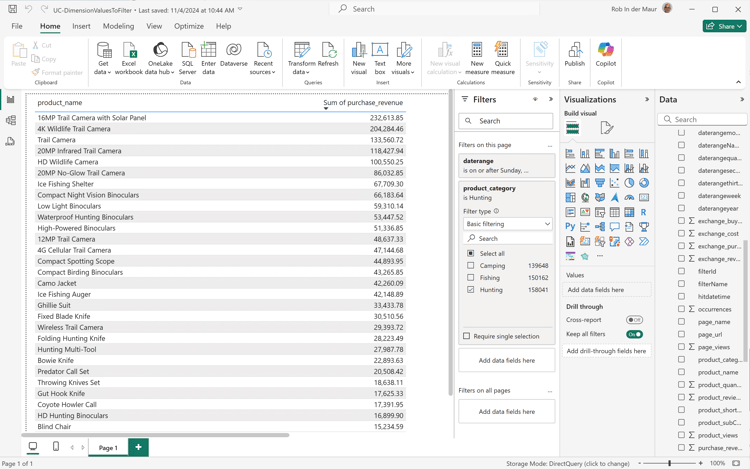
product_category의 필터 형식(으)로 기본 필터을(를) 선택하고 가능한 값 목록에서 Hunting을(를) 선택하십시오.
열에서 filterName을(를) 제거하려면
을(를) 선택하십시오.
열에서 daterange을(를) 제거하려면
을(를) 선택하십시오.
적용된 product_category 필터로 업데이트된 표가 표시됩니다. Power BI 데스크톱은 다음과 같아야 합니다.
타블로 데스크톱
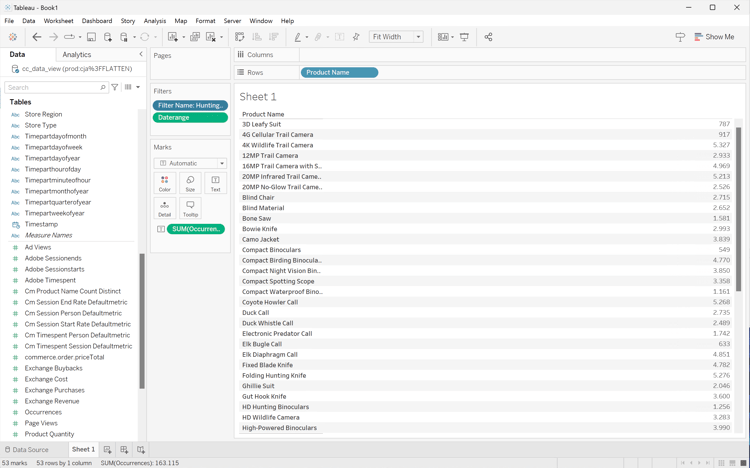
Tableau Desktop은 Customer Journey Analytics에서 제품 범주의 동적 목록을 가져올 수 없습니다. 대신, 이 사용 사례에서는 Hunting Products에 대해 새로 만든 필터를 사용하고 필터 이름 기준을 사용합니다.
데이터 Source 보기의 데이터 아래에서 cc_data_view(prod:cja%3FLATTEN)의 컨텍스트 메뉴에서 새로 고침을 선택합니다. Customer Journey Analytics에서 방금 정의한 새 필터를 선택하려면 연결을 새로 고쳐야 합니다.
하단의 시트 1 탭을 선택하여 데이터 원본에서 전환하세요. 시트 1 보기에서:
필터 셸프의 테이블 목록에서 필터 이름 항목을 드래그합니다.
필터 [필터 이름] 대화 상자에서 목록에서 선택을 선택했는지 확인하고 목록에서 제품 사냥을 선택하십시오. 적용 및 확인을 선택합니다.
필터 셸프의 테이블 목록에서 Daterange 항목을 드래그합니다.
필터 필드 [Daterange] 대화 상자에서 날짜 범위를 선택하고 다음 >을(를) 선택합니다.
필터 [Daterange] 대화 상자에서 날짜 범위를 선택하고 01/01/2023 - 1/2/2023을(를) 선택합니다. 적용 및 확인을 선택합니다.
테이블 목록에서 제품 이름을(를) 행(으)로 드래그합니다.
테이블 목록에서 발생 횟수 항목을 드래그하여 열 옆의 필드에 항목을 놓습니다. 값이 SUM(발생 횟수)(으)로 변경됩니다.
표시에서 텍스트 테이블을(를) 선택하십시오.
맞춤 드롭다운 메뉴에서 맞춤을 선택합니다.
Tableau Desktop은 다음과 같습니다.
조회자
1. Looker의 탐색 인터페이스에서 연결을 새로 고치십시오.
캐시 지우기 및 새로 고침을 선택하십시오.
Looker의 Explore 인터페이스에서 제대로 설정했는지 확인하십시오. 그렇지 않으면
필드 및 필터 제거를 선택하십시오.
필터 아래의 + 필터을(를) 선택하십시오.
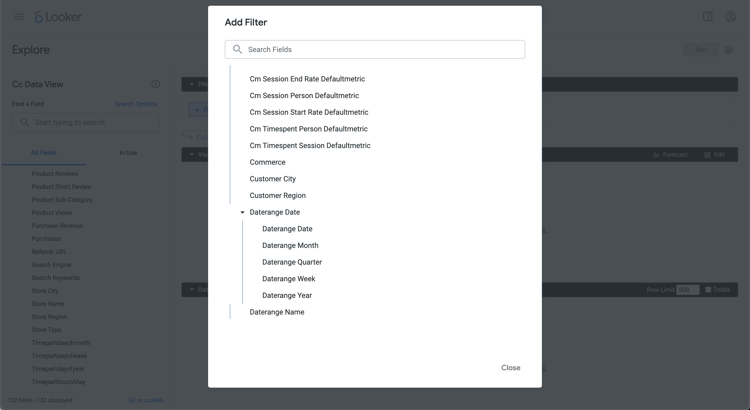
필터 추가 대화 상자에서:
‣Cc 데이터 보기 선택
필드 목록에서 날짜 범위 날짜‣을 선택한 다음 날짜 범위 날짜을 선택합니다.
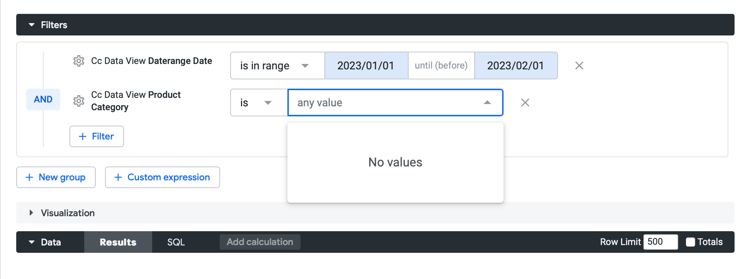
이(가) 범위에 있으므로 Cc 데이터 보기 날짜필터를 지정하십시오2023/01/01까지(이전)2023/02/01.
다른 필터를 추가하려면 필터 아래의 + 필터을(를) 선택하십시오.
필터 추가 대화 상자에서:
‣Cc 데이터 보기 선택
필드 목록에서 ‣ 제품 범주을(를) 선택합니다.
is을(를) 필터에 대한 선택으로 확인합니다.
조회 수에 제품 범주에 대해 가능한 값 목록이 표시되지 않습니다.
Jupyter 전자 필기장
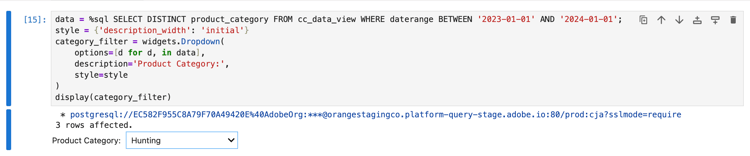
새 셀에 다음 문을 입력합니다.
code language-python
data = %sql SELECT DISTINCT product_category FROM cc_data_view WHERE daterange BETWEEN '2023-01-01' AND '2024-01-01';
style = {'description_width': 'initial'}
category_filter = widgets.Dropdown(
   options=[d for d, in data],
   description='Product Category:',
   style=style
)
display(category_filter)
셀을 실행합니다. 아래 스크린샷과 비슷한 출력이 표시됩니다.
드롭다운 메뉴에서 Hunting을(를) 선택합니다.
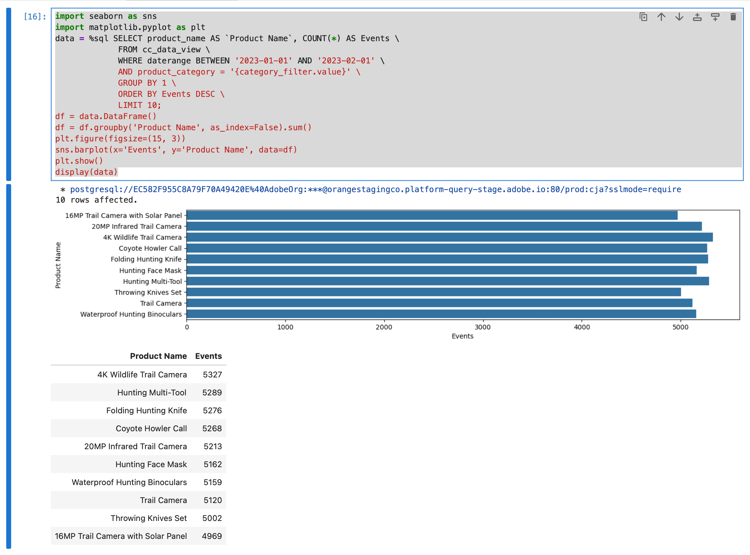
새 셀에 다음 문을 입력합니다.
code language-python
import seaborn as sns
import matplotlib.pyplot as plt
data = %sql SELECT product_name AS `Product Name`, COUNT(*) AS Events \
            FROM cc_data_view \
            WHERE daterange BETWEEN '2023-01-01' AND '2023-02-01' \
            AND product_category = '{category_filter.value}' \
            GROUP BY 1 \
            ORDER BY Events DESC \
            LIMIT 10;
df = data.DataFrame()
df = df.groupby('Product Name', as_index=False).sum()
plt.figure(figsize=(15, 3))
sns.barplot(x='Events', y='Product Name', data=df)
plt.show()
display(data)
셀을 실행합니다. 아래 스크린샷과 비슷한 출력이 표시됩니다.
자습서
새 청크에 다음 코드 블록을 입력합니다. 적절한 카테고리를 사용해야 합니다. 예: Hunting.