アイデア創出スペースでブリーフを作成する
このページの情報は、まだ一般に提供されていない機能を指します。 これは、アイデア創出スペース Beta プログラムの一部としてのみ使用できます。
詳細については、Adobe Workfront Planningのアイデア創出スペースの基本を学ぶを参照してください。
Adobe Workfront Planningの新しい機能であるアイデア創出スペースを使用すると、ブリーフをプランニングレコードに変換したり、外部ファイルとして保存したりできます。 書き出されたブリーフは、新しいレコードを作成したり、既存のレコードを更新したりできます。
この記事では、アイデア創出スペースでブレインストーミングを行い、戦略を練ってブリーフを作成する方法について説明します。
次の操作を実行できます。
-
レコードを作成または更新するには、完成したアイデア出し概要をWorkfront Planningに書き出します。
-
別のアプリケーションで概要の情報を使用するには、次のいずれかのファイル形式に書き出します。
- 単語
- PowerPoint
- PowerPoint テンプレート
アクセス要件
| table 0-row-0 1-row-0 2-row-2 3-row-2 4-row-2 5-row-2 6-row-2 7-row-2 8-row-2 layout-auto html-authored no-header | |
|---|---|
| クラウドプロバイダーの要件 |
Amazon Web Services(AWS) メモ: 他のクラウドプロバイダーはサポートしていません。 |
| Adobe Workfront パッケージ |
|
| 必要システム構成 | 設定エリアのシステム環境設定の同僚とMCP環境設定をオンにする必要があります |
| Adobe Workflow ライセンス | 標準 |
| Adobe計画ライセンス | 標準 |
| アクセスレベルの設定 |
|
| オブジェクト権限 |
レコードを追加するワークスペースおよびレコードタイプに対する権限を設定します システム管理者は、作成しなかったワークスペースも含め、すべてのワークスペースに対する権限を持っています。 ブリーフを作成するためのアイデア創出スペースの編集者権限 |
Workfrontのアクセス要件について詳しくは、Workfront ドキュメント のアクセス要件を参照してください。
アイデア創出スペースブリーフの作成
ブリーフを作成して、プランニングレコードを作成または編集したり、他のアプリケーションに書き出すことができるファイルを作成したりできます。
-
共同作業者がオンになっているPlanningでWorkfrontにログインし、次のいずれかの操作を行ってアイデア創出スペースを初めて開き、ブリーフを作成します。
-
メインメニュー

-
メインメニュー

-
メインメニュー
レコード詳細
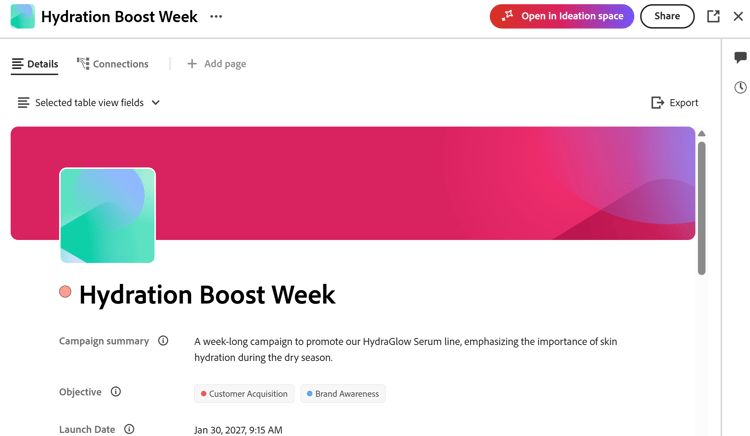
-
-
ベータ版の契約書を読み、同意をクリックします。 アイデア創出スペースを使用するには、契約書に署名する必要があります。
アイデア立案スペース キャンバスが開き、新しいアイデアがデフォルトで次の形式の後にタイトル付けされます。
catalyze-canvas-< number > - Month date, year at timeアイデア創出スペースを使用してレコードを作成する方法の詳細については、 アイデア創出スペースの概要から計画レコードを作成を参照してください。
-
(条件付き)アイデア創出スペースで既存の概要を開くには、共同作業者がオンになっているPlanningでWorkfrontにログインし、次のいずれかの操作を行います。
-
メインメニュー
アイデアの名前は、レコードの名前と一致します。
-
-
(推奨)初めて開いた場合は、アイデアの名前をクリックして名前を変更します。
-
(条件付き、オプション)別の既存のアイデア スペースを開くには、アイデア名の右側にあるドロップダウンメニューをクリックし、名前で検索して、リストにアイデアが表示されたらアイデアをクリックします。
アイデア創出スペースが開き、右側に共同作業者が開きます。
-
共同作業者プロンプトを使用して、作成する概要の種類を説明します。
例えば、「米国の保護者と教師のために、8月の月を通して実行する小中高校向けの新学期キャンペーンを作成する」と入力します。 ブリーフを完成させるには、どのようなキャンペーン、タイムライン、関係者、承認のチェックポイントなど、利用可能な情報をできるだけ多く示してください。
-
(オプション)同僚プロンプトボックスの+ アイコンをクリックし、次の方法で情報を添付します。
- コマンド: リストのコマンドを使用して、Coworkerにコンテンツを要求します。
- ファイルを添付: プロンプトボックスにファイルを添付して、そのファイルまたは情報をアイデア出しキャンバスに追加します。 後でカードをブリーフに送信するには、Coworkerにファイルに基づくカードの作成を依頼する必要があります。
- オブジェクトを参照:リストからオブジェクトを選択して、アイデアの中でオブジェクトを参照します。 オブジェクトはWorkfrontに存在する必要があります。
-
「Enter」をクリックします。
-
同僚からの質問に答えてアイデア出しを続行し、送信をクリックします
または
「アンケートをスキップ」をクリックして、追加の質問をスキップします。
-
(条件付き)共同作業者がアイデアのカードを作成するオファーを提供する場合は、はいと回答します。
アイデア創出キャンバスにカードが追加され、各カードのソースを確認して、ブリーフに追加するカードを決定できます。
note tip TIP 概要にファイルを直接追加することはできません。 最初に、ファイル情報をカードに転送して、ブリーフに送信する必要があります。 -
(オプション)同僚パネルの右上隅にあるチャット アイコン

チャットについて詳しくは、Adobe CX Enterprise Coworker ドキュメントの チャットの管理を参照してください。
-
検索 アイコン

-
(オプション)各カードの下部にある「ソース」をクリックして、情報の収集元を確認します。
Workfront PlanningまたはWebから情報をインポートできます。
スペースの右上隅にあるソース アイコン

-
(オプション)スペースの右上隅にあるコメント

ユーザーには、タグに関する通知メールが送信されます。
-
(オプション)コメントカード内のフィルター アイコン

- レビュー担当者
- コメントが追加された時間
- ステータス(コメントが解決された箇所、または未解決の箇所)
- 未読(未読コメントのみを表示)
-
(オプション)カードの 親指の上下 または親指の下下 アイコンを使用して、カードの情報の正確性に関するフィードバックを提供します

-
カードをクリックするか、すべてのカードを含むフレームをクリックし、概要に追加をクリックして、情報を概要に追加します。
Workfrontは、各情報と、データを保存する可能性が最も高いフィールドを一致させます。
例えば、タイムラインは日付型フィールドに追加され、説明は段落型フィールドに追加されます。
-
(条件付き)カードをクリックし、「AIに質問…」をクリックして、情報を概要に追加する前に、次のステップのアイデアを得ます。 答えは、各カードの情報のコンテキストにあります。
-
アイデア出しキャンバスの左上隅にある「ドキュメントを追加」アイコン「

note tip TIP ドキュメントにアクセスしてスペースにアップロードするには、「ドキュメント」設定をオンにする必要があります。
詳しくは、この記事の「 アイデア創出スペース キャンバスの設定」の節を参照してください。 -
Workfront接続計画レコードを追加 アイコン

スペースに追加するために選択したレコードのカードが作成されます。 レコードタイプは、レコードのカードの左上隅に表示されます。
note tip TIP -
メインメニューからアイデア創出スペースにアクセスし、概要が計画レコードに接続されていない場合、Workfront接続計画レコードを追加 アイコンは使用できません。
-
接続されたプランニングレコードのみが、アイデア創出のコンテキストとしてアイデア創出スペースキャンバスに追加できます。 カンバスに追加される接続された各レコードカードは、作成されたコンテンツのタイプに影響を与え、アイデアの策定中に該当する場合はそのコンテキストを使用します。
例えば、既存のレコードタイプを活用する必要があるキャンペーンを作成する場合は、それらのレコードをキャンバスに追加します。
-
-
(オプション)接続されているレコードカードの詳細 メニュー

レコードの詳細ページが、Workfront Planningの別のブラウザータブで開きます。
-
(オプション)アイデア創出フレームまたはカードを選択し、削除 アイコンをクリックしてから、削除をクリックして確定します。 カードがアイデア出しスペース キャンバスから削除されます。
保存されたドキュメントまたはレコードに対応するカードを削除すると、アイテムはキャンバスから削除されますが、それぞれのアプリケーションに残ります。
-
(オプション)いつでも右下隅の「同僚に質問」ボックスを使用して、アイデアを絞り込みます。
例えば、特定のカードに対して
regenerateと入力すると、更新されたコンテキストを使用してそのカードをやり直すことができます。 アイデア創出スペースは、推論ステップ(検索、合成、引用)を再実行し、影響を受けるカードを更新します。 -
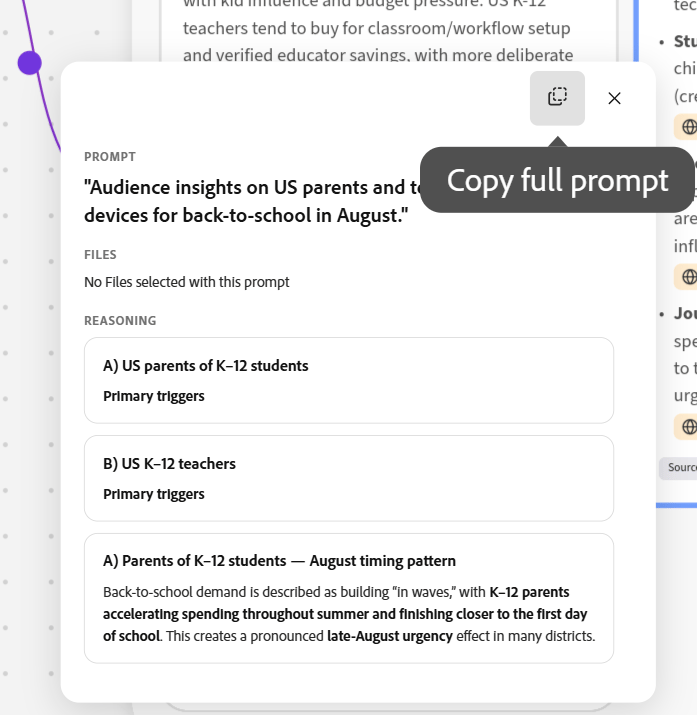
(オプション)任意のアイデア カード セットから紫色のコネクタのいずれかをクリックし、完全なプロンプトをコピー アイコンをクリックして、カードを生成したプロンプトをクリップボードにコピーし、Coworker プロンプト ボックスに貼り付けます。
-
(オプション)キャンバスの上部にある「取り消し」または「やり直し」アイコン「

-
元のキャンペーン目標、AIが生成した引用を含むあらゆるコンセプトカード、追加のドキュメント、取り込んだ実際のWorkfrontプランニングレコード(商品、ペルソナなど)の全体像を確認できます。 左下隅の 概要 概要カードを使用すると、すべての概要をまとめて表示できます。
-
左下隅にある概要プレビュー画像をクリックして概要を確認し、次のいずれかのオプションをクリックします。
-
ファイルにエクスポート。 ブリーフは、次のファイルタイプに書き出すことができます。
- 単語
- PowerPoint (テンプレートの有無にかかわらず)
-
Workfront Planningに書き出し。 書き出しでは、アイデア出しに対応するプランニングレコード内の既存のフィールドデータがすべて上書きされます。
note tip TIP メインメニューからアイデア創出スペースにアクセスし、概要が計画レコードに接続されていない場合、Workfront計画への書き出しはグレー表示になります。 これにより、レコードまたは追加情報を含むファイルの作成が完了します。 既存のレコードから開始した場合、概要の情報がレコードに追加されます。 新しいレコードで開始した場合は、ブリーフの情報を使用してレコードが作成されます。
ブリーフを使用してプランニングレコードを更新する方法について詳しくは、記事 アイデア出しスペースブリーフからプランニングレコードを作成の「アイデア出しスペースを使用してレコードを作成する場合の考慮事項」の節を参照してください。
-
-
(オプション)「共有」をクリックして、アイデア出しキャンバスを他のユーザーと共有します。
詳しくは、「 アイデア創出スペースを他のユーザーと共有する」を参照してください。
アイデア立案スペースキャンバスの設定
アイデア創出スペースには、画面に表示される内容を設定したり、カンバスを操作したりするためのコントロールがあります。
-
Settings アイコン

- ドキュメント – 選択したスペースにドキュメントをアップロードしました
- Web Search – 外部web リサーチ
-
「保存」をクリックします。
-
ヘルプ アイコン

次のオプションから選択します。
- 全体表示
- ズームイン
- ズームアウト
- 50、100、150または 200% にズームします
- ドットグリッドを表示:選択範囲をオンにしてドットグリッドを表示します。
- 製品ツアー:アイデア創出スペースの使用中にガイドのヒントをオプトアウトするには、選択範囲をオフにします。
-
ヘルプ アイコン