アイデア立案スペースの概要からプランニングレコードを作成または編集
このページの情報は、まだ一般に提供されていない機能を指します。 これは、アイデア創出スペース Beta プログラムの一部としてのみ使用できます。
詳細については、Adobe Workfront Planningのアイデア創出スペースの基本を学ぶを参照してください。
Adobe Workfront Planningの新しい機能であるアイデア創出スペースを使用すると、ブリーフをプランニングレコードに変換できます。 書き出されたブリーフは、新しいレコードを作成したり、既存のレコードを更新したりできます。
この記事では、アイデア創出スペースを使用して、既存のプランニングレコードを作成または編集する方法について説明します。
アクセス要件
| table 0-row-0 1-row-0 2-row-2 3-row-2 4-row-2 5-row-2 6-row-2 7-row-2 8-row-2 layout-auto html-authored no-header | |
|---|---|
| クラウドプロバイダーの要件 |
Amazon Web Services(AWS) メモ: 他のクラウドプロバイダーはサポートしていません。 |
| Adobe Workfront パッケージ |
|
| 必要システム構成 | 設定エリアのシステム環境設定の同僚とMCP環境設定をオンにする必要があります |
| Adobe Workflow ライセンス | 標準 |
| Adobe計画ライセンス | 標準 |
| アクセスレベルの設定 |
|
| オブジェクト権限 |
レコードを追加するワークスペースおよびレコードタイプに対する権限を設定します システム管理者は、作成しなかったワークスペースも含め、すべてのワークスペースに対する権限を持っています。 ブリーフを作成するためのアイデア創出スペースの編集者権限 |
Workfrontのアクセス要件について詳しくは、Workfront ドキュメント のアクセス要件を参照してください。
アイデア立案スペースを使用してプランニングレコードを作成または編集する場合の考慮事項
-
プランニングレコードを作成または編集するには、Workfront計画からアイデア創出スペースを起動する必要があります。 Workfrontのメインメニューからアイデア創出スペースにアクセスしても、アイデア創出の概要がプランニングレコードに関連付けられることはありません。
-
アイデア創出スペースを使用してレコードを作成または編集するには、Workfront Planningにワークスペースとレコードタイプが必要です。
-
新しいレコードは、作成方法に関係なく、常にプレースホルダーコンテンツから開始されます。
-
アイデアの概要にリンクされているプランニングレコードを削除すると、アイデアの概要はアイデアのスペースに残り、関連するスペースは削除されません。
-
情報の同期は、アイデア立案スペースからWorkfront Planningにのみ行われます。 プランニングレコードからアイデア創出スペースブリーフへの逆同期や自動同期はありません。
-
Workfront Planningでフィールドを作成、編集または削除する場合、次のシナリオが存在します。
- アイデア立案ブリーフにリンクされたレコードに作成された新しいフィールドは、毎日ブリーフに追加されます。 新しいフィールドは、アイデアの概要では空で表示されます。
- 削除されたフィールドはブリーフに残り、以前の値を保持します。
- 名前を変更したフィールドは、ブリーフ内の名前を更新します。
-
アイデア出しスペースでは、ドキュメントをカードとして追加できます。 これには画像も含まれます。
PDF、Excel、CSV、PNG (およびその他の画像形式)、Word、PowerPointなどのファイル形式を追加できます。 ビデオはサポートされていません。
アップロードされたすべてのドキュメントは、バックエンドのPDFに変換され、処理されます。
-
レコードをWorkfront Planningから直接スペースにドラッグ&ドロップすることができ、手動でアップロードしたファイルと同じように表示されます。
アイデア創出スペースを使用したレコードの作成
-
Workfront Planningのランディングページで、管理できるワークスペースのカードをクリックします。
-
レコードを追加できるレコードタイプのカードをクリックします。
-
レコードを作成するには、次のいずれかの操作を行います。
-
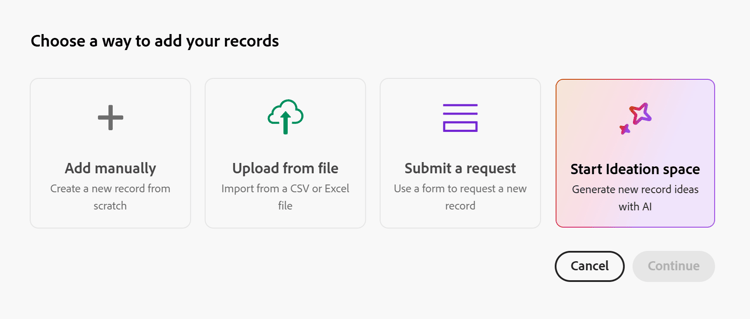
レコードタイプページの任意のビューで、ページの右上隅にある 新しいレコード をクリックし、レコードを追加する方法を選択 ボックスで、アイデア創出スペースを開始をクリックし、続行をクリックします。
-
レコードテーブルの一番下までスクロールし、新しい行をクリックしてから、アイデア創出スペースの開始をクリックします。
note tip TIP 「表示しない」を選択すると、今後のプロンプトが完全に閉じられます。 閉じるアイコン Xをクリックすると、このボックスは閉じますが、次回レコードをインラインに追加すると再度表示されます。
-
-
ベータ版の契約書を読み、同意をクリックします。 アイデア創出スペースを使用するには、契約書に署名する必要があります。
次のことが発生します。
-
アイデア立案スペースキャンバスが新しいタブで開きます。
-
右側のパネルが開きます。
-
レコードはすぐにプレースホルダー名で作成されます。
-
-
同僚 ダイアログボックスにプロンプトを追加し、Enter キーを押します。
共有する詳細情報が多ければ多いほど、アイデア創出スペースから提供される情報がより有用になります。 例えば、計画しているキャンペーンの説明を「マーケティングエージェンシーの学校戻りキャンペーン」と入力します。
-
記事 アイデア創出スペースでブリーフを作成の説明に従って、アイデア創出ブリーフの作成を続行します。
-
(条件付き)概要が完了したら、左下隅にあるプレビュー画像をクリックし、Workfront計画に書き出しをクリックして、計画レコードを作成します。
これにより、追加情報を含むレコードの作成が完了し、最初に選択したレコードタイプに追加されます。
アイデア立案スペースを使用した既存レコードの編集
既存のレコードからアイデア創出スペースを開いて更新できます。
アイデア出しスペースでレコードを一括編集することはできません。
-
Workfront Planningの既存のレコードに移動し、その詳細ページを開きます。
-
詳細ページの右上隅にある「アイデア創出スペースで開く」をクリックします。 これにより、新しいタブでアイデア創出スペースが開きます。
レコードのアイデアが既に存在する場合、そのスペースが開きます。
アイデアが存在しない場合は、アイデア創出スペースと概要を作成します。
note tip TIP アイデア出しスペースを使用してレコードを一括編集することはできません。 -
この記事の「 アイデア創出スペース 」の節で説明しているように、引き続き概要を編集します。