依存関係の管理
Workspace Managerでは、Adobe Workfront Planningのレコードタイプ間に接続フィールドを作成する際に、依存関係を定義できます。
接続されたフィールドを追加する場合、接続されたレコードタイプの値がソースレコードタイプ(接続を追加するフィールド)の値に依存することを示す設定を、両方のフィールドが3番目のレコードタイプで一緒に表示されるたびにオンにできます。
例えば、「地域」フィールドに、選択した地域に関連付けられた値のみを表示するように設定できます。 これは、接続フィールドの設定で直接設定されます。ジオレコードタイプから依存レコードタイプ(地域など)に接続を追加する場合、ワークスペースマネージャーは、これらのレコードタイプ間に既に確立されている関係を使用して、ジオレコードタイプに依存するようにマークを付けることができます。
一度設定すると、両方のフィールド(Campaignなど)を参照するレコードタイプは、すぐに効果を確認できます。地域の値を選択すると、地域ピッカーがその地域に実際にリンクされている地域のみに絞られます。 これにより、レコード構造が自動的に適用され、組み合わせのミスマッチが排除され、手動でのクリーンアップが減少します。
アクセス要件
| table 0-row-0 1-row-0 2-row-2 3-row-2 4-row-2 5-row-2 6-row-2 7-row-2 layout-auto html-authored no-header | |
|---|---|
| Adobe Workfront パッケージ |
同じワークスペースからレコードタイプを接続するには:
異なるワークスペースからレコードタイプを接続するには:
|
| その他の製品 |
Adobe Workfrontに加えて、次のアプリケーションのオブジェクトにレコードタイプを接続する場合は、次の機能が必要です。
|
| Adobe Workfront プラン | Workflow Standard |
| Adobe計画ライセンス | 計画標準 |
| アクセスレベル設定 | ワークフローとPlanning パッケージの両方を持っている場合は、ワークフローとPlanning ライセンスタイプの両方をアクセスレベルに追加する必要があります |
| オブジェクト権限 |
ワークスペースに対する権限の管理 システム管理者は、作成しなかったワークスペースも含め、すべてのワークスペースに対する権限を持っています。 |
Workfrontのアクセス要件について詳しくは、Workfront ドキュメント のアクセス要件を参照してください。
依存する接続フィールドの考慮事項
-
依存接続フィールドは、接続フィールドの関係が確立されているレコードタイプ間でのみ設定できます。 関連のないレコードタイプ間で依存関係ロジックを定義することはできません。
-
別のワークスペースで、レコードタイプ間に依存する接続フィールドを設定できます。
-
Planning レコード型とWorkfrontまたはAEM オブジェクト型の間に依存する接続フィールドを設定することはできません。
-
依存関係の設定は、グローバルルールとしてではなく、接続フィールドの設定自体で、一度に1つの接続に設定されます。
-
接続された2つのレコード間のフィルタリング動作は、ソースと依存フィールドの両方が3番目のレコードタイプに一緒に存在する場合にのみアクティブになります。 2つのフィールドのうち1つだけがレコードタイプに表示される場合、依存関係は影響しません。
-
依存フィールドのピッカーは、選択したソース値に既にリンクされている値にレコードレベルで制限されます。リンクされていない値を表示したり、提案したりすることはできません。
-
ソースフィールドの値が変更された場合、依存フィールドは無効な状態ではなく自動的にクリアされ、不一致の組み合わせが保持されます。
依存フィールドがクリアされた理由を説明するインラインメッセージまたはトーストメッセージが表示されます。
-
各依存フィールドには、最大3つの直接制御フィールドを含めることができます。
-
依存関係レベルは6つの接続に制限されています。 つまり、最大7つのレコードタイプを接続できます。
-
依存関係チェーンを機能させるには、すべての依存フィールドが同じレコードタイプに同時に存在する必要があります。
-
依存フィールドは、接続されたレコードフィールドが表示されるすべての領域(レコードまたはリクエストフォームの「詳細」領域を含む)でサポートされます。
依存関係の作成
-
Workspace Managerとして、Workfront Planningのレコードタイプに移動し、テーブルビューで開きます。
-
テーブルビューの右上隅にある+ アイコンをクリックして、新しいフィールドを追加します。
-
「新規接続」をクリックしてから、2番目のレコードタイプの新しい接続の追加を開始します。
note tip TIP 2つのPlanning レコードタイプ間にのみ依存関係を作成できます。 WorkfrontまたはAEMから、レコードタイプとオブジェクト間の依存関係を作成することはできません。 -
「接続設定」セクションで、「この接続を依存関係にする」をオンにします。
note tip TIP この接続を依存にする設定を有効にすると、リンクされたレコードタイプに対応するフィールドを作成が自動的に有効になります。 レコードタイプごとに500件のフィールドという制限があります。 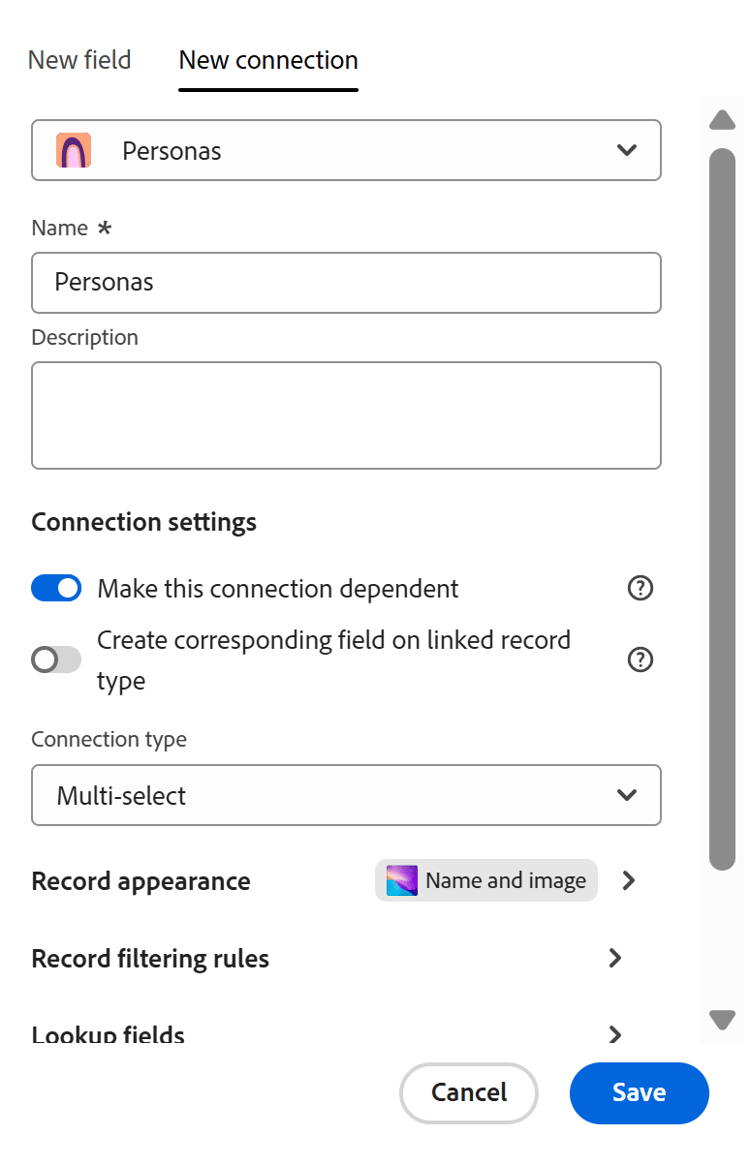
-
記事 レコードタイプの接続の説明に従って、接続の設定を続行します。
-
「保存」をクリックします。
次のことが発生します。
-
2つのレコードタイプ間の接続が作成され、それらの値は、同じレコードタイプで一緒に表示される場合、互いに依存します。
-
第2のレコードタイプに対して、第1のレコードタイプを表示する対応するフィールドを作成する。
-
両方のレコードタイプが3番目のレコードタイプに接続されている場合、2番目に接続されたレコードフィールドの選択肢として表示される値は、1番目のレコードに接続されている値です。 最初のレコードタイプの選択肢として表示される値は、2番目のレコードタイプに接続された値です。
詳しくは、この記事の「依存する接続レコードタイプの例」の節を参照してください。
-
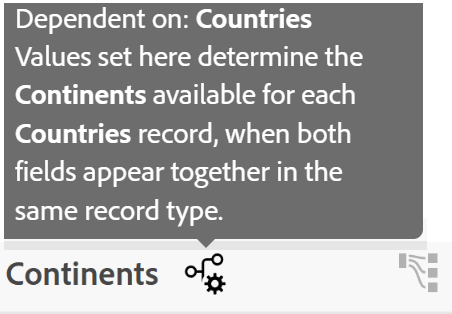
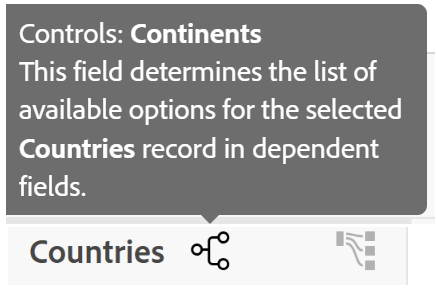
接続されたレコードフィールドの列ヘッダーには、そのフィールドが依存関係にあることを示す表示があります。
-
-
(オプション)「レコードフィルタリングルール」をクリックし、接続しているレコードタイプからフィールドを選択して、そのフィールドの値のオプションを制限してから、完了をクリックします。
詳しくは、レコードタイプの接続を参照してください。
-
(オプションおよび推奨) 3番目のレコードタイプに移動し、最初と2番目のレコードタイプの両方を接続されたレコードフィールドとして追加します。
依存する接続されたレコードタイプの例
この節では、依存するレコードタイプを設定する方法と、3番目のレコードタイプで機能する方法の簡単な例を示します。
-
管理できるワークスペースで、次のレコードタイプを作成します。
- Campaign
- 国
- 大陸
-
国 レコードタイプで、次のレコードを追加します。
- フランス
- United States
- 日本
-
大陸 レコードタイプで、次のレコードを追加します。
- ヨーロッパ
- アメリカ
- アジア
-
国 レコードタイプから、大陸の接続された依存フィールドを作成します。
これにより、次の接続レコードフィールドが追加されます。
- 大陸 レコード タイプの 国 接続レコードフィールド。
- 国 レコードタイプの 大陸 接続レコードフィールド。
-
次のいずれかの操作を行います。
-
国 レコードタイプのテーブルビューから、「大陸」接続レコードフィールドに次の値を追加します。
- フランスのためのヨーロッパ
- アメリカ合衆国
- アジア・フォー・ジャパン
-
大陸 レコードタイプのテーブルビューから、国接続レコードフィールドに次の値を追加します。
- ヨーロッパのためのフランス
- アメリカ合衆国
- アジアのための日本
-
-
国および 大陸 接続フィールドをキャンペーン レコードタイプのテーブルビューに追加します。
-
キャンペーン レコードタイプの国 フィールドに 日本 を選択します。 キャンペーンの 大陸 接続フィールドで使用できる値は アジア のみです。
または
Campaign レコードタイプの大陸 フィールドに ヨーロッパ を選択します。
キャンペーンの 国 接続フィールドで使用できる値は フランス のみです。