サイトのページ
サイト上の特定のページにアクセスするAdobe Targetを使用して、訪問者をターゲットにすることができます。
-
Target インターフェイスで、「オーディエンス」 > 「オーディエンスを作成」をクリックします。
-
オーディエンスに名前を付け、オプションの説明を追加します。
-
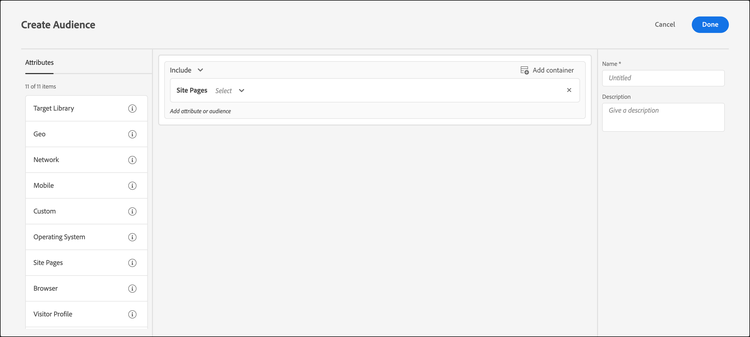
サイトページをオーディエンスビルダーペインにドラッグ&ドロップします。
-
「選択」ドロップダウンリストをクリックし、次のいずれかのオプションを選択してから、必要に応じてルールを設定します。
ルール内のその後のドロップダウンリストで使用できるオプションと評価者は、選択するオプションによって異なります。 次の図は、現在のページ を選択した場合に使用できるオプションを示しています。
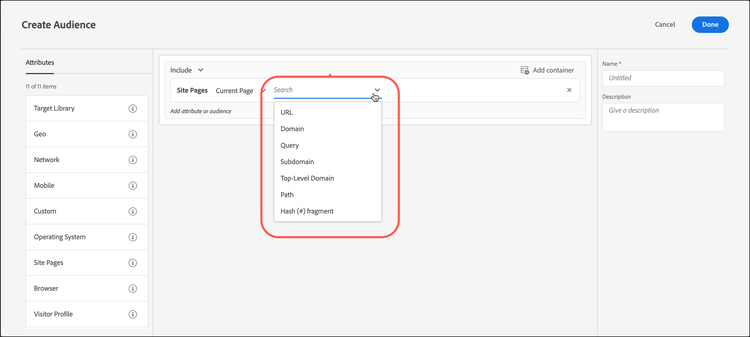
Selectを選択すると、最初のドロップダウンリストで次のオプションを使用できます。
-
現在のページ : ユーザーが表示しているページ。
次のオプションは、このオプションを選択した場合に、2番目のドロップダウンリストで使用できます。
- URL (TargetがURLを評価する方法について詳しくは、 ターゲットとオーディエンスに関するFAQを参照してください)。
- ドメイン
- クエリ
- サブドメイン
- トップレベルドメイン
- パス
- ハッシュ (#) フラグメント
-
前のページ :現在のページをクリックする前にユーザーが表示されたページ。 ユーザーがトラッキングするページを表示するには、前のページから現在のページまでクリックする必要があります。 ユーザーがブラウザーで新しいURLを入力した場合、前のページは追跡されません。 このページの実際のコンテンツはサイトのデザインによって異なります。 例えば、現在のページに特定の製品に関する情報が表示されている場合、前のページは、訪問者が特定の製品を選択するカテゴリーページです。 例えば、特定のタイプのカメラを複数表示しているページ、または最終的なページに至るホームページを選択できます。
次のオプションは、このオプションを選択した場合に、2番目のドロップダウンリストで使用できます。
- URL (TargetによるURLの評価方法について詳しくは、 ターゲットとオーディエンスに関するFAQを参照してください)。
- ドメイン
- クエリ
- サブドメイン
- トップレベルドメイン
- パス
-
ランディングページ : ランディングページは、訪問者がサイトにアクセスしたときに最初に表示されるページです。 例えば、訪問者が Google 上のリンクをクリックしてカテゴリページが開いた場合は、そのカテゴリページがランディングページになります。 リンクからホームページが表示された場合は、そのホームページがランディングページになります。 ランディングページは訪問者のセッション中記憶されます。 このセッションで訪問者のランディングページが何であったのかを基に、サイトをより掘り下げてターゲットを定めることができます。
次のオプションは、このオプションを選択した場合に、2番目のドロップダウンリストで使用できます。
- URL (TargetによるURLの評価方法について詳しくは、 ターゲットとオーディエンスに関するFAQを参照してください)。
- ドメイン
- クエリ
- サブドメイン
- トップレベルドメイン
- パス
- ハッシュ (#) フラグメント
note NOTE landing.urlサブドメインの変更またはダイレクトURLの置換時にオブジェクトがリセットされます。 -
HTTP ヘッダー:このオプションは、Target リクエストのHTTP ヘッダーの情報を評価します。 例えば、HTTP ヘッダーに言語情報が含まれている場合、スペイン語でページにアクセスする訪問者をターゲットとする
Accept-Language: es条件を含むルールを作成できます。次のオプションは、このオプションを選択した場合に、2番目のドロップダウンリストで使用できます。
- 同意
- Accept-Charset
- Accept-Encoding
- Accept-Language
- Authorization
- Cache-Control
- 接続
- Content-Length
- Content-MDS
- Content-Type
- Date
- 期待
- 送信元
- Host
- If-Match
- If-Modified-Since
- If-None-Match
- If-Range
- If-Unmodified-Since
- Max-Forwards
- Pragma
- プロキシ認証
- Range
- リファラー
- TE
- アップグレード
- User-Agent
- 経由
- 警告
現在のページ 、前のページ 、または ランディングページ を選択した場合、 ドメイン および クエリ のオプションを使用できます。 これらのオプションを選択する際には、次の点を考慮してください。
-
ドメイン:ページの完全ドメイン。 ドメインを指定する際には、ベストプラクティスとして、「次を含む」を使用することが推奨されます。 例えば、「Domain equals facebook.com」は
m.facebook.comまたはwww.facebook.comを受け付けません。 「ドメインにはfacebook.comが含まれています」は、facebook.comの任意のバリアントを受け入れます。 -
クエリ:最初の疑問符(?)の後のURLの内容。
foo.html?e0a72cb2a2c7
-
-
(オプション)オーディエンスの追加ルールを設定します。
-
「Done」をクリックします。
独自の「ユーザー定義のクエリパラメーター」または「ユーザー定義のヘッダー」を使用して、サイトページのオーディエンスを作成することもできます。
それぞれの使い分けは次のとおりです。
- ユーザーが選択したルールが現在のページ 、 ランディングページ 、前のページ の場合のクエリパラメーター
- ユーザーが選択したルールがHTTP ヘッダーである場合のヘッダー
トラブルシューティング ts
-
ランディングページオーディエンスを正しく機能させるには、at.js JavaScript ライブラリが
document.referrer属性を使用してページから取得するmboxReferrerパラメーター(配信APIのcontext.address.referringUrlパラメーター)をリクエストに設定する必要があります。 このHTMLDocument属性は、ユーザーがナビゲートしたページのURIを返します。 この属性の値は、ユーザーが直接ページに移動する際に空の文字列です(リンクではなく、ブックマークを介して)。この動作が要件と一致しない場合は、次のいずれかの操作を実行することを検討してください。
- ターゲティング目的で使用するmbox パラメーターをTargetに渡します。
- ランディングページアクティビティの代わりにA/B テスト アクティビティ を使用します。 A/B テスト アクティビティは、同じ訪問者のエクスペリエンスを切り替えません。
- 代わりに訪問者プロファイル を使用してください。
-
コンマを含む文字列に「starts/ends with」評価子を使用する場合、これらの文字列は値の配列として評価され、コンマで区切られた各値が評価されます。 例えば、ヘッダーの値が
Accept-Language: en,zh;q=0.9,en-IN;q=0.8,zh-CN;q=0.7の場合、次のような条件に適合します。- zhで始まり,
- enから始まり,
- 0.7で終わる
- 0.8で終わります。
トレーニングビデオ: オーディエンスの作成
このビデオでは、オーディエンスのカテゴリの使用について説明しています。
- オーディエンスの作成
- オーディエンスカテゴリの定義