サポートケースの作成と管理
Experience Leagueでサポートケースを送信するには、システム管理者がサポート管理者の役割を割り当てる必要があります。 サポートの使用権限と役割の要件については、 ケース提出に必要な使用権限のある役割のサポート を参照してください。
新しいユーザーインターフェイスでサポートケースを作成する
Experience Leagueでサポートケースを作成するには、次の手順に従います。
-
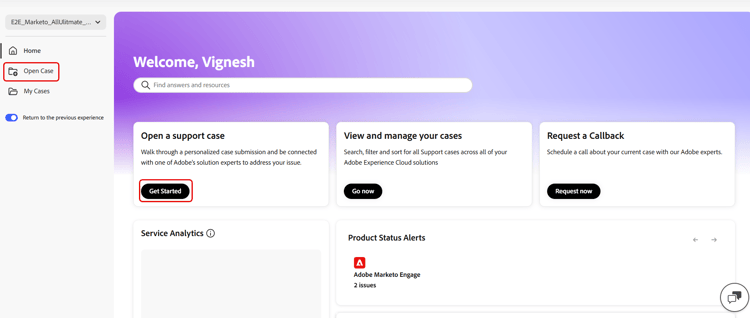
ホーム ページで、サポートケースを開く カードで 開始 を選択するか、左側のナビゲーションパネルで オープンケース を選択します。
-
新しくデザインされたExperience League サポートポータルで、チケットを開く ページが開きます。
サポートケースに記入する
ケースを開くまたは 開始 を選択すると、ケース作成フォームが表示されます。
フォームは、ガイド付きのマルチステップのワークフローを使用します。 ケースを送信する前に、次のセクションを移動し、情報を更新できます。
- 製品の選定
- 問題の説明
- システム情報
- 優先度とビジネスインパクト
- 連絡先情報と監視リスト
- レビューして送信
次の手順に従って、クラシックフォームにサポートケースを作成します。
-
製品カテゴリと製品インスタンスを選択し、次へを選択します。

-
「問題の説明」セクションに、問題の説明を入力します。 問題の説明に基づいて、ケースタイトルが自動的に生成されます。 必要に応じてタイトルを編集できます。 問題を再現できるかどうかを確認します。 問題が再現可能な場合は、はいを選択します。 問題を再現するために必要な手順を説明できるテキストボックスが表示されます。 問題を一貫して再現できない場合は、Noを選択し、Nextをクリックします。
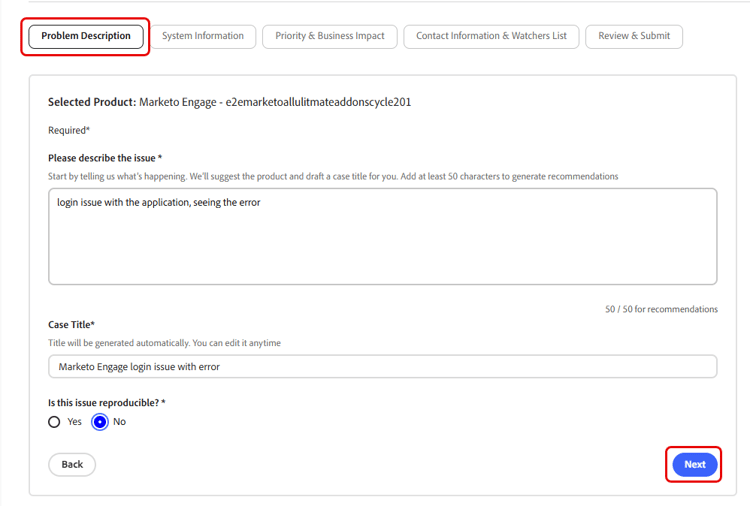
次のような詳細を含めます。
- 目標の達成
- 何が期待通りに機能しないか
- 既に実行した手順
- 問題が再現可能かどうか
問題の説明を入力すると、Experience LeagueはAIを活用したレコメンデーションをフォームの横のパネルに表示します。 推奨事項:
- 関連文書や既知の解決策を提案
- 問題が既に解決されているかどうかを確認するのに役立ちます
- 一般的な問題に対してケースを提出する必要性を減らしたい
レコメンデーションパネルは、問題説明の詳細レベルに合わせて調整され、ケース作成を中断することなく表示されます。 レコメンデーションはいつでも確認でき、引き続きケースを送信できます。 問題の説明が50文字を超えると、問題に合わせてAIを活用したレコメンデーションが生成されます。

説明に含まれる文字数が50文字未満の場合、システムにはガイダンス用の推奨記事が表示されます。 組み込みの文字カウンターは、最小要件をリアルタイムで追跡します。
問題の詳細を入力すると、AIを活用したレコメンデーションセクションの下に、システムインサイトパネルが画面の右側に表示されます。 システムインサイトは現在、Adobe Commerceでのみ利用できます。 詳しくは、 システムインサイト を参照してください。
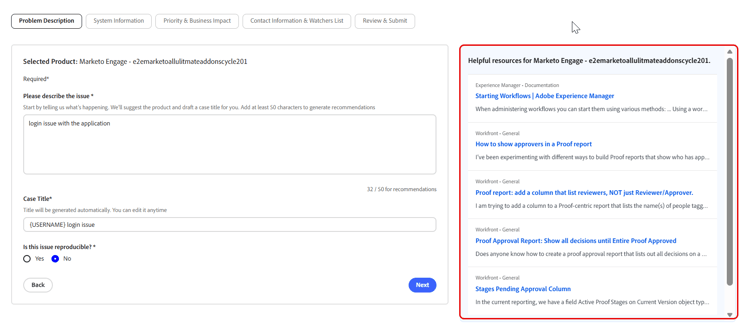
右上隅の クラシックフォーム または AI チャット を選択して、ケース作成エクスペリエンスを切り替えます。 AI チャットの詳細については、ケース作成エクスペリエンスのAI チャットを参照してください。

-
「システム情報」セクションで、製品の必須フィールドに入力し、環境に最近の変更が加えられたかどうかを示します。 はいを選択して、変更に関する詳細を追加します。 変更が行われなかった場合は No を選択し、Nextを選択します。
note NOTE 選択した製品に基づいて、追加のフィールドが表示されます。 これらのフィールドには、問題が発生する環境に関する詳細が含まれます。 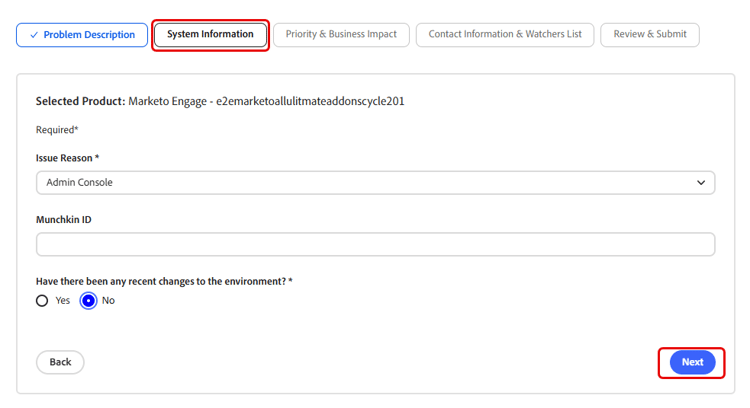
-
「優先度とビジネスへの影響」セクションで、ケースの優先度を選択します(P4 - マイナー、P3 – 重要、P2 - Urgent、P1 - Critical)。 選択した優先度がP1 - Criticalの場合にBusiness Impactの詳細を指定し、Nextを選択します。
ケースの優先度とビジネスへの影響がサポートの応答時間にどのような影響を与えるかについて詳しくは、 サポートの初期応答時間をターゲット を参照してください。

-
連絡先情報と視聴者リスト セクションで、タイムゾーンを選択し、電話番号を入力し、視聴者を追加し、必要に応じてファイルを添付してから、次へを選択します。

-
レビューと送信 セクションで、ケースの詳細を確認し、編集を選択して必要に応じて編集し、ケースの承認と送信を選択します。

送信後:
- ケースはExperience Leagueに記録されます
- 更新を追跡し、ポータルを通じてサポートに連絡できます
- Adobe サポートは、提供された優先度と影響に基づいて対応します
再設計されたポータルでケースを表示および管理します
新しくデザインされたExperience League サポートポータルから、サポートケースを表示および管理できます。 ケースを表示および管理するには、次の手順に従います。
- 左側のナビゲーションパネルで「マイケース」を選択します。 Or
- で「今すぐ行く 」を選択し、 ホーム ページでケース カードを表示して管理します。
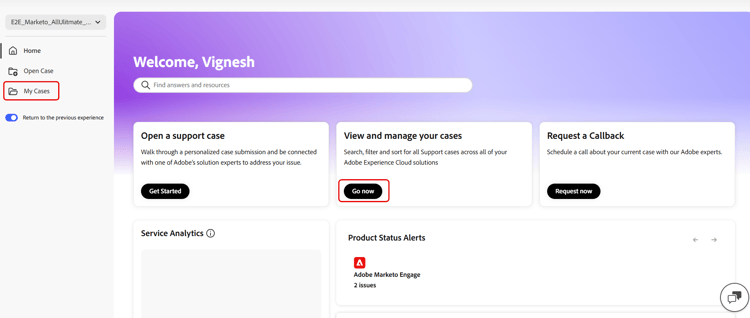
すべてのケース ページが開きます。 ケースを表示するには、マイケースを選択するか、組織全体のケースを表示するには、マイオーグケースを選択します。 検索ケースを使用して、選択した時間範囲内で検索します。
右上隅で、過去3、6、12、18、24か月または全期間のケースを表示する時間範囲を選択します。 デフォルトでは、ケースリスト、検索結果、フィルターには、過去3か月間のデータが表示されます。
24か月を超えるケースを含むケースの履歴を表示するには、ドロップダウンから「すべての時間」オプションを選択します。

ステータス、製品、優先度を使用して、ケースをフィルタリングできます。 依頼者 フィルターは、組織ケースが選択されている場合にのみ使用でき、ケースを作成したユーザーによってケースをフィルタリングできます。 すべてのフィルターをリセットするには、すべてをクリアを選択します。 「ケースをダウンロード」を選択して、ケースリストをダウンロードします。
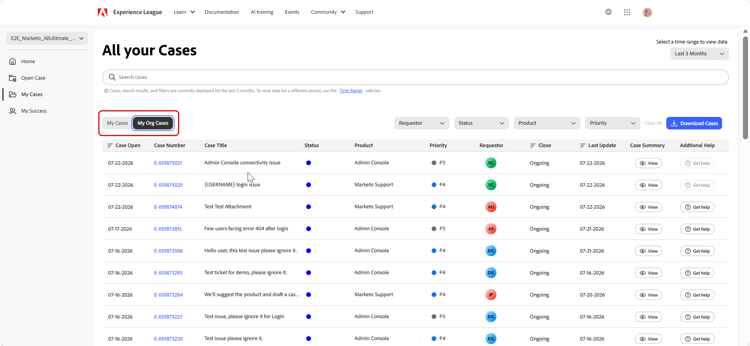
フィルターオプションには次のものがあります。
- ステータス – 割り当て待ち、処理中、問題が廃止されました、解決が確認されました、解決は無関係
- 製品 – 組織に割り当てられた製品
- 優先度 — P4 - マイナー、P3 – 重要、P2 – 緊急、P1 – 重要
ケース表には、ケースのオープン、ケース番号、ケースのタイトル、ステータス、製品、優先度、依頼者、クローズ、最終更新、ケースの概要および追加ヘルプが表示されます。 「ケースの概要」列の「表示」を選択して、AIが生成したケースの概要を開きます。 ケースに関する追加の支援については、ヘルプを表示を選択してください。 ケース番号を選択して、ケースの詳細ページを開くことができます。

ケースの詳細ページには、ケースのタイトル、ケース ID、ステータス、最終更新日、ケースの説明、再現性が表示されます。 詳細パネルには、Adobe Support Agent、Requestor、Product、Priority、Time Zone、Watcher、Case Attachmentsが含まれます。 コメントを追加するには、コメントエディターにメッセージを入力し、メッセージを送信を選択します。 添付アイコンを使用してファイルを添付し、ポータル内の添付ファイルを削除できます。 コメントのピン留めアイコンを選択して、ケースにピン留めします。 複数のコメントをピン留めおよびピン留めを解除できます。
