システムインサイト
システムインサイトは、Adobe製品の設定におけるパフォーマンス、セキュリティ、機能全体の潜在的な問題を特定するのに役立つ積極的な知見を提供します。 これらのインサイトは、API、New Relic、Splunkなどのオブザーバビリティ ツールから収集されたテレメトリ データに基づいて、パフォーマンスの低下、セキュリティの脆弱性、不適切な設定などのリスクを明らかにします。
ケース作成プロセス中にシステムインサイトが表示され、診断と解決を加速させることができます。
システムインサイトの作成方法
Adobeチームは、一般的なサポート上の課題と新たなトレンドを継続的に分析しています。 この調査結果にもとづいて、Adobeでは自動化されたチェック機能を導入しています。
これらのチェックでは、製品設定をスキャンして、設定のミス、ジョブの停滞、機能的な問題やシステムの停止につながる可能性のある状態などの問題を検出します。
チェックによって、Adobe製品およびサポート部門が定義した安全範囲外の値または状態が特定されると、その値はSystem Insightとして表示されます。
システムインサイトが重要である理由
システムのインサイトを定期的に確認することで、システムの安定性や顧客体験に影響を与える前に、問題を早期に特定することができます。 この積極的なアプローチ:
- プラットフォームの信頼性を向上
- ダウンタイムの削減
- Adobeが推奨するベストプラクティスを維持する
可用性と範囲
システムインサイトは現在、Adobe Commerceでのみ利用できます。 これらのインサイトは、Experience League サポートのケース作成プロセス中に表示され、 サイト全体の分析ツール(SWAT) からも入手できます。
[ !N注]
システムインサイトは、本番環境用にのみデータを表示します。
システムインサイトへのアクセス
ケース作成ワークフロー全体でシステムインサイトが表示されます。 問題の詳細を入力すると、システムインサイト パネルが画面の右側のAIを活用したレコメンデーションセクションの上に表示されます。 AIを活用したレコメンデーションについて詳しくは、Adobe カスタマーサポート体験記事の サポートチケットの記入を参照してください。
このパネルには、特定のプロジェクトインスタンスに対してスコープ付けされたインサイトのスクロール可能なリストが表示されます。 スコーピングは、プロジェクト URL フィールドに入力された情報に基づいています。 プロジェクト URLを正確に入力して、インサイトが正しい環境を反映するようにします。
パネルが読み込まれると、環境用にフラグ付けされたinsight カードのスクロール可能なリストが表示されます。 各insightカードには以下が含まれます。
- 問題をまとめたタイトル
- Insightの概要
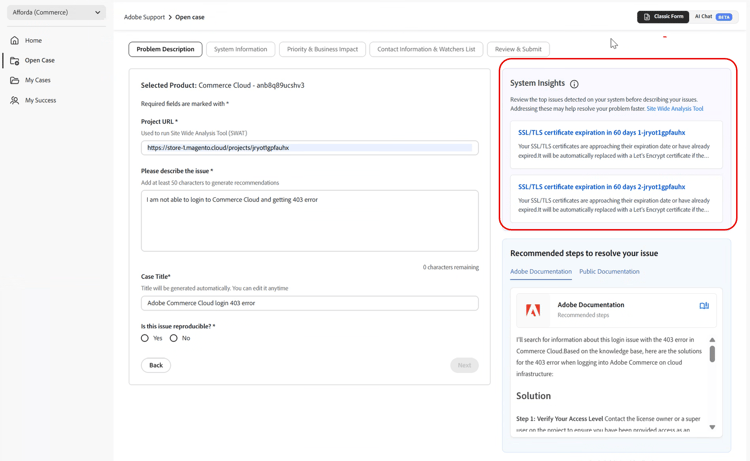
Insightの詳細を表示するには、リストからinsight カードを選択します。 詳細ビューには、次の情報が表示されます。
-
Insight名
-
insightにフラグが付けられているAdobe製品
-
Insightの種類。次の種類があります。
- 機能
- パフォーマンス
- セキュリティ
-
重要度を示す リスクレベル
-
前回のチェック実行は、検索結果が検出された日時を示します。
-
Insight Source (SWAT (Site-Wide Analysis Tool)が提供)
-
問題とその潜在的な影響に関する詳細な説明、問題を調査して対処するための実行可能なステップ。 詳細ビューでは、このタイプの問題の一般的な原因についても説明し、関連するAdobe ドキュメントへのリンクも含まれています。
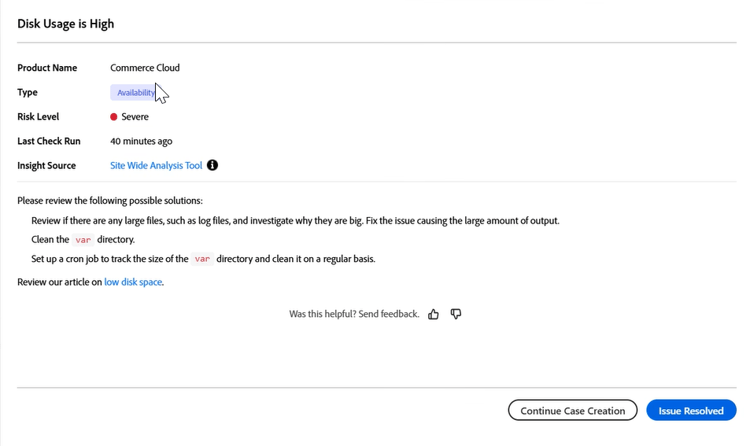
Insightで発生する問題に直接対処できる場合があるので、先に進む前にパネルのすべてのインサイトを確認してください。
Insightに対する行動
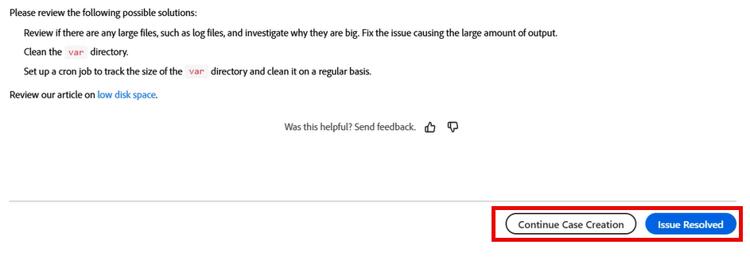
Insightを確認したら、次のいずれかの操作を選択します。
ケース作成を続行
問題が解決しない場合、または追加の支援が必要な場合は、ケース作成を続行を選択します。 システムは、以前に入力したすべてのケース情報を保持します。
問題を解決済みとしてマーク
Insightで問題が解決し、サポートケースが不要になった場合は、問題解決を選択します。
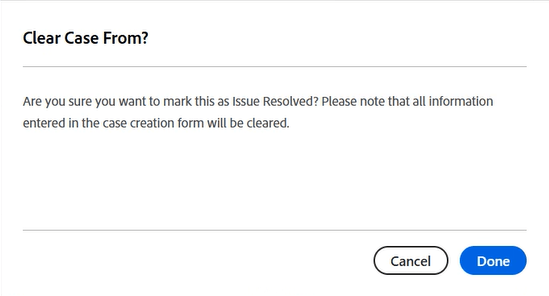
このオプションを選択した場合:
- 確認ダイアログが表示されます。
- このダイアログは、入力したすべてのケースデータが完全に消去されることを示します。
「完了」を選択して確認し、自分のケース ページに戻ります。 「キャンセル」を選択して、insightの詳細ビューに戻ります。
Insightに関するフィードバックの提供
各insightの詳細ビューの下部では、insightが役に立ったかどうかについてフィードバックを提供できます。 このフィードバックは、Adobeがシステムインサイトの関連性と精度を継続的に向上させるのに役立ちます。
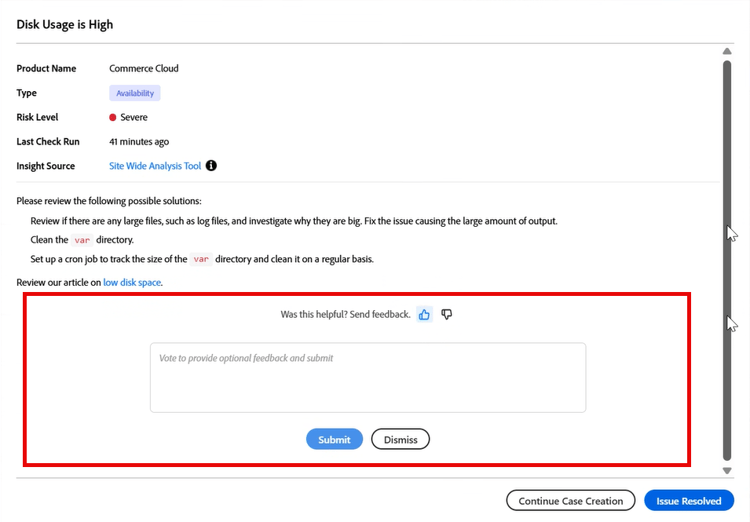
フィードバックを提供するには:
-
Insightの詳細ビューを開きます。
-
パネルの一番下までスクロールします。
-
プロンプトを探すこれは役に立ちましたか? フィードバックを送信します。
-
次のいずれかのオプションを選択します。
- insightが役に立った場合、サムズアップ アイコン
- insightが役に立たなかった場合のサムズダウン アイコン
-
(オプション)追加のコメントを入力します。
-
「送信」を選択してフィードバックを送信するか、却下を選択して送信せずにフィードバックセクションを閉じます。