ワープ投影
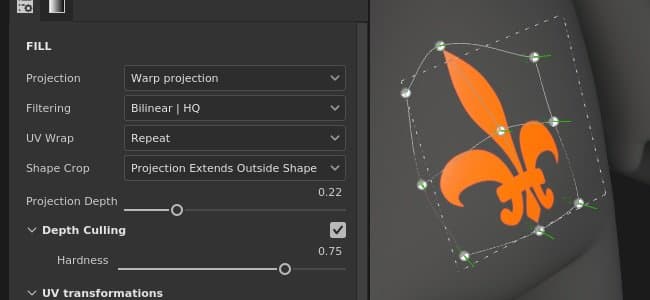
塗りのワープ投影は、グリッドのポイントを編集してテクスチャを変形できる3D 投影です。 非平面サーフェスにパターンやロゴをフィットさせるために使用できます。
Quick setup
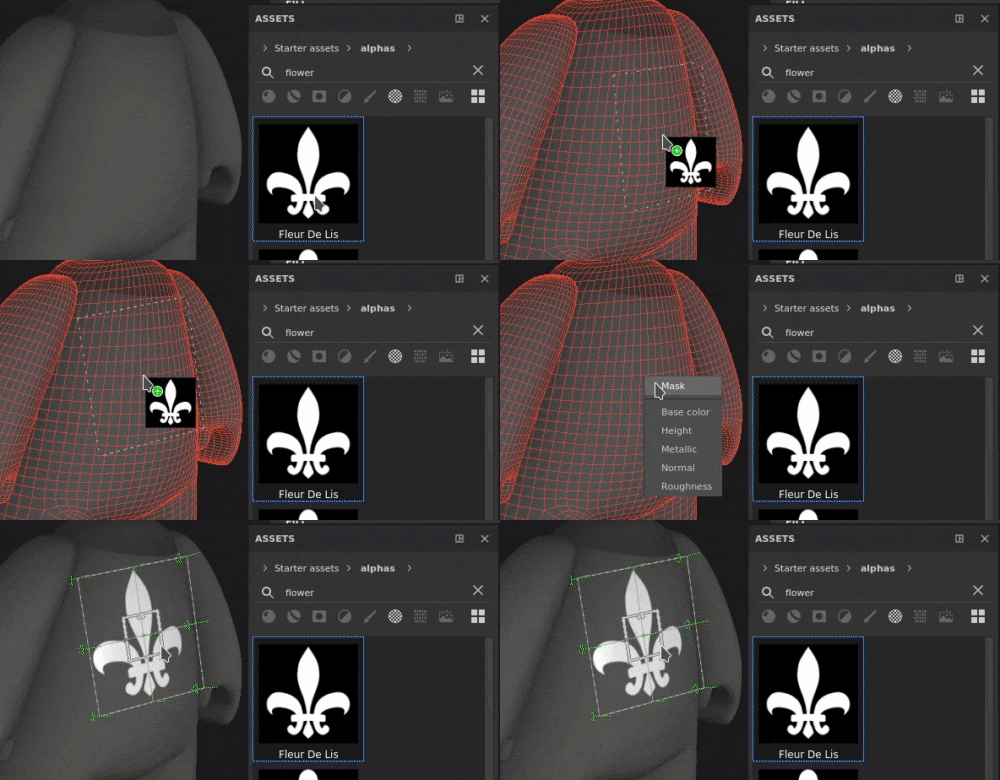
ワープ投影を使用してレイヤーをすばやく設定するには、アセットウィンドウからリソースをメッシュにドラッグ&ドロップします。 マウスを放すとメニューが開き、リソースを割り当てるチャンネルを選択できます。
互換性のあるリソースタイプは次のとおりです。
- Alpha
- プロシージャル
- テクスチャ
- マテリアル (Altキーを押す必要があります)
プロパティ
テクスチャまたはマテリアルをフィルタリングする方法をコントロールします。 この設定は、テクスチャが複数回繰り返されるときの外観に影響する場合があります。 デフォルトとは異なるフィルタリングを使用してスケーリング値を大きくすると、見栄えが良くなる場合があります。 現在の設定:
- バイリニア
|HQ (既定): タイリング値が高い場合にテクスチャの質を向上させる高度なバイリニアフィルタリングです。 - バイリニア
|シャープ :テクスチャをわずかに滑らかにしながら、ディテールを保持しようとする単純なバイリニアフィルタリングです。 - 最も近い: フィルタリングがありません。バイリニアのフィルタリングがぼやけた結果を出し、細かい細部を分割する場合に役立ちます。 テクスチャにエイリアスが発生する可能性があります。
投影内でのテクスチャの繰り返し方法を制御します。 指定可能な値は次のとおりです。
- なし: テクスチャは繰り返されません。 テクスチャの外側はすべて黒/透明です。
- 横方向に繰り返す:テクスチャは横方向にのみ繰り返されます。
- 縦方向に繰り返す: テクスチャは縦方向にのみ繰り返されます。
- 繰り返し (既定): テクスチャは両方の軸で繰り返されます。
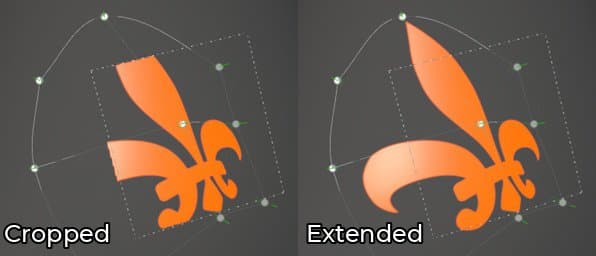
投影テクスチャを投影領域の外側に表示するかどうかを指定します。 指定可能な値は次のとおりです。
- プロジェクトがシェイプに切り抜かれました: 投影が投影領域内に制限されています。
- 投影がシェイプの外側に広がっています (既定): 投影は投影領域を超えて続きます。
投影がZ軸に沿って進む距離をコントロールします。 この設定は、グリッド点またはメッシュ平面が遠すぎる場合に、投影サーフェスに到達するのに役立ちます。緑色の矢印は、グリッドの各点の投影の向きと間隔を示します。
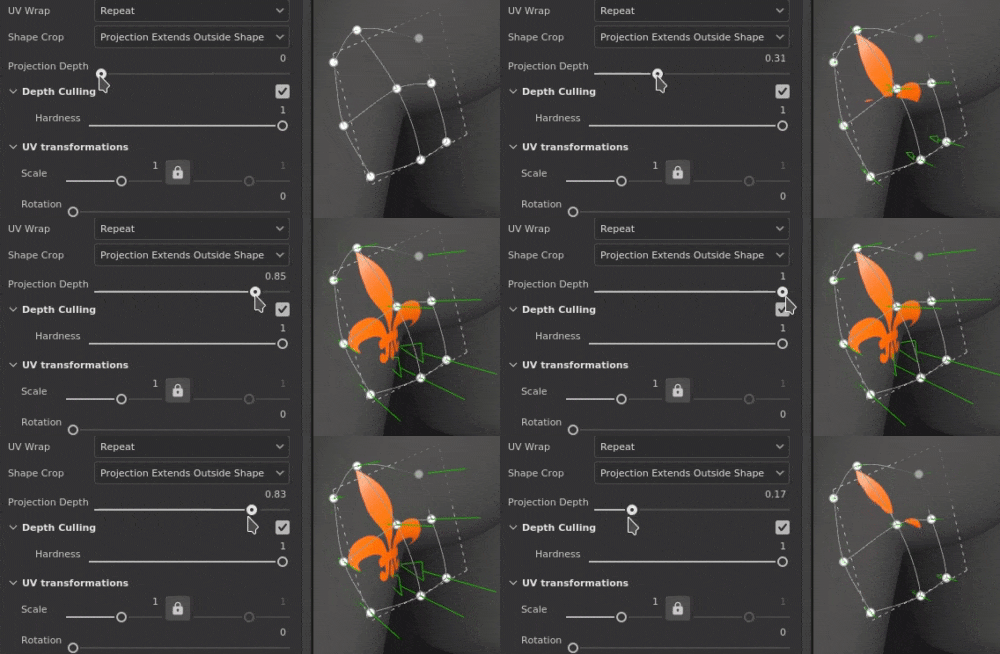
警告:値を大きくすると、パフォーマンスに重大な影響を与える可能性があります。 このパラメータはできる限り低く抑えることをお勧めします。
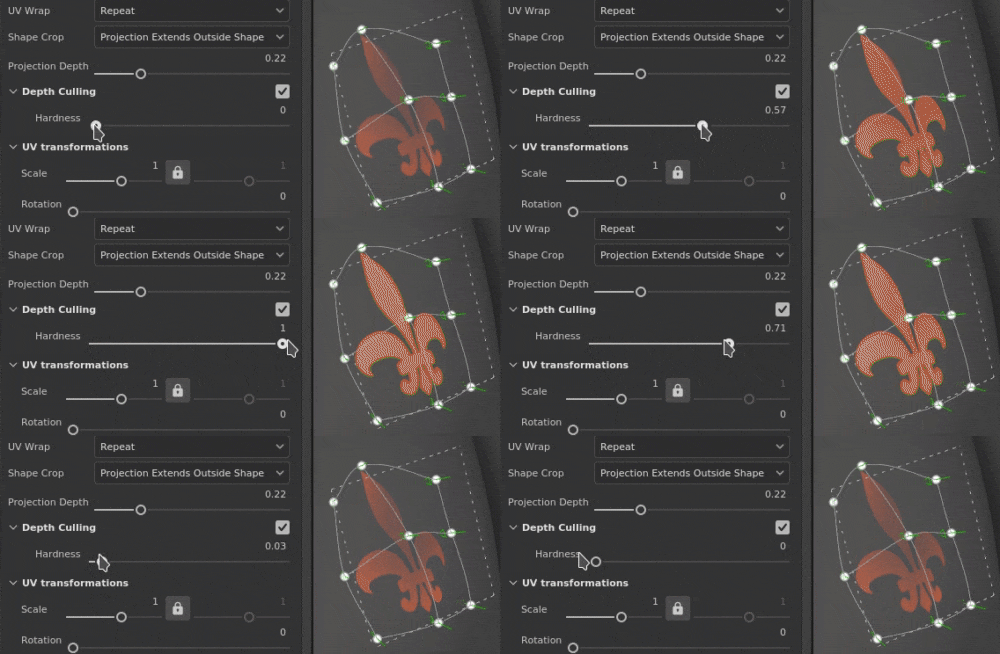
距離に基づいて投影をフェードします。 次の1つのパラメーターを使用できます。
- 硬さ:フェードの変化の強さを制御します。
UV変換
UV変換の設定は、投影内のテクスチャ/マテリアルを制御します。
3D 投影設定
3D 投影は、3D空間での投影の変形を制御します。
コンテキストツールバー
ビューポートの上部に表示され、マニピュレーターと投影を制御するコンテキストツールバーから、いくつかの設定とツールを利用できます。


このメニューには、次の3つの設定があります。
- マニピュレーターサイズ: ビューポート内のマニピュレーターの大きさを制御します。
- グリッドステップ:制約を使用して移動する場合のステップのサイズを定義します。
- 角度ステップ:拘束を使用して回転するときのステップの角度を定義します。

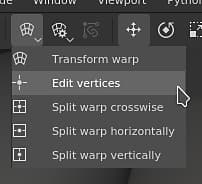
このメニューには、次の5つのアクションがあります。
- ワープの変形:ワープの変形を編集します。 グローバルなグリッドの位置、回転、およびスケールを操作できるようにします。
- 頂点を編集:ワープグリッドポイントを個別に(またはグループ内で)編集します。
- ワープを斜めに分割:ワープの分割ツールを開始して、水平方向と垂直方向の両方に新しいグリッドの分割を挿入します。
- ワープを左右に分割:ワープの分割ツールを開始して、新しいグリッドを左右に分割します。
- ワープを上下に分割:ワープの分割ツールを開始して、新しいグリッドを上下に分割します。

このメニューは、現在のワープ投影のみに影響する設定を再グループ化します。
- 行と列:ワープグリッドの分割数を指定します。 この設定は、グリッドのポイントが変更されていない場合にのみ編集できます。
- ハンドルサイズ: 頂点を編集モードでグリッドポイントのサイズを定義します。
- グリッドの色:ワープグリッドの線の色を定義します。


変換を実行するスペースを定義します。 有効な値:
- ローカル領域: 軸は現在の変換に合わせられます。
- ワールド空間: 軸はシーンに揃えられています。


このメニューには、次の3つのアクションがあります。
- グローバルな変換を復元する: 投影の位置、回転、スケールを初期値に戻します。 この操作は、グリッドポイント自体には影響しません。
- すべての頂点をリセット:ワープグリッドのグリッドポイントの位置と正接をすべてリセットします。
- 選択した頂点をリセット:ワープグリッドの選択したポイントのみの位置と正接をリセットします。
マニピュレーター
このマニピュレーターは、3D ビューポートでのみ使用できます。
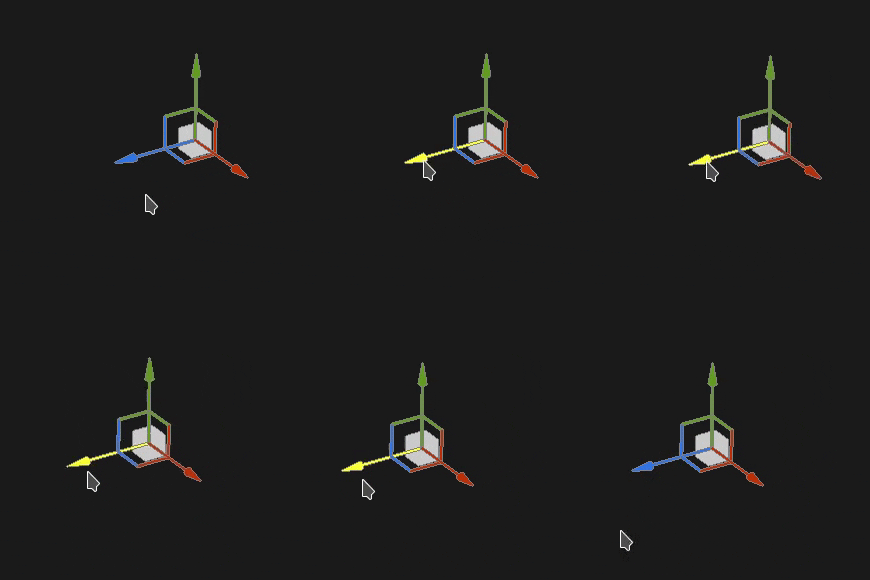
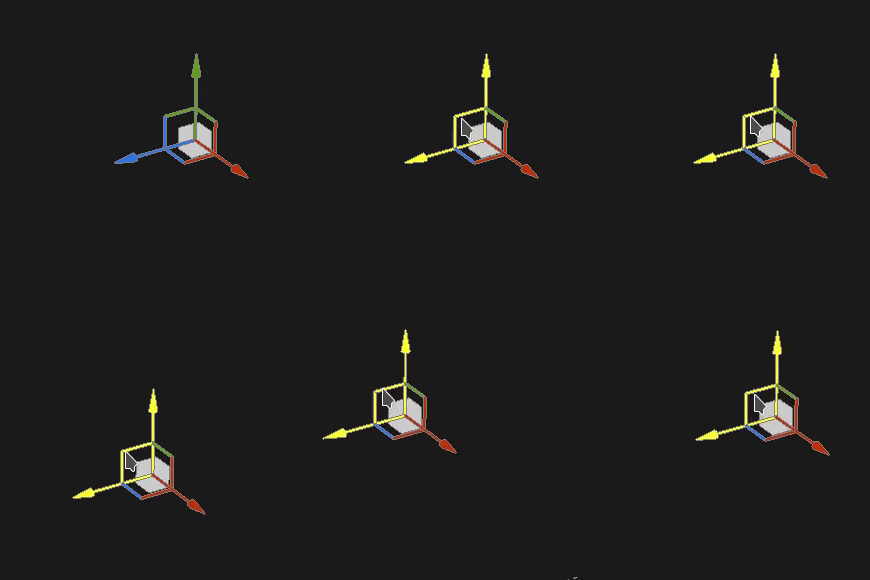
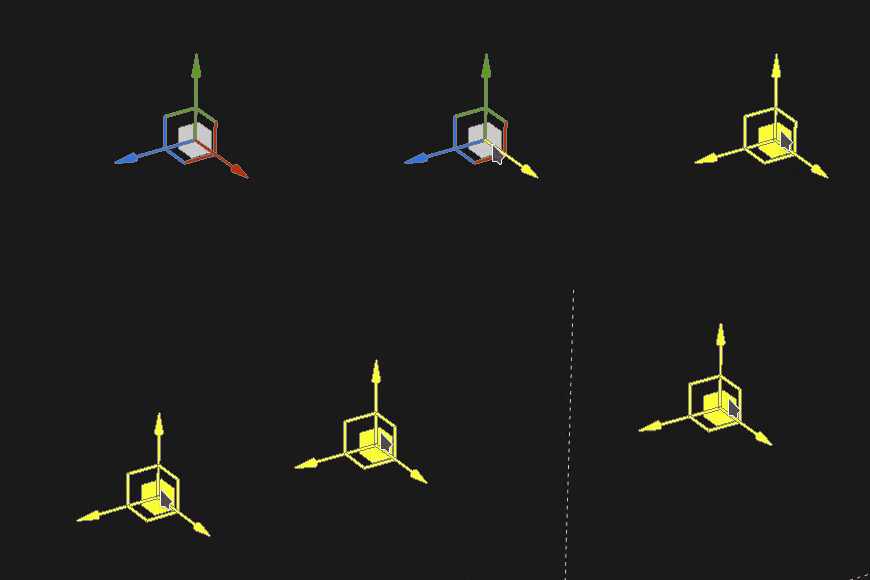
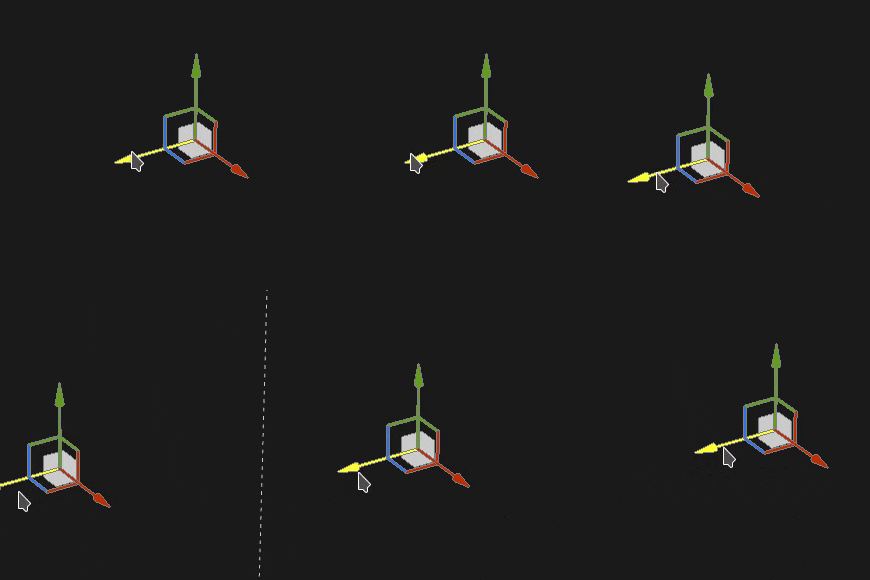
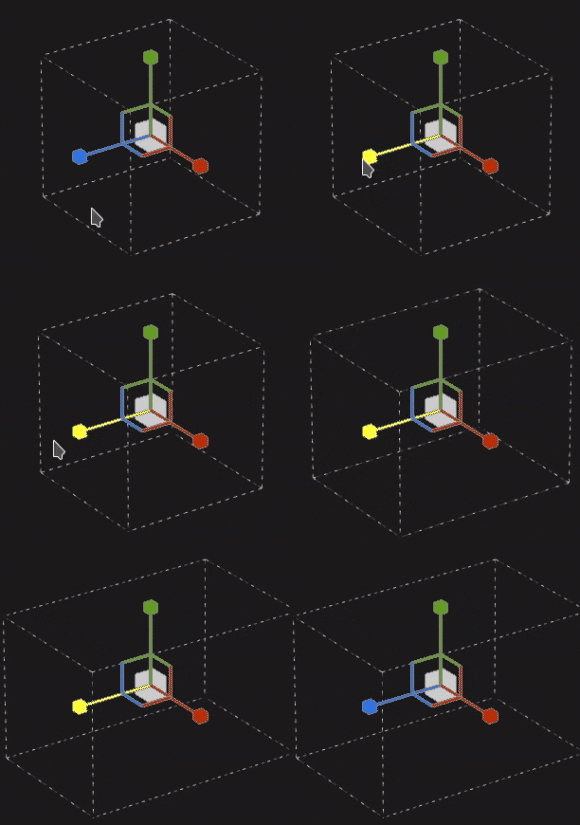
翻訳マニピュレーターで軸をクリックすると、投影が動きます。
- 1つの軸: 投影の一方向にのみ移動します。
- 2つの軸: 軸に合わせて投影をプラン上で移動します。
- 3つの軸: 投影をカメラのスペース(平面の方向)に移動します。
| table 0-row-3 0-border-0 1-border-0 2-border-0 3-border-0 html-authored no-header | ||
|---|---|---|
|
|
|
移動マニピュレーターを使用して、選択した軸に沿って、一定の間隔(ステップ)で投影を動かします。 インターバルのサイズはマニピュレーター設定で定義されます。
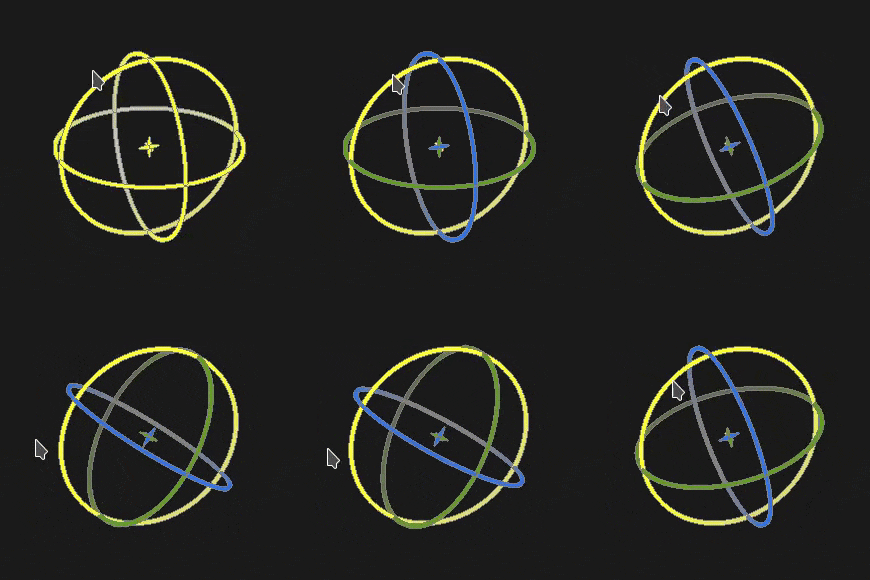
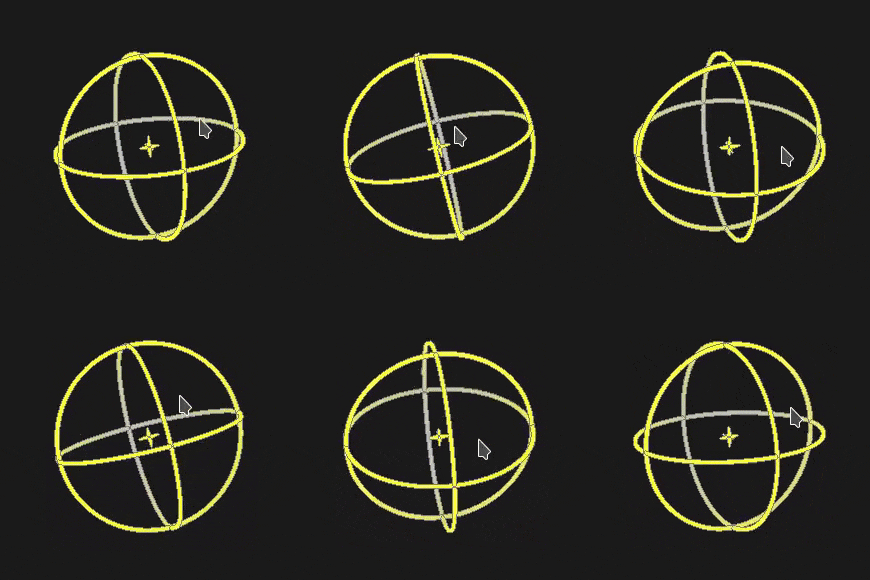
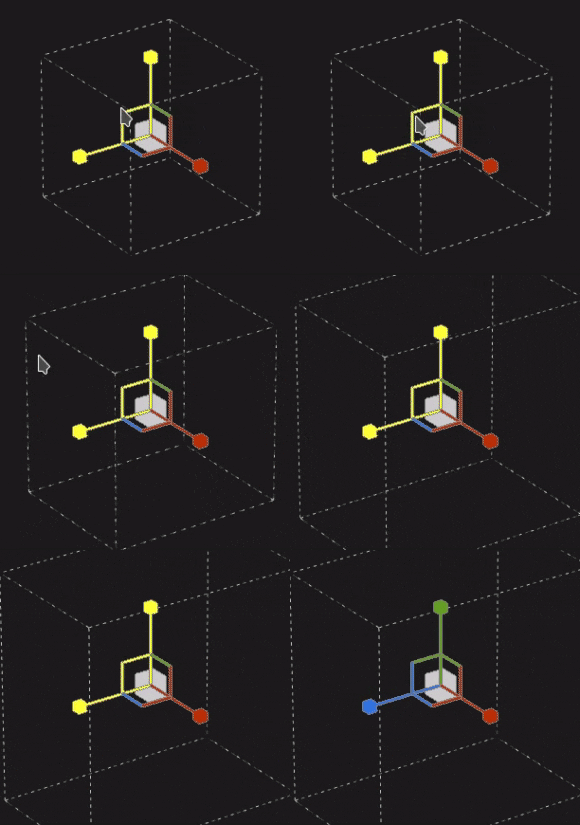
回転マニピュレーターで、いずれかの軸をクリックして投影を回転させます。 軸の間をクリックすると、すべての軸を同時に回転できます。
| table 0-row-2 0-border-0 1-border-0 2-border-0 html-authored no-header | |
|---|---|
|
|
回転マニピュレーターで、投影を回転させる軸を1つクリックすると、指定した間隔でのみ回転が実行されます。 ステップはマニピュレーター設定によって角度で定義されます。
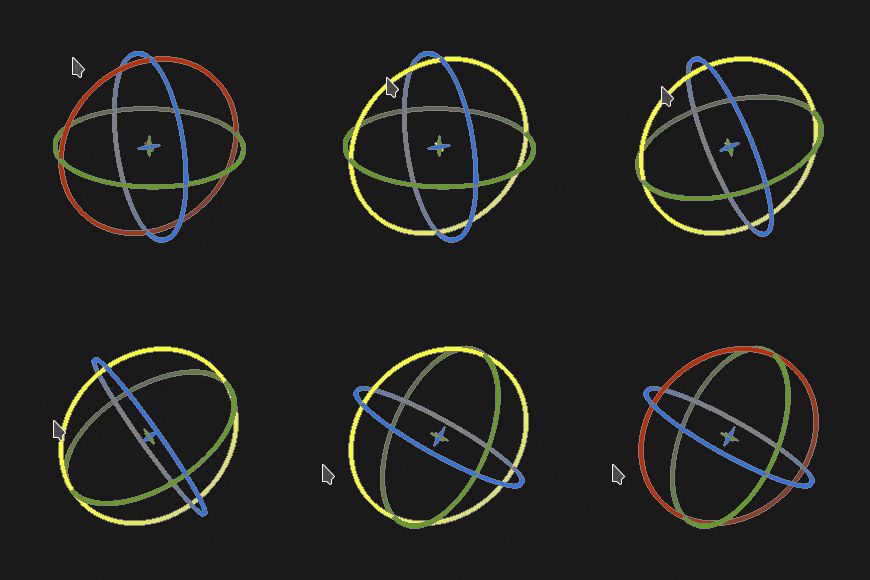
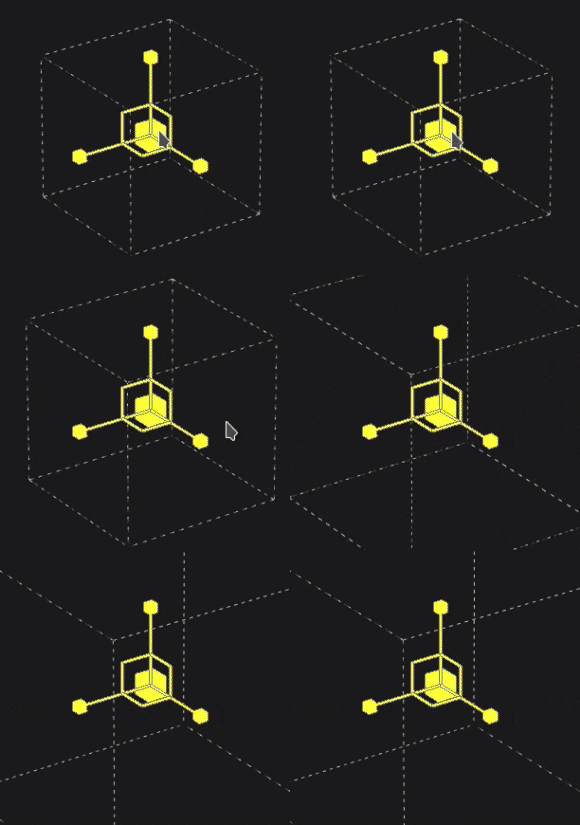
拡大・縮小マニピュレーターで、軸ハンドルの1つをクリックすると、指定した軸に沿って投影のサイズが変更されます。
| table 0-row-3 0-border-0 1-border-0 2-border-0 3-border-0 html-authored no-header | ||
|---|---|---|
|
|
|
拡大・縮小マニピュレーターでは、ショートカットを保持しながら1つの軸ハンドルをクリックすると、投影のサイズが段階的に変更されます。 ステップサイズは移動マニピュレーターのステップサイズと同じです。
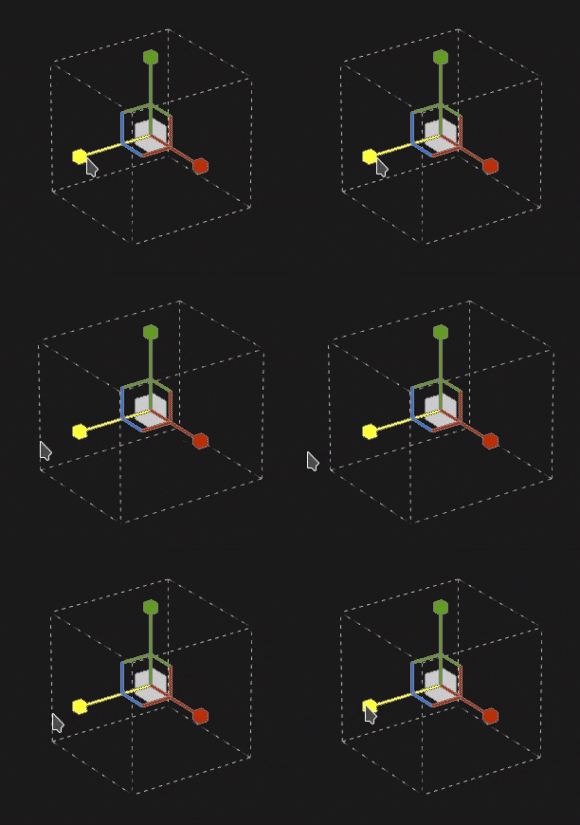
サーフェスマニピュレーターで、3Dモデル上でサーフェスをクリック&ドラッグすると、サーフェス上でスナップできます。
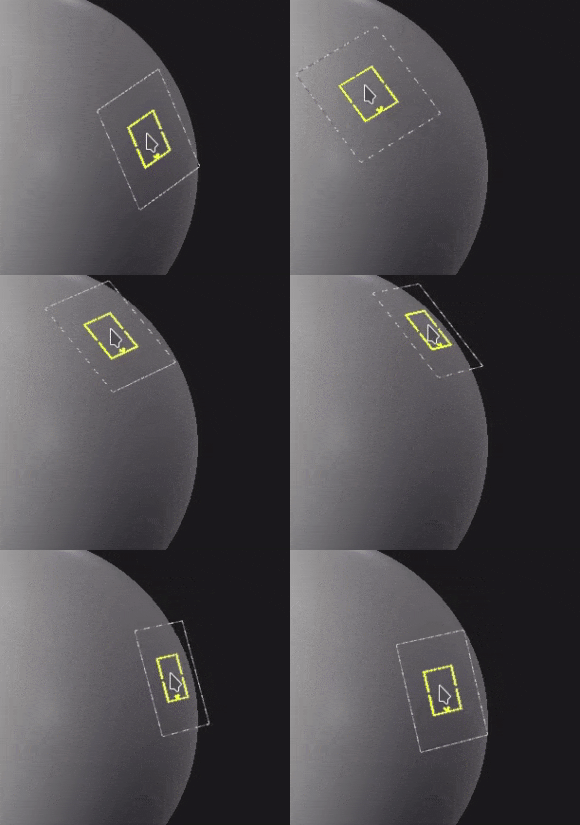
注意:このマニピュレーターは、平面および ワープ 投影の種類でのみ使用できます。
グリッドポイントの編集
ワープ投影は、平面と点のグリッドで表されます。 各点を修正して、3Dモデルに合った投影にしたり、テクスチャをゆがめたりすることができます。
グリッドポイントを編集するには、コンテキストツールバーから編集モードを 頂点を編集 に切り替えます。
ポイントの選択
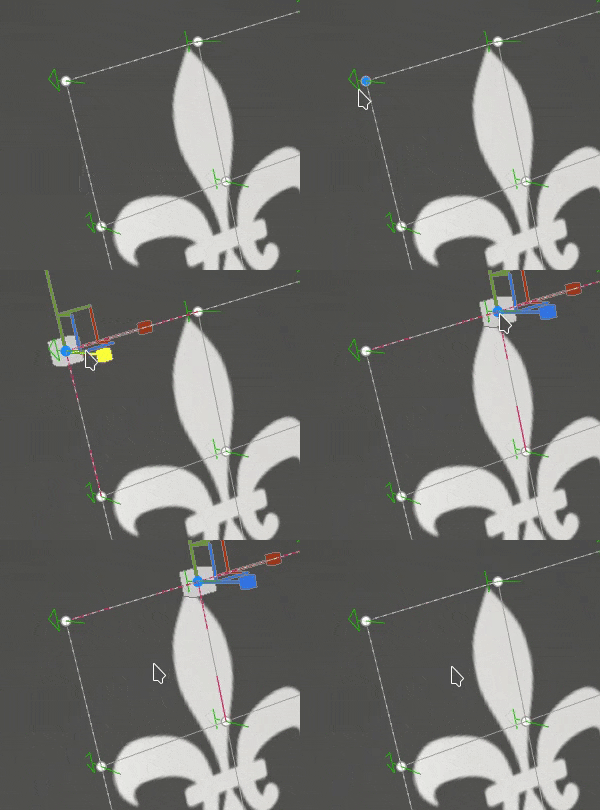
- ポイントを1回クリックすると、そのポイントが選択されます。
- ポイントまたはマニピュレーターの外側をクリックすると、ポイントの選択が解除されます。
- SHIFTを押しながらポイントをクリックすると、複数のポイントを選択できます。
- Ctrlを押しながらポイントをクリックすると、このポイントの選択のみが解除され、他のポイントの選択は解除されません。
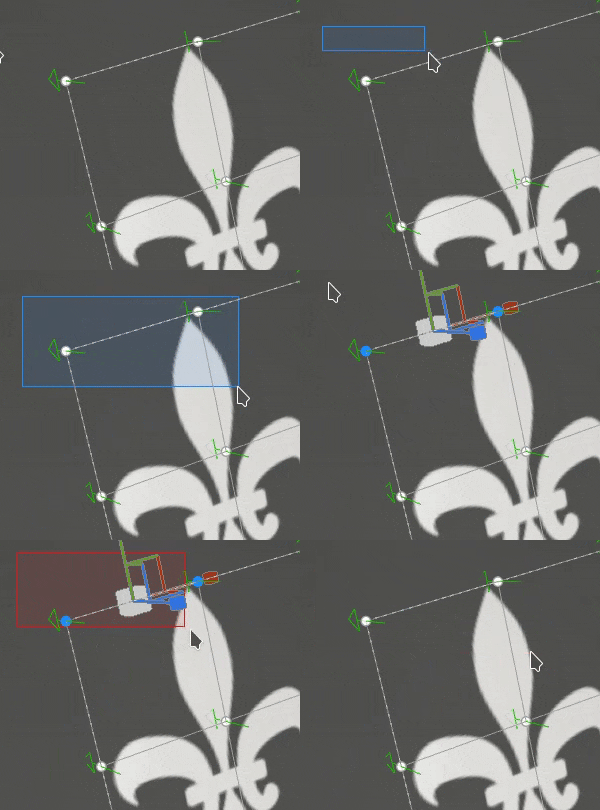
- クリック&ドラッグで長方形を選択できます。 マウスを放すと、長方形内のポイントが選択されます。
- Shiftを押しながらクリック&ドラッグすると、現在の選択範囲にポイントを追加できます。
- CTRLを押しながらクリック&ドラッグすると、現在の選択範囲からポイントを削除できます。
動くポイント
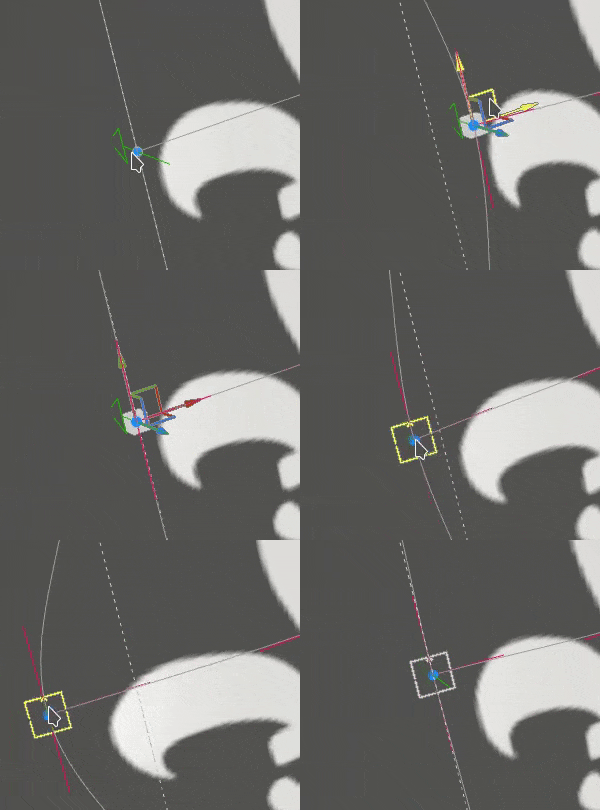
- 移動マニピュレーターを使用して、点を移動します。
- サーフェスマニピュレーターを使用して、3Dモデルのサーフェス上の点を移動します。
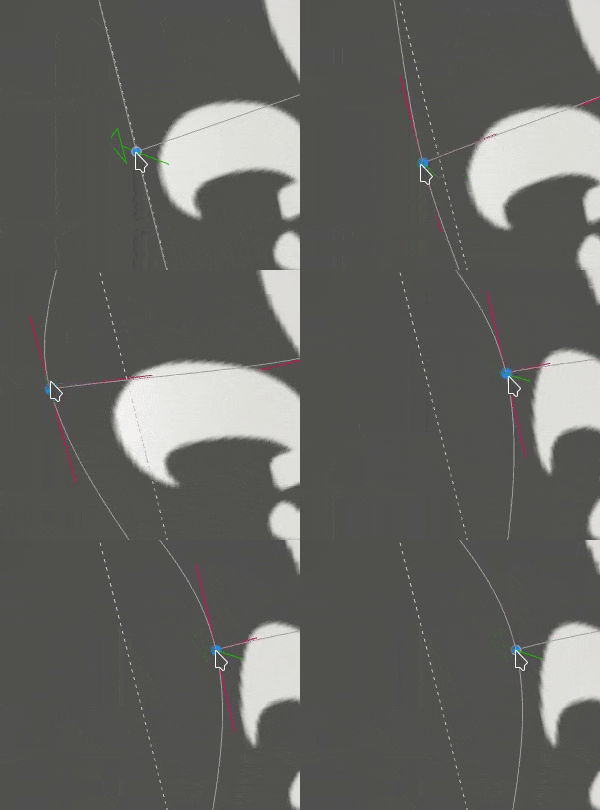
- ポイントをクリックしてドラッグすると、最初に選択する必要なくすばやく移動できます。
- ポイントをクリックしてドラッグすると、サーフェスマニピュレーターのように動きます。
- CTRLを押しながらポイントをクリック&ドラッグすると、移動マニピュレーターと同じようにポイントを移動できます(3つの軸のカメラスペース内)。
正接の調整
ワープグリッドはベジェパッチです。つまり、各ポイントには独自の正接セットがあり、ポイントを結ぶ線のカーブを制御します。 正接を調整することで、テクスチャの変形をより詳細にコントロールできます。
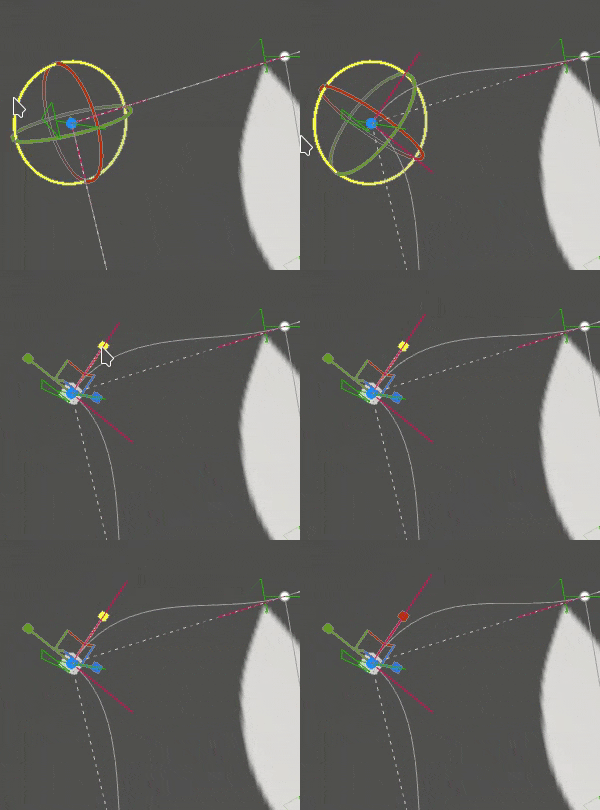
- 点(赤で表示)の正接を変更するには、特定の点を選択し、[回転]または[スケール]マニピュレーターを使用します。
ポイント数の増減
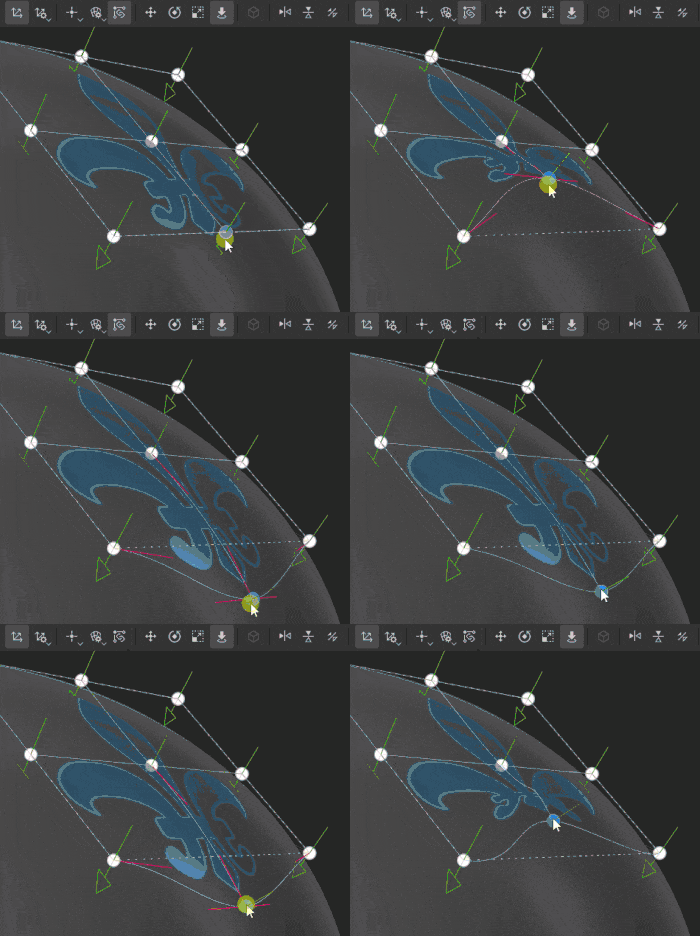
ワープグリッドを再分割して、ポイントの数を増やし、テクスチャの変形方法をより詳細に制御できます。
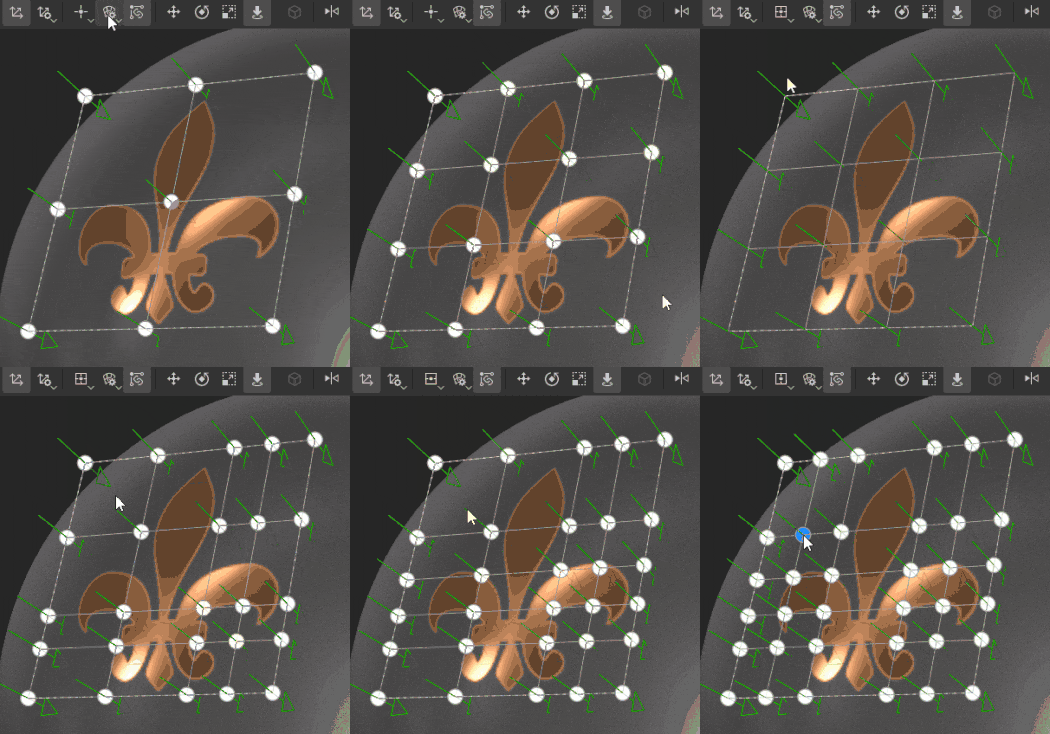
- ワープ設定メニューから行と列でグリッドを分割化します。 (ポイントが移動されていない場合のみ可能)
- 3つの分割ツールのいずれかを使用して、グリッドを再分割します。
- 分割ツールは、Escapeを押して取り消すことができます。