[限定提供]{class="badge informative"}
ID解決の設定と管理
IDの解決は、組織が様々なIDを使用している場合でも、共同作業者と共通する顧客を特定するのに役立ちます。 各パートナーのカスタム統合を構築することなく、Real-Time CDP Collaborationのサポート対象ID プロバイダーを使用して、ID解決を設定、管理できます。
前提条件 prerequisites
始める前に、次の項目を確認してください。
-
アカウント管理権限。 Manage Accountおよび Manage Collaboration Instances 権限が必要です。
-
少なくとも1つのオーディエンスデータ接続。 ID解決を設定するには、既存のオーディエンスデータ接続が必要です。 必要に応じてオーディエンスソーシング を設定します。 測定データの接続はサポートされていません。
-
一致するキーとフィールドをサポートしています。 ID解決に使用する各オーディエンスデータ接続には、ID プロバイダーでサポートされているフィールドが含まれている必要があります。 Epsilon Core IDの場合、ハッシュ化された電子メール、ハッシュ化された電話、または名前を郵送先住所と組み合わせて使用できます。
ハッシュ化された電子メールやハッシュ化された電話などのアカウントレベルの照合キーは、アカウントに対して有効にし、オーディエンスデータにマッピングする必要があります。 名前フィールドと住所フィールドは、オーディエンスデータ接続の設定中にマッピングされ、アカウントレベルの有効化は必要ありません。
名前と住所を使用する場合は、各グループから少なくとも1つのフィールドをマッピングします。
- 名前:名、姓、または氏名。
- 住所:住所、市区町村、郵便番号、都道府県、国。
名前と住所の値はハッシュ化されません。 ハッシュ化された電子メールやハッシュ化された電話など、アカウントレベルの照合キーを有効にする方法については、照合キーの編集を参照してください。 サポートされている照合キーまたは名前と住所のフィールドをオーディエンスデータにマッピングするには、 フィールドのマッピング を参照してください。
-
Epsilon アカウント番号。 Epsilon アカウント番号は、Epsilon アカウント担当者から入手してください。
ID解決の設定 configure-identity-resolution
ID プロバイダーを選択して、ID解決の設定を開始します。 このEpsilon Core IDの例では、プロバイダーで認証し、オーディエンスデータ接続を選択し、日付範囲を設定し、設定を確認する前に確認します。
最初に、左側のナビゲーションで「設定」を選択し、「ID解決」タブを選択して、使用可能なID プロバイダーを表示します。
ID プロバイダーの選択 select-identity-provider
ID プロバイダーのカードを探し、サポートされている地域と照合キーを確認します。 設定を選択して開始します。
Epsilon Core ID カードとそのセットアップ アクションを含む
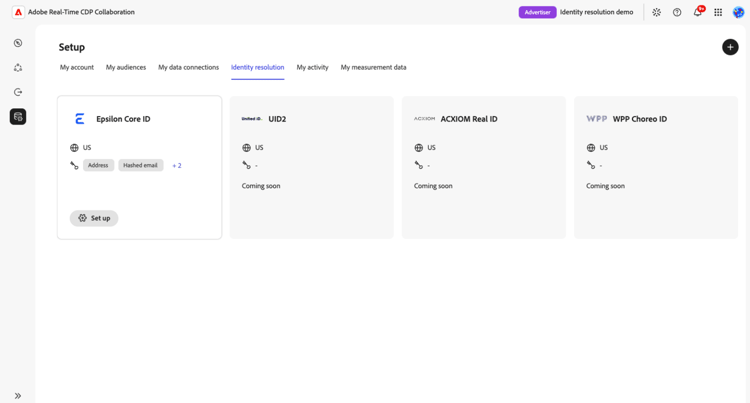
設定ワークフローを開始する前に、Collaborationはデータ接続と互換性のある照合キーをチェックします。 要件がない場合は、プロセスをガイドするダイアログが表示されます。 ダイアログのアクションに従います。
両方が見つからない場合は、最初にデータ接続ダイアログが表示されます。 前提条件を修正した後、ID解決に戻り、セットアップをもう一度選択します。
ID プロバイダーで認証 authenticate-with-provider
認証手順で、ID プロバイダーに必要な情報を入力します。 Epsilon Core IDの場合、Epsilon アカウント番号 フィールドにEpsilon担当者から提供されたアカウント番号を入力します。 「次へ」をクリックして続行します。
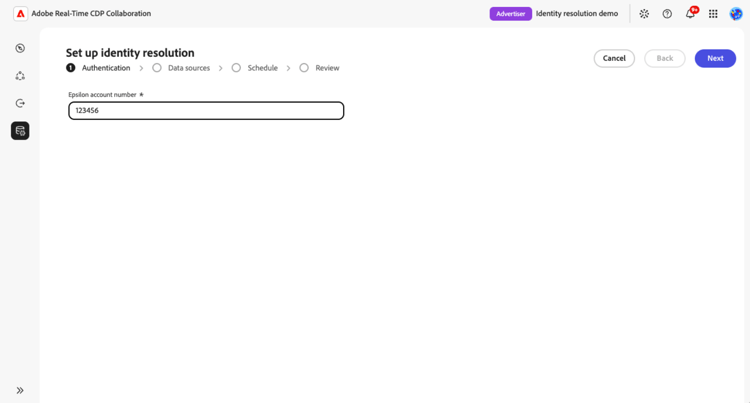
データ接続の選択 select-data-connections
次に、ID解決に使用するオーディエンスデータ接続を選択します。 これにより、顧客IDとID プロバイダーの照合に使用するオーディエンスデータが決まります。 ID解決では、選択した各接続にマッピングされたサポートされているIDが自動的に使用されます。
次に、ID解決に使用するオーディエンスデータ接続を選択します。 選択した接続によって、ID解決に使用できるオーディエンスデータとマッピングフィールドが決まります。
IDの解決は、後で追加されるオーディエンスを含め、選択したデータ接続ごとにすべてのオーディエンスに適用されます。 現時点では、個々のオーディエンスを選択することはできません。
目的の接続がリストにない場合は、続行する前に オーディエンスデータ接続を設定します。
データソースで、オーディエンスソースに含める各接続のチェックボックスを選択します。 少なくとも1つの接続を選択してください。 「次へ」をクリックして続行します。
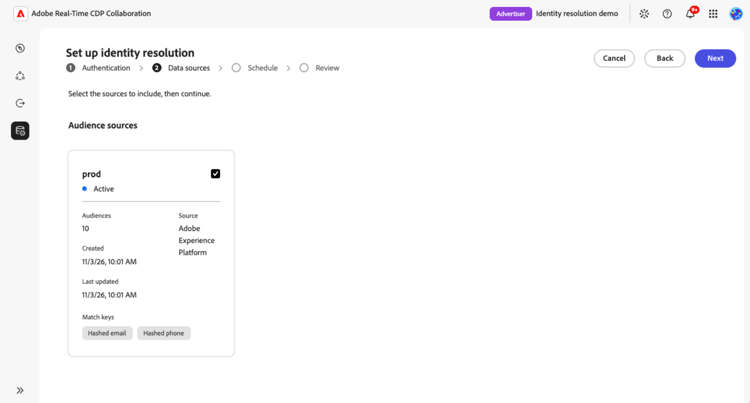
ID解決スケジュールの設定 set-schedule
開始日と終了日を選択して、AdobeがパートナーIDを更新する期間を定義します。 更新頻度は、選択したオーディエンスデータ接続によって決まるので、ID解決用に別の更新頻度を設定することはできません。
スケジュール ステップで、日付範囲の下にあるカレンダーコントロールを選択し、日付を選択します。 「次へ」をクリックして続行します。
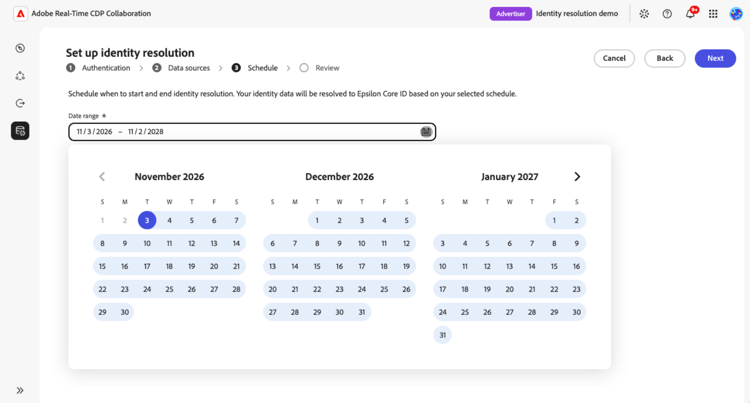
設定を確認して確認する review-and-confirm
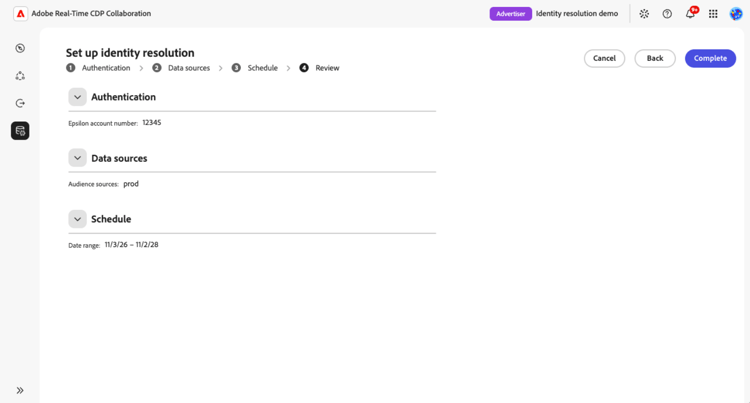
レビュー手順で、認証の詳細、選択したオーディエンスデータ接続、スケジュールを確認します。 変更を加えるには、関連するセクションの横にある 編集 を選択します。
セットアップ後に設定を編集することはできません。 後で変更を加えるには、削除して再度設定する必要があります。 選択内容に問題がなければ、確認してスケジュールを選択します。
確認ダイアログは、ID解決が正常に設定されたことを示します。
ID解決の管理 manage-identity-resolution
設定を確認すると、ID解決 タブに自動的に戻り、設定を表示または削除できます。
設定の詳細を表示 view-configuration-details
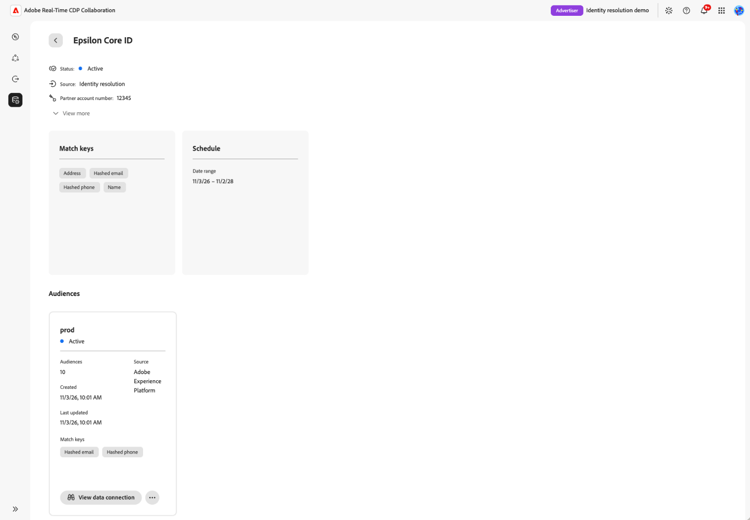
設定を確認するには、設定したID プロバイダーのカードで 詳細を表示 を選択します。
認証の詳細、選択したオーディエンスデータ接続、日付範囲を確認します。 設定の詳細に表示される照合キーと、設定のステータス、作成および更新情報を表示することもできます。
既存の設定の変更 edit-configuration
セットアップ後にCore ID設定を編集することはできません。 Epsilon アカウント番号、選択したデータ接続、または日付範囲を変更するには、設定を削除し、設定ワークフローを再度実行します。
ID解決設定の削除 delete-configuration
設定を削除するには、セットアップ > ID解決に移動し、設定したID プロバイダーのカードで 削除 を選択します。 確認ダイアログを確認し、削除を選択して確認します。
このID プロバイダーをもう一度使用する場合は、新しい設定をセットアップする必要があります。
セットアップの問題のトラブルシューティング troubleshoot
データ接続または一致するキーが見つからないためセットアップを開始できない場合は、ID プロバイダーの選択の手順に従ってください。
Epsilon Core IDの場合は、次の点を確認してください。
- お住まいの地域では利用できません: Epsilon Core IDは、米国でプロビジョニングされたCollaboration アカウントでのみ利用できます。
- Epsilon アカウント番号を利用できません: Epsilon担当者に連絡してアカウント番号を取得してください。