[限定提供]{class="badge informative"}
プロジェクトの作成と管理
プロジェクトは、Adobe Real-Time CDP Collaborationのワークフローの中核を成す要素です。 共同作業者とつながった後、プロジェクトを作成してオーディエンスの重複を計算し、キャンペーンに適したオーディエンスを見つけます。
オーディエンスがCollaborationにソースされ、Discover、Activate、Measureのプロジェクトで使用される方法の概要については、 オーディエンスの概要を参照してください。
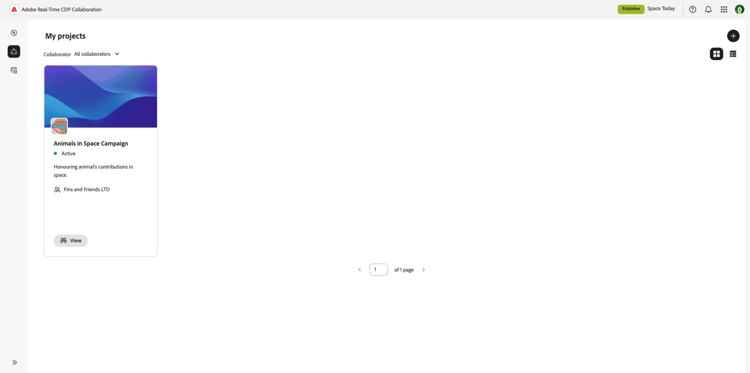
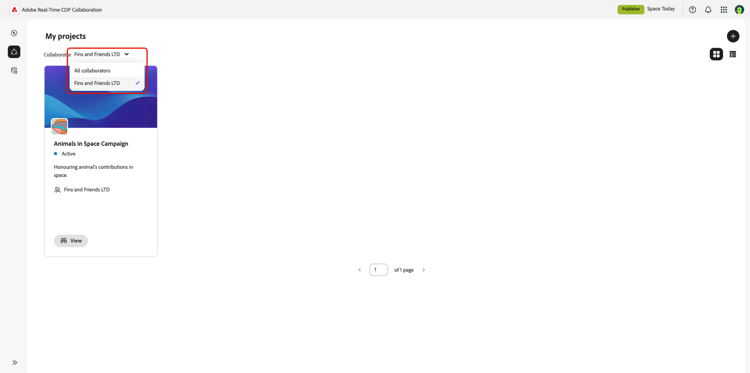
フィルターを使用すると、以下に示すように、特定の共同作業者で開始したプロジェクトのみを表示できます。
プロジェクトを作成 create-project
プロジェクトを作成するには、まず共同作業者との接続を確立する必要があります。 接続が確立されたら、その共同作業者と一緒にプロジェクトを作成できます。
コラボレーションに移動し、マイプロジェクトに移動します。 初めてのプロジェクトの場合は、プロジェクトを作成を選択できます。 それ以外の場合は、追加アイコン(

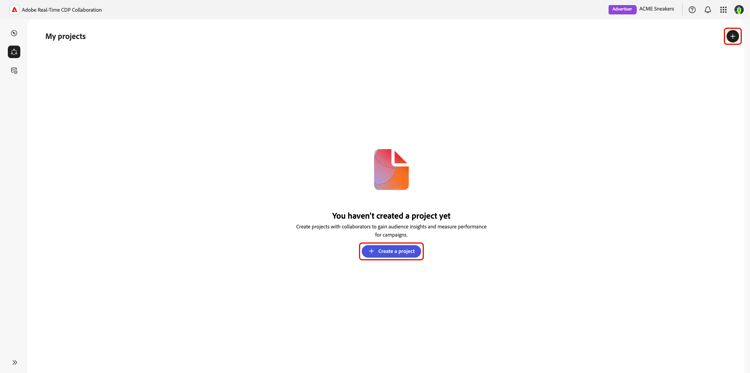
「プロジェクトを作成」ダイアログが表示されます。 ドロップダウンから、プロジェクトを作成する Collaborator を選択します。 パブリッシャーで、接続設定中に広告主名を設定した場合は、広告主名を選択できます。
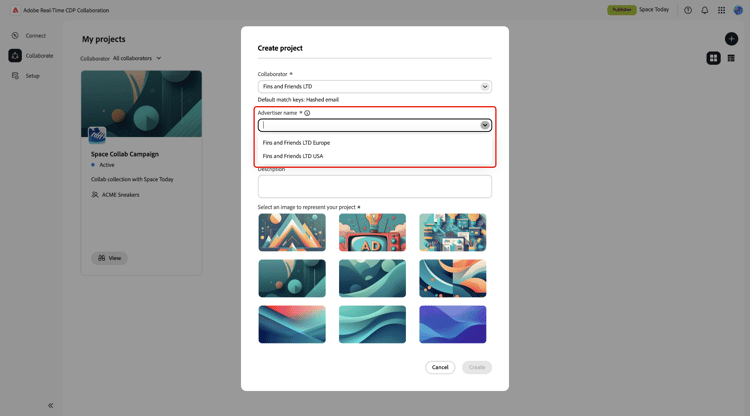
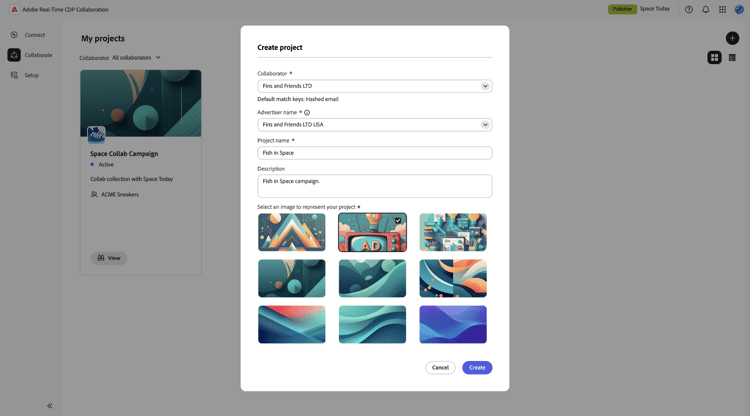
次に、プロジェクトに プロジェクト名 と 説明 を追加します。 次に、プロジェクトを表す画像を選択します。 この画像は、プロジェクト概要ページでプロジェクトを区別するのに役立ちます。 完了したら、作成を選択してプロジェクトを作成します。
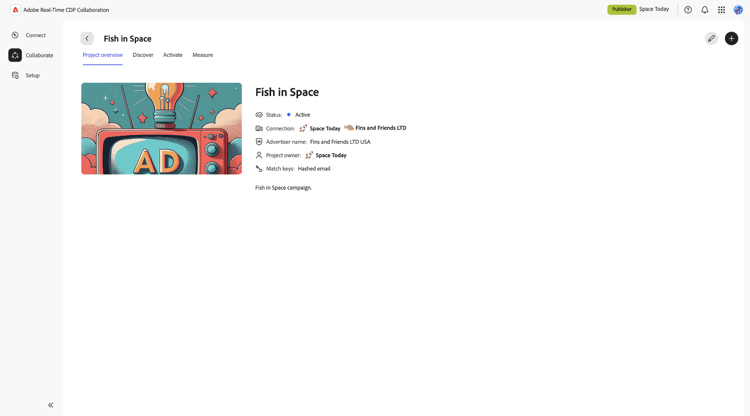
接続設定時に選択したユースケースに基づいて、新しいプロジェクト、その詳細、および使用可能なセクションを表示できるようになりました。
キャンペーン IDの管理 manage-campaign-id
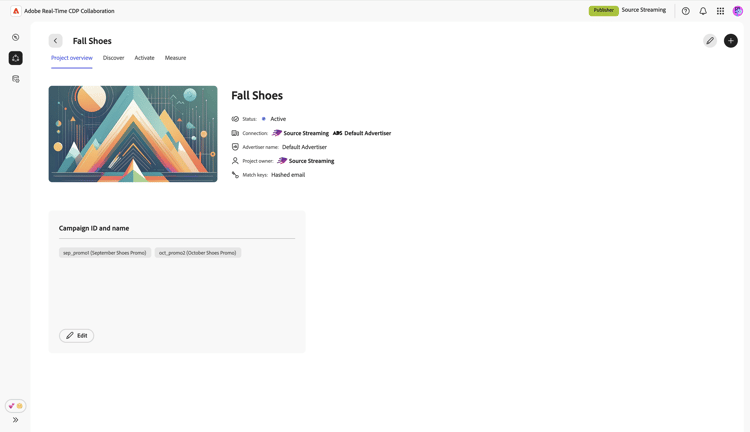
キャンペーン IDは、プロジェクトを特定のキャンペーンにリンクし、測定レポート を生成するために必要です。 同じ共同作業者で複数のキャンペーンを実行する場合は、1つのプロジェクトに複数のキャンペーン IDを追加できます。 これらのキャンペーンはすべて、レポートで選択できます。
- パブリッシャー: レポートを実行する前に、Collaboration UIでCampaign IDと関連名を入力または更新します。
- 広告主:必要に応じて、共同作業者(発行者)にキャンペーン IDの追加を依頼します。
キャンペーン IDを追加または更新するには、コラボレーション ワークスペースに移動し、関連するプロジェクトカード内の 表示 を選択します。
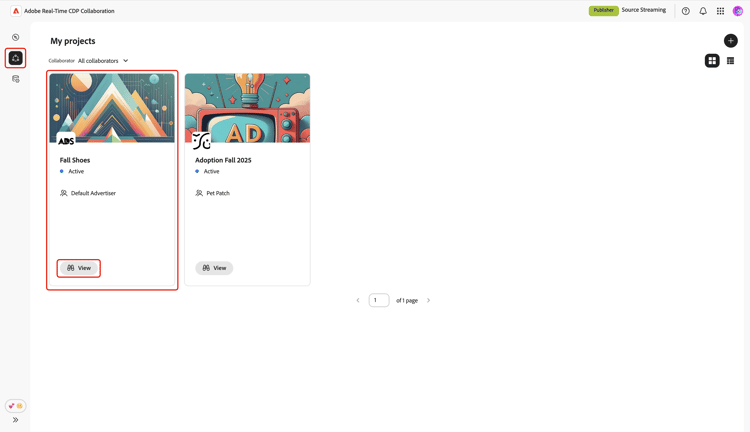
対応するプロジェクト概要 ワークスペースが表示され、プロジェクトにリンクされたすべてのキャンペーンが一覧表示された キャンペーン IDと名前 のセクションが表示されます。 キャンペーンをまだ追加していない場合は、追加を選択します。 既にキャンペーンが存在する場合は、編集を選択して詳細を更新するか、キャンペーンを追加します。
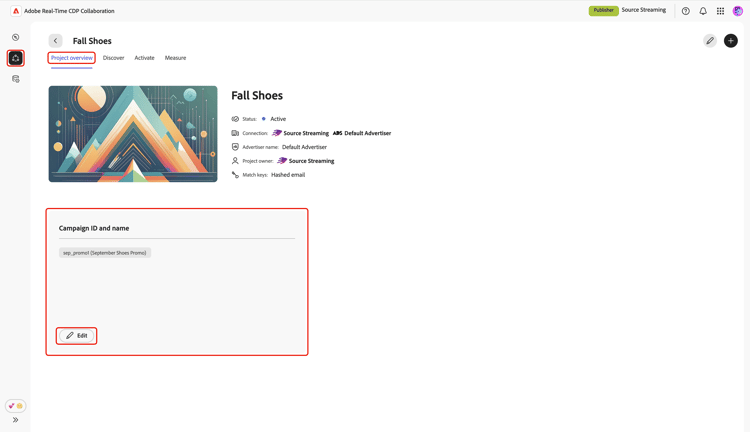
キャンペーン IDと名前 ダイアログで、キャンペーン IDを追加を選択して、キャンペーンの詳細を入力できる新しい行を追加します。
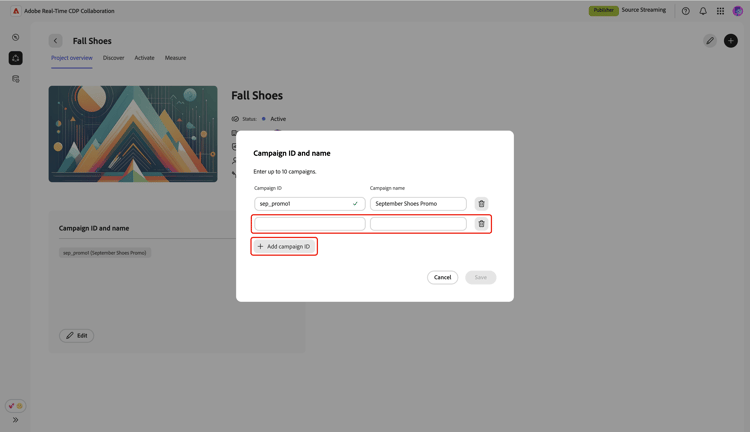
キャンペーン IDと キャンペーン名 を入力し、保存を選択します。
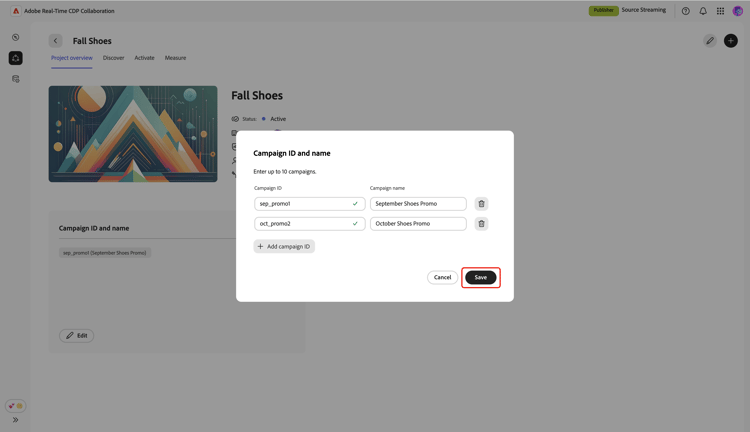
最新のキャンペーンと最近の変更を表示するには、キャンペーン IDと名前 セクションを確認してください。 新しいキャンペーン IDを使用して、測定レポートを生成できるようになりました。