モデルを構築
AIを活用したカスタムモデルを構築するために、インターフェイスにはステップバイステップのガイド付きモデル設定フローが用意されています。
Mix Modelerの

セットアップ
Setup ステップで名前と説明を定義します。
-
モデル Nameを入力します(例:
Demo model)。 Descriptionを入力します(例:Demo model to explore AI features of Mix Modeler)。
-
Nextを選択して次の手順に進みます。 モデル設定をキャンセルするには、Cancelを選択します。
設定 configure
モデルはConfigure ステップで設定します。 コンバージョンの目標、マーケティング接点、適格なデータ母集団、外部要因および内部要因などの定義を設定できます。
-
Conversion goal セクション:

-
Conversion ドロップダウンメニューからコンバージョンを選択します。 使用可能なコンバージョンは、Harmonized datasetsの コンバージョン の一部として定義したコンバージョンです。 例:Online Conversion。
-

-
-
Marketing touchpoints セクションでは、Harmonized datasetsの マーケティング タッチポイント の一部として定義したマーケティング タッチポイントに対応する1つ以上のマーケティング タッチポイントを選択できます。

-
Touchpoint include ドロップダウンメニューから1つ以上のマーケティングのタッチポイントを選択します。
-

- Clear allを使用して、すべてのタッチポイントを削除できます。
-
-
note NOTE 重複するデータを持つタッチポイントを使用してモデルを設定することはできず、支出を含むタッチポイントが少なくとも1つ必要です。 -
-
デフォルトでは、調和ビューのすべてのデータに対してスコアが生成されます。 母集団のサブセットのみをスコアリングするには、Eligible data population セクションのコンテナを使用して1つ以上のフィルターを定義します。

-
各コンテナについて、1つ以上のイベントを定義します。
-
各イベントについて:
-
調和フィールドから指標またはディメンションを選択します。
-
適切な演算子を選択:equals、not equals、less than、greater than、starts with、doesn’t start with、ends with、doesn’t end with、contains、doesn’t contain、is inまたはis not in。
-
値をに入力するか、値を選択します。値を入力するか、値を選択します。
-
-
コンテナに追加のイベントを追加するには、

-
コンテナからイベントを削除するには、
-
コンテナで定義されている複数のイベントのすべてまたは任意のイベントを使用してフィルタリングするには、Any ofまたは All of を選択します。 ラベルが Include … Or … から Include … And … に対応して変更されます。
-
-
適格なデータ母集団コンテナを追加するには、
-
適格なデータ母集団コンテナを削除するには、コンテナ内で

-
コンテナ間で And と Or を選択して、対象となるデータ母集団に対するより複雑な定義を構築します。
-
-
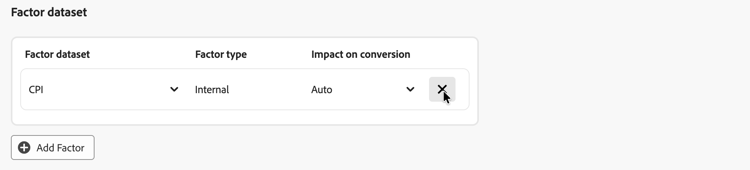
内部要因または外部要因を含むデータセットは、Factor dataset セクションで管理できます。
-
因子データセットを追加するには、Add Factorを選択します。 モデルには最大30個の要素を追加できます。
-
ドロップダウンメニューから Factor dataset を選択します。 使用可能な要因は、 データセット ルール で調和フィールドを定義した要因です。
選択したデータセットに基づいて、Factor typeは Internal または External です。 -
ドロップダウンメニューから Impact on conversion を選択します。 利用できるオプションはAuto、Positiveまたは Negative です。 デフォルトのオプションは Auto です。これにより、モデルは因子データセットの影響を判断できます。
-
-
因子データセットを削除するには、

-
-
モデルのルックバックウィンドウを定義するには、Define lookback window セクションのGive contribution credit to touchpoints occurring within … weeks prior to the conversionに
1から52までの値を入力します。 -
モデルのトレーニングウィンドウを定義するには、Define training windowで、コンバージョンのスコアリングを開始する場所を選択します。

次のいずれかを選択できます。
-
Have Mix Modeler select a helpful training windowおよび
-
Manually input a training window. 選択すると、Include events the following years prior to a conversionの年数を定義します。
この入力はモデルに必要です。 Advanced ステップで設定できるチャネル アドストックの上限を設定する年数です。
-
-
Nextを選択して次の手順に進みます。 追加の設定が必要な場合は、赤いアウトラインとテキストで、追加の設定が必要な内容を説明します。
前の手順に戻るには、Backを選択します。
モデル設定をキャンセルするには、Cancelを選択します。
アドバンス advanced
Advanced ステップで詳細設定を指定できます。 この手順では、費用シェア を定義し、 マルチタッチアトリビューション(MTA) のモデルを有効にし、事前知識を定義し、 チャネル adstockを定義できます。
費用の共有
Spend share セクション:
-
過去のマーケティング投資比率を使用して、マーケティングデータがスパースな場合にモデルに通知するには、Allow spend shareをアクティブにします。 この設定は、特に次のシナリオで推奨されます。
- チャネルには十分な観測値がありません(たとえば、購入頻度が低い、インプレッション数やクリック数など)。
- 例えば、データが希薄なメディア(一部のブランドではTVなど)を日常的に使用し、急上昇を遂げているメディアを制作します。
note NOTE 1回限りの投資(スーパーボウル広告など)の場合、そのデータを支出シェアに頼るのではなく、要因として組み込みます。
MTA
MTA enabled セクション:
- モデルのMTA機能を有効にするには、MTA enabledを有効にします。 MTAを有効にしている場合、モデルのトレーニングとスコアリングを行うと、マルチタッチアトリビューションインサイトを利用できるようになります。 モデルインサイト の「 アトリビューション 」タブを参照してください。
事前知識
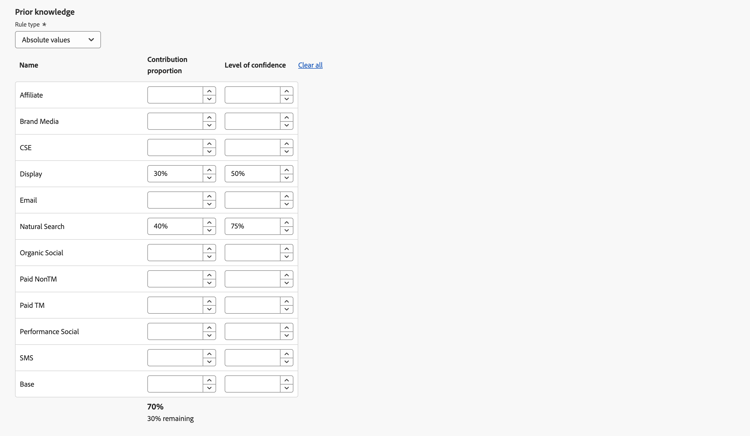
Prior knowledge セクション:
-
Rule typeを選択します。デフォルトは Absolute values です。
-
Contribution proportion列を使用して、Nameにリストされているチャネルの貢献率を指定します。
-
必要に応じて、各チャネルにLevel of confidence パーセントを追加できます。
-
必要に応じて、Clear allを使用して、Contribution proportion列と Level of confidence 列のすべての入力値をクリアします。
チャネル広告ストック
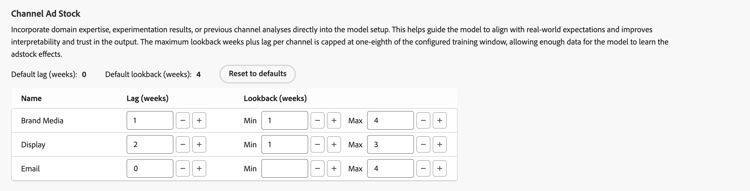
Channel adstock セクションでは、モデルで定義した各チャネル(マーケティングチャネル)に対して、個別のadstock ルックバック(キャリーオーバーまたはディケイ効果)とラグ(遅延応答時間)を定義できます。
このチャネル広告設定では、さまざまなマーケティングチャネルが長期的なビジネス成果に与える影響を、きめ細かく制御できます。 あるいは、システムのデフォルト設定と画一的な設定を使用することもできます。
チャネル広告の設定は、チャネル固有のニュアンスをキャプチャするのに役立ちます。 例えば、TV キャンペーンの長期的な影響、有料検索の短期的な影響、インフルエンサーの支出と観察可能なコンバージョンのタイムラグなどがあります。 Adobe Stockのルックバックパラメーターとラグパラメーターを試して、より正確でカスタマイズされた、信頼できるインサイトを生成することができます。 最終的に、チャネル広告の設定により、より正確な予算配分と優れたビジネス上の意思決定がもたらされます。
チャネル adstockを設定するには:
-
各チャネル (Name)に対して、Lag (weeks)、Min Lookback (weeks)、Max Lookback (weeks)の値を定義します。 各値について:
- 値を増やすには


ラグ週の合計とチャネルごとの最大ルックバック週の合計は、設定されたトレーニングウィンドウの1/8に上限が設定されます。 このキャップにより、モデルが広告ストック効果を学習するのに十分なデータが得られます。 例えば、2年間のトレーニングウィンドウの場合、チャネルの最大 Lag (weeks) と Lookback (weeks) は13週間です。 このキャップは、値を定義するときに適用されます。
- 値を増やすには
-
すべてのチャネルのadstockをデフォルトにリセットするには:
- Reset to defaults を選択します。
オプションを設定
トレーニングとスコアリング をスケジュールし、Set options手順でモデルの詳細インサイト レポート フィールド を指定できます。
スケジュール
Schedule セクションでは、モデルのトレーニングとスコアリングをスケジュールできます。
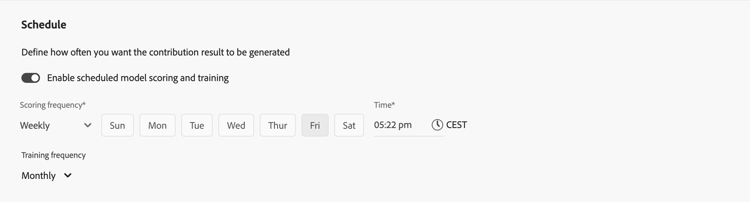
モデルのスコアリングとトレーニングをスケジュールするには、次の手順に従います。
-
Enable scheduled model scoring and trainingを有効にします。
-
Scoring frequencyを選択:
- Daily:有効な時間(例:
05:22 pm)を入力するか、
- Weekly:曜日を選択し、有効な時間(例:
05:22 pm)を入力するか、 - Monthly:毎回の実行メニューから月の日を選択し、有効な時間(例:
05:22 pm)を入力するか、
- Daily:有効な時間(例:
-
ドロップダウンメニューから Training frequency を選択します:Monthly、Quarterly、Yearly、またはNone。
詳細なインサイトのレポートフィールド
Granular insights reporting fields セクションでは、きめ細かい増分レポート機能を使用しています。 この機能を使用すると、調整されたフィールドを選択して、コンバージョンとタッチポイントの増分スコアを分解できます。

調和のとれたフィールドを定義することで、個別のモデルを作成する代わりに、詳細なレポート列を使用してモデルのレポートをドリルダウンできます。
例えば、収益に焦点を当てながら、キャンペーン、メディアタイプ、地域、トラフィックソースのパフォーマンスにも関心を持っているモデルを構築します。 きめ細かい増分レポート機能がなければ、4つの個別のモデルを構築する必要があります。 きめ細かい増分レポート機能を使用すると、キャンペーン、メディアタイプ、地域、トラフィックソースごとに収益モデルを分類できます。
- Includesの下の 調和フィールド から1つ以上の調和フィールドを選択します。 選択した調和フィールドがパネルに追加されます。
- 調和フィールド

- 選択したすべての調和フィールドを削除するには、Clear allを選択します。
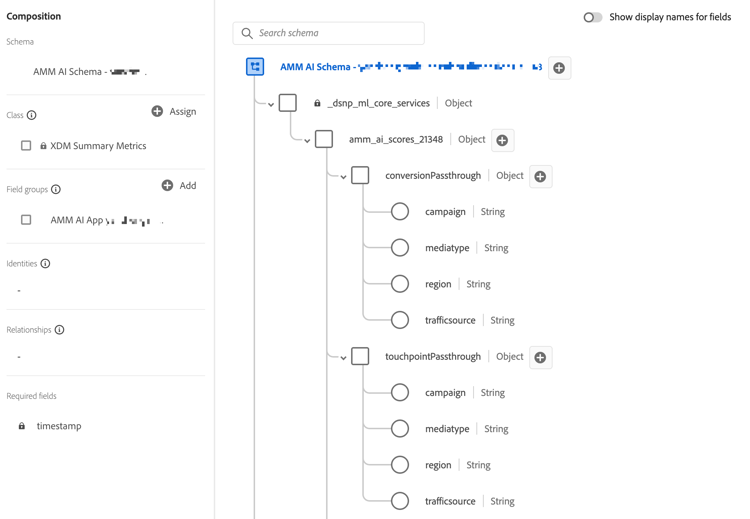
きめ細かい増分レポート用に選択された調和フィールドは、モデルのスコアリングの結果であるExperience Platform スキーマ および データセット の一部として使用できます。 詳細なインサイト レポート フィールドは、conversionPassthroughおよびtouchpointPassthrough オブジェクト内にあります。
詳細な増分レポート用に有効になっているモデルのスキーマのconversionPassthrough オブジェクトとtouchpointPassthrough オブジェクトの
終了
-
モデル設定を完了するには、Finishを選択します。
-
Create instance? ダイアログで「Ok」を選択して、最初のトレーニングとスコアリングの実行を直ちにトリガーします。 お使いのモデルはステータス

キャンセルする場合は Cancel を選択してください。
-
追加の設定が必要な場合は、赤いアウトラインとテキストで、追加の設定が必要な内容を説明します。
-
-
Backを選択して、前の手順に戻ります。
-
モデル設定をキャンセルするには、Cancelを選択します。