手順 3/3:Marketo Engage と Veeva CRM の接続 step-3-of-3-connect-marketo-engage-and-veeva-crm
この記事では、設定済みの Veeva CRM インスタンスと同期するように Marketo を設定します。 Veeva CRM は Salesforce プラットフォーム上に構築されているので、ポップアップに Salesforce が表示されます。
OAuth を使用して Veeva CRM に接続 connect-to-veeva-crm-using-oauth
-
Marketo で、「管理者」をクリックします。 「CRM」を選択し、「Veeva と同期」をクリックします。
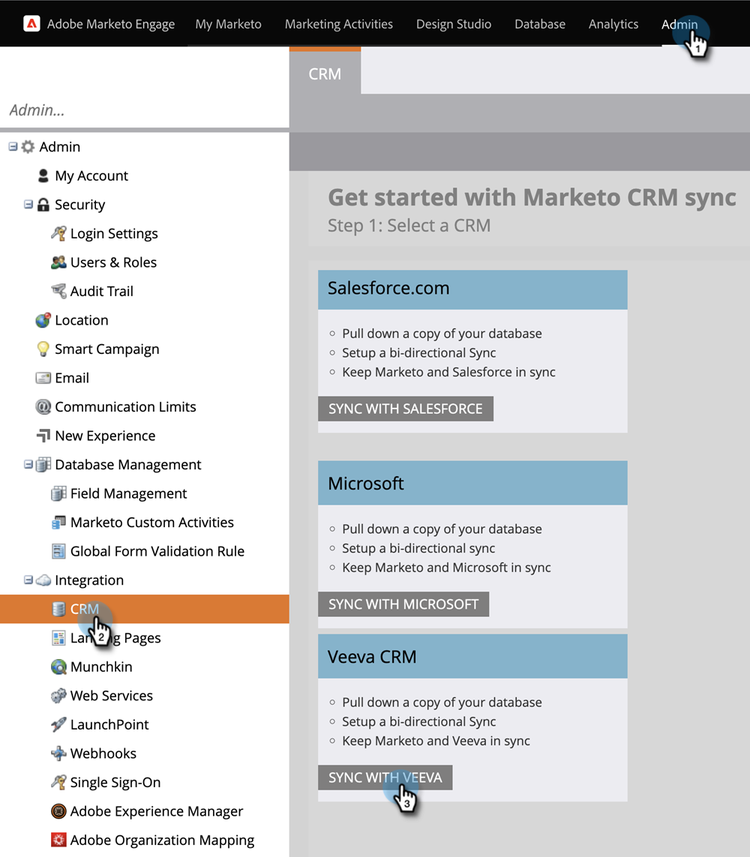
note NOTE 同期ユーザーからMarketoで必要でないすべてのフィールドを非表示にしてから、「フィールドを同期」をクリックします。 「同期フィールド」をクリックすると、ユーザが表示できるすべてのフィールドが Marketo に作成され、削除できなくなります。 -
「Veeva でログイン」をクリックします。
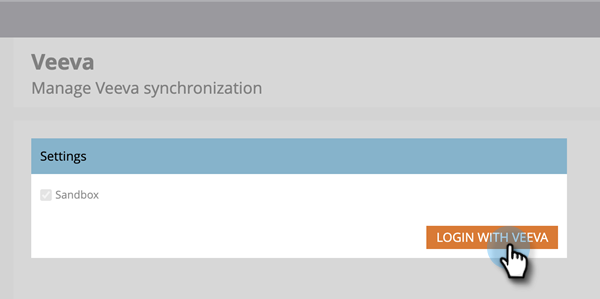
note NOTE Marketo サンドボックスをVeeva CRM サンドボックスに同期する場合は、 サンドボックス をオンにします。 -
「資格情報を確認」をクリックします。
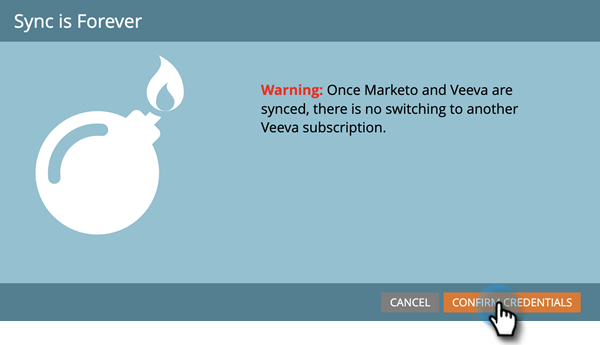
-
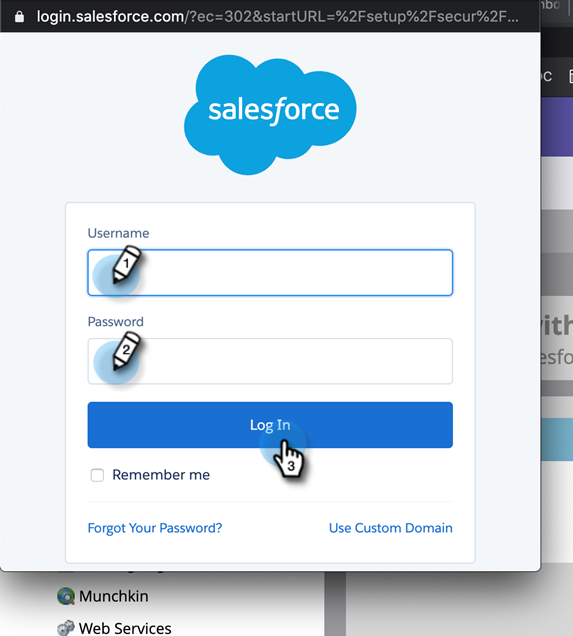
Salesforce ログインページのポップアップが表示されます。 「Marketo 同期ユーザー」資格情報を入力し、「ログイン」をクリックします。
-
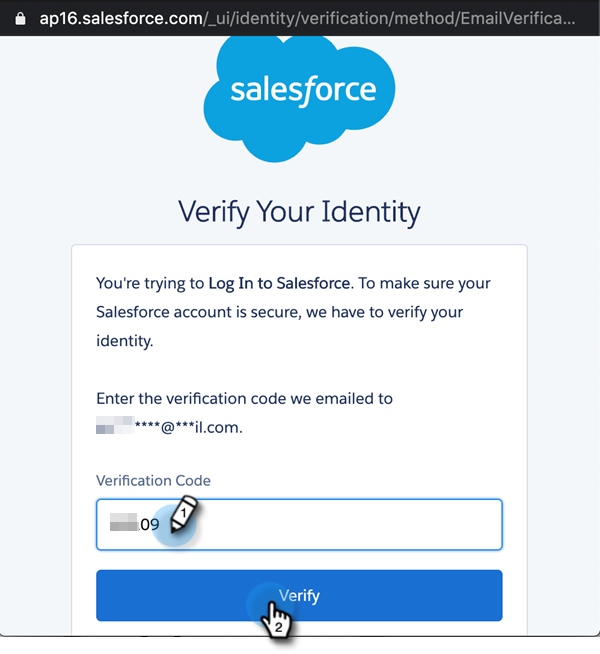
メールで受け取った検証コード(Salesforce から送信)を入力し、「検証」をクリックします。
-
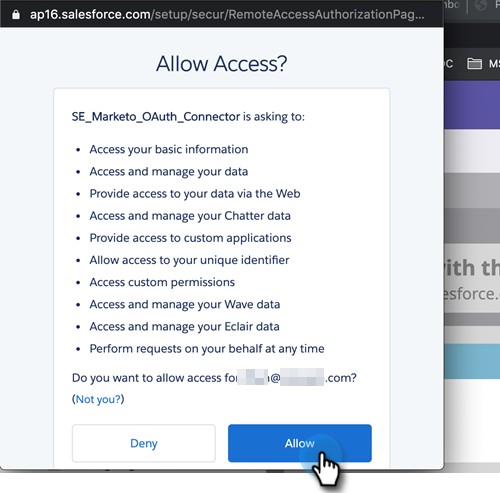
検証が成功すると、アクセスをリクエストするアクセスページが表示されいます。 「許可」をクリックします。
-
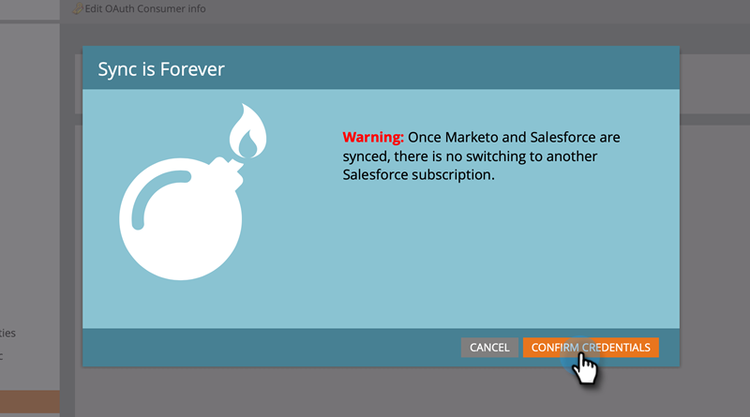
数分後、Marketo Engageにポップアップが表示されます。 「資格情報を確認」をクリックします。
Veeva 同期の開始 start-veeva-sync
-
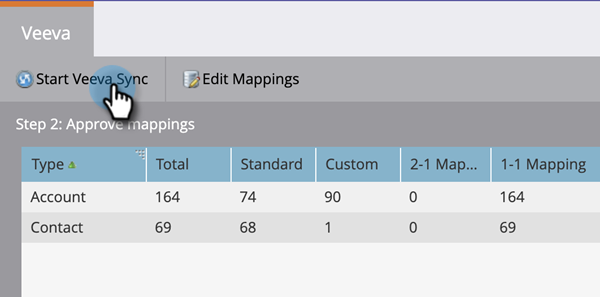
「Veeva 同期を開始」をクリックして、Marketo-Veeva CRM 間の永続的な同期を開始します。
note caution CAUTION Marketo は、Veeva CRM の同期や、リードを手動で入力した場合には、自動的に重複排除を行いません。 -
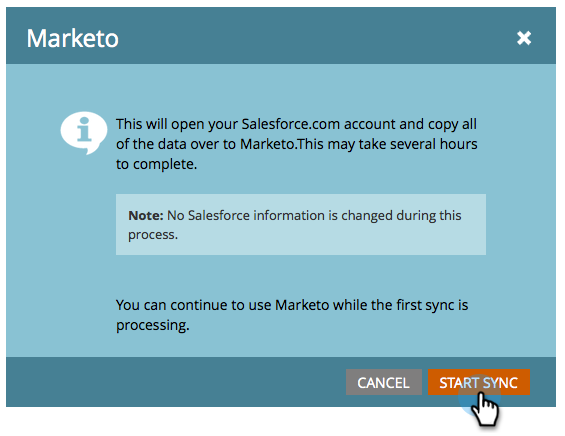
「同期の開始」をクリックします。
同期の検証 verify-sync
Marketo の「管理」領域に、Veeva CRM 同期に関するステータスメッセージが表示されます。 次の手順に従うことで、同期が正しく機能していることを確認できます。
-
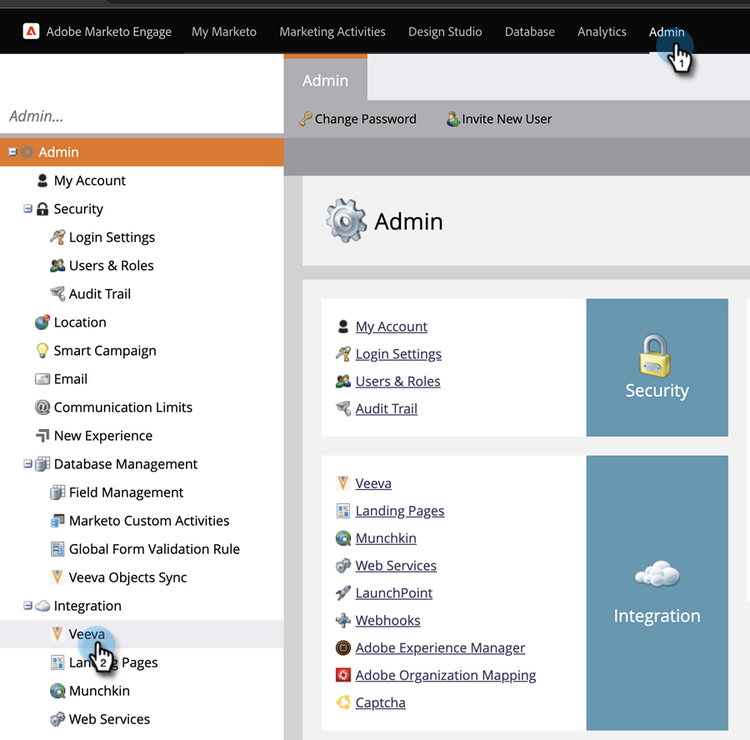
Marketo で、「管理」をクリックして、「Veeva」をクリックします。
-
同期ステータスは、右上隅に表示されます。 最終同期、同期が進行しています、失敗のいずれかのメッセージが表示されます。