Edge での最適化
このページでは、オーサリングを変更せずに、CDN Edge で最適化を実現する方法の詳細な概要について説明します。 オンボーディングプロセス、使用可能な最適化の機会、Edge 自動最適化の方法について説明します。
Edge での最適化とは
Edge での最適化は、Adobe Brand Visibility のエッジベースのデプロイ機能で、LLM ユーザーエージェントに AI に適した変更を配信します。 現在のコンテキストでは、「Edge」は、CDN レイヤーで最適化が適用されることを意味します。 CDN レイヤーで最適化が行われるので、コンテンツ管理システム(CMS)でのオーサリング変更は必要なく、元の CMS は変更されません。 この分離により、既存の公開ワークフローを変更することなく、LLM の可視性を向上させることができます。 これは、エージェントトラフィックのみをターゲットにし、人間のユーザーや SEO ボットには影響を与えません。 Adobe Brand Visibility がページを最適化するオポチュニティを検出すると、ユーザーは CDN Edge に修正を直接デプロイできます。
Edge での最適化は、複雑なエンジニアリング作業を必要とする従来の修正に代わる、より高速で効率的な代替手段です。 前述のとおり、1 回限りの設定を完了すると、変更の適用にプラットフォームの変更や長い開発サイクルは必要ありません。 開発者のエンゲージメントを必要とせずに、改善点を数分で公開できます。 これは、コードなしで web サイトを AI エージェント用に最適化する方法です。
Edge での最適化は、マーケティング、SEO、コンテンツおよびデジタル戦略の各チームのビジネスユーザー向けに設計されています。 これにより、ビジネスユーザーは、オポチュニティの特定、提案内容の把握、修正の容易なデプロイという Adobe Brand Visibility の一連のプロセスを完結できるようになります。 Edge での最適化を使用すると、ユーザーは変更をプレビューし、CDN Edge ですばやくデプロイして、最適化がライブであることを検証できます。 パフォーマンスは、Adobe Brand Visibility のエコシステム内で追跡できます。
主なメリット
- AI のみの配信:人間の訪問者や SEO ボットに影響を与えることなく、最適化された HTML を AI エージェントにのみ配信します。
- サイクルの高速化:変更を数週間ではなく数分で公開します。 プラットフォームの変更や長いエンジニアリングサイクルは必要ありません。
- 元に戻せる:数分でページを元に戻せるワンクリックロールバック機能がサポートされています。
- パフォーマンスへの影響なし: Edge ベースの最適化とキャッシュにより、サイトの待ち時間は影響を受けません。
- CDN と CMS に依存しない:コンテンツ管理システムに関係なく、任意の CDN 設定およびフロントエンド設定と連携します。
Edge での最適化でサポートされる機会
Edge での最適化では、エージェント型の web エクスペリエンスを向上できる機会がサポートされます。 各機会について詳しくは、オポチュニティダッシュボードページと現在のページの機会の節の両方を参照してください。
オンボーディング
Adobe Brand Visibility アカウントでオンボーディングプロセスを開始します。
-
ブランド管理に移動します。

-
CDN ラベルをクリックし、設定を完了します。
-
AEM Cloud Service 管理で Fastly を使用しているお客様は、ルーティング設定をセルフサービスで行い、Adobe Brand Visibility UI で直接完了できます。 他の CDN プロバイダーを使用しているお客様の場合は、IT/CDN チームが必要な設定と前提条件を完了する必要があります。 また、追加のガイダンスについて詳しくは、以下に示す CDN ガイドの例も参照してください。
abv-at-edge@adobe.com までお問い合わせください。IT/CDN チームの要件:
*AdobeEdgeOptimize/1.0*ユーザーエージェントをサイトの robots.txt ファイルまたはボットトラフィック管理ルールの許可リストに加えます。- ページがドメインレベルや CDN レベルでブロックされていないことを確認します。
- CDN に Edge での最適化ルーティングルールを追加します。
- CDN に WAF または Bot Manager のルールがある場合は、
*AdobeEdgeOptimize/1.0*ユーザーエージェントを許可リストに追加します。 追加の検証が必要な場合は、x-edgeoptimize-fetcher-keyヘッダーを設定します。 以下の各 BYOCDN ガイドには、手順が含まれています。 - Adobe Brand Visibility インターフェイスで、Edge での最適化のルーティングを確認します。
次の図に、Edge での最適化を使用して BYOCDN 設定を通じてリクエストがフローする仕組みを示します。
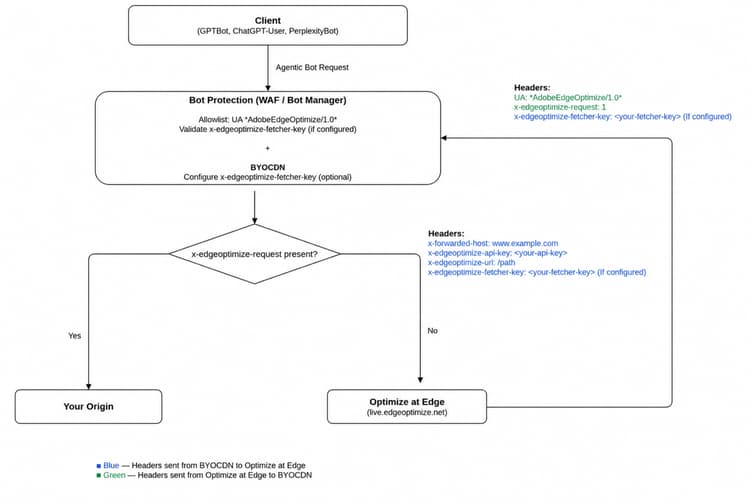
設定プロセスをガイドするには、以下で CDN プロバイダーを選択し、対応する設定ガイドに従ってください。 これらの例は、実際のライブ設定に合わせて調整する必要があることに注意してください。 最初に下位環境で変更を適用することをお勧めします。
CDN 設定ガイド
abv-at-edge@adobe.com までお問い合わせください。 セットアップ設定が完了すると、Adobe Brand Visibility で Edge での最適化のオポチュニティに対する提案をデプロイできます。上記の各 CDN 設定ガイドには、エージェントトラフィックが正しくルーティングされていることと、人間のトラフィックに影響がないことを確認するための詳細な検証手順が最後に含まれています。
オポチュニティ
次の表に、エージェント型の web エクスペリエンスを向上できる機会と、Edge での最適化でサポートされる機会を示します。
その他のツール
AI コンテンツの可視性チェッカー ブラウザー拡張機能は、LLM が web ページのコンテンツにどの程度にアクセスでき、どの部分が非表示になっているかを示します。 無料のスタンドアロン診断ツールとして設計され、製品ライセンスや設定は必要ありません。
シングルクリックで、任意のサイトの機械による読みやすさを評価できます。 AI エージェントに表示される内容と人間のユーザーに表示される内容を並べて比較し、Adobe Brand Visibility を使用することでどの程度のコンテンツを取り戻せる可能性があるかを推定できます。 詳しくは、AI は web サイトを読み取れるか ページを参照してください。
オポチュニティの詳細
次の節では、Edge での最適化でサポートされている各オポチュニティの追加の詳細を確認できます。
コンテンツの可視性を回復
このオポチュニティでは、クライアントサイドレンダリングにより、AI エージェントに対して重要なコンテンツが非表示になっているページにフラグを付けます。 特定した各ページについて、AI エージェントビューに欠落しているコンテンツが正確に表示され、可視性のギャップがハイライト表示され、変更を直接適用して非表示のコンテンツを回復できます。 Edge での最適化を使用してこのオポチュニティをデプロイする際、事前にレンダリングされ、AI で最適化されたバージョンのページが LLM ユーザーエージェントに提供されるので、LLM ユーザーエージェントは JavaScript を実行せずに完全なコンテキストにアクセスできます。
これにより、ページが最初に AI エージェントに完全に表示されます。 事前にレンダリングされた HTML の上に追加の拡張機能が適用されます。
ダッシュボードのチュートリアル、デプロイメント手順、よくある質問について詳しくは、コンテンツの可視性を回復を参照してください。
製品詳細ページのエンリッチメント
このオポチュニティは、インタラクティブなストアフロントエクスペリエンスを通じて完全な製品コンテキストを買い物客が確認する、Adobe Commerce の製品詳細ページをターゲットにしていますが、AI エージェントはシャロー HTML スナップショットしか取得しません。 Catalog Agent は、お客様の信頼できる Commerce カタログとエージェントに表示される PDP を比較し、意味のあるすべてのギャップ(例:静的 HTMLでは表示されないバリアントや仕様)を一覧表示し、カタログレコードや人間の UI を変更することなく、LLM クローラーのパリティを復元するボット専用のエッジ応答をデプロイできます。
ダッシュボードのチュートリアル、デプロイメント手順、よくある質問について詳しくは、製品詳細ページの強化を参照してください。
LLM 対応の要約の追加
このオポチュニティは、簡潔な要約と構造化された重要なポイントを活用して、トラフィックの多いページを特定することで、LLM がページ上の要求を迅速に把握できるようにします。 各ページについて、要約が最も必要な場所を検出し、既存のコンテンツに基づいて、ページレベルまたはセクションレベルで AI が生成した要約(および関連する場合は重要ポイント)を提案します。 Edge での最適化を使用してデプロイすると、そのコンテンツは、AI エージェントが取得する HTML に挿入され、AI 回答でブランドがどのように正確に表示されるかを向上させます。
このオポチュニティについて詳しくは、LLM 対応の要約の追加を参照してください。
関連する FAQ を追加
このオポチュニティでは、追加の Q&A コンテンツがユーザーのインテントと AI 駆動型の検出のプロンプトにより一致する可能性があるトラフィックが多いページにフラグが付けられます。 各ページにおいて、プロンプトセットとページ上のコンテンツに関連付けられた AI 生成の FAQ ブロックを提案します。 Edge での最適化を使用すると、これらの FAQ が HTML に挿入され、ページがより AI 対応になり、AI の回答がユーザーの指示を直接反映する可能性が高くなります。
ダッシュボードのチュートリアル、デプロイメント手順、よくある質問について詳しくは、関連する FAQ の追加を参照してください。
複雑なコンテンツの簡素化
このオポチュニティでは、AI の理解度を低下させる可能性のある、長く複雑な段落を含むページを検出します。 読みやすさのしきい値を超える各ページについて、元の意味を維持しながら、よりシンプルでスキャンしやすい AI 生成コンテンツを作成します。 Edge でデプロイする際、エージェントトラフィックに配信される簡素化されたコンテンツは、LLM はコンテンツをより忠実に解釈して要約するのに役立ちます。
ダッシュボードのチュートリアル、デプロイメント手順、よくある質問について詳しくは、複雑なコンテンツの簡素化を参照してください。
目次の追加
このオポチュニティでは、見出しやセクションの構造が不明瞭または欠落しているので、AI エージェントにとって移動が難しいページを検出します。 影響を受けるページごとに、アンカーでリンクされたエントリがメインセクションに整列された構造化された目次を提案します。 Edge での最適化を使用してデプロイすると、その目次が HTML に挿入されるので、モデルはユーザークエリをより確実にページの適切な部分にマッピングし、これらを引用できます。
ダッシュボードのチュートリアル、デプロイメント手順、早期アクセスのガイダンスについて詳しくは、目次の追加を参照してください。
マルチメディアトランスクリプトの概要の追加
このオポチュニティは、AI エージェントが読み取ることができるトランスクリプトやテキストの要約がなくても、重要な情報がビデオ再生内にのみ存在するページをターゲットにします。 各ページでは、AI 生成のトランスクリプトと、メディアからの重要なポイントの短い要約を推奨します。 Edge での最適化を使用すると、これらの要約は機械が読み取れるテキストとして HTML に追加されるので、エージェントは人間の訪問者がビデオを視聴して得るのと同じ情報を使用できます。
ダッシュボードのチュートリアル、デプロイメント手順、よくある質問について詳しくは、マルチメディアトランスクリプト要約の追加を参照してください。
Edge での自動最適化
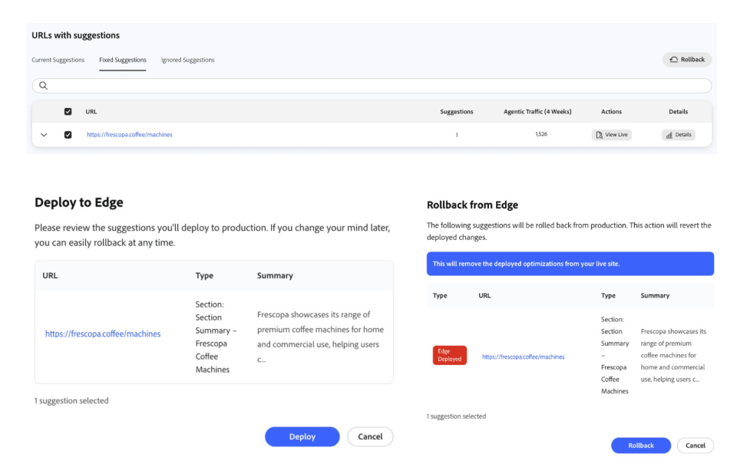
各オポチュニティについて、Edge での最適化をプレビュー、編集、デプロイ、ライブ表示、ロールバックできます。
プレビュー
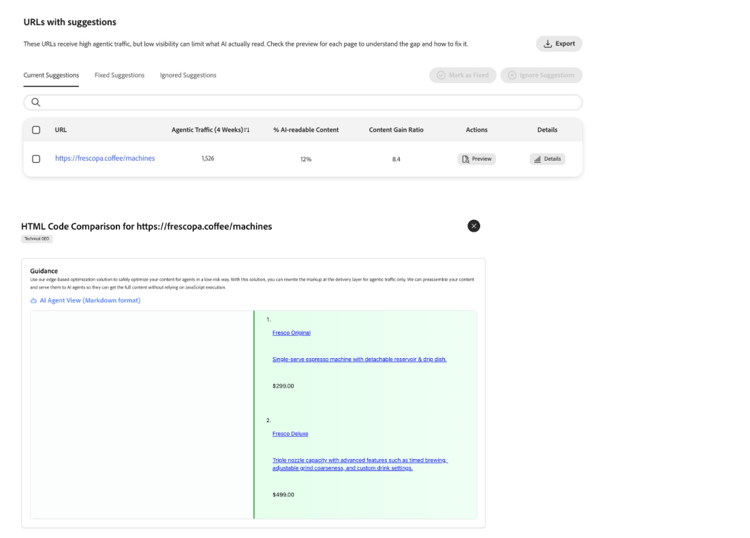
プレビューを使用すると、候補が公開される前にその影響を確認できます。 これにより、現在のページと、候補を適用した後に予想される AI 最適化バージョンとの違いが並べて表示されます。 このビューでは、ライブトラフィックを強化する同じ Edge での最適化ロジックを使用します。別のプレビューモードで表示されます。 これはレビュー用の読み取り専用シミュレーションなので、ライブトラフィックには影響しません。
編集
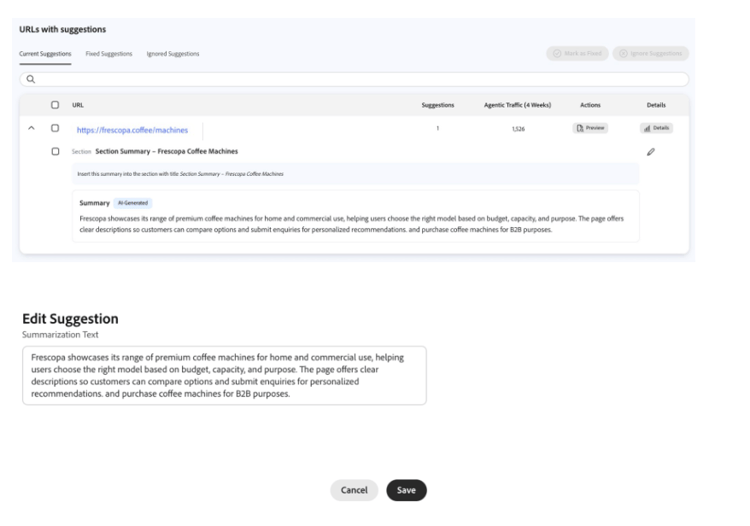
編集を使用すると、自動生成された候補をデプロイする前に、全体的に微調整または書き換えることができます。 候補を受け入れる代わりに、編集ワークフローを通じて完全な制御を維持します。 ビューには構造化されたエディターで提案された変更が表示され、元のインテントに一致するようにテキストを変更できます。 編集したバージョンは、デプロイすると AI エージェントに提供されます。
デプロイ
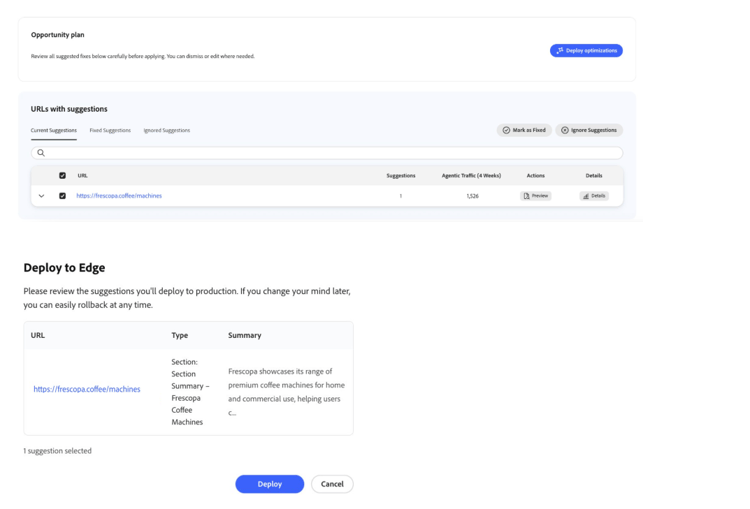
デプロイを使用すると、選択した候補を公開し、最適化されたエクスペリエンスを Edge から AI エージェントに提供できます。 CDN が完全にルーティングされている場合、通常、ドメイン内のすべてのページは数分以内に新しい変更を反映して公開されます。 選択したパスにのみルーティングが設定されている場合は、許可リストに登録されたページのみが最適化されて公開されます。
ライブ表示
ライブ表示を使用すると、最適化がライブで実行され、エージェントトラフィックに対して期待どおりに動作していることを確認できます。この表示は、他の方法ではアクセスが困難です。 「固定候補」の下でライブページを表示できます。ここでは、AI エージェントに表示されるようにページがレンダリングされます。

ロールバック
ロールバックを使用すると、以前にデプロイした最適化が安全に元に戻ります。 通常、ページの AI のみのバージョンは数分以内に以前の状態に戻されるので、必要に応じて安全に最適化を試すことができます。
その他のリソース
Edge での最適化機能について詳しくは、次のプレイリスト Adobe Brand Visibility - Edge での最適化を参照してください。
よくある質問
Q:体験版のお客様は、Edge での最適化を試すことができますか?
はい、体験版のお客様は、1 つの最適化のオポチュニティにアクセスし、最大 10 ページにデプロイできます。 デフォルトでは、オポチュニティはコンテンツの可視性を回復で、AI エージェントが完全なバージョンのページコンテンツにアクセスできます。
Q:Edge での最適化では、どの AI プラットフォームを対象としていますか?
Edge での最適化では、ChatGPT、Perplexity、Claude に対応するオポチュニティを配信し、LLM トラフィックの中で最も大きく影響力の高い部分をカバーします。 AI エコシステムの進化に伴い、お客様に有意義な価値をもたらすその他のプラットフォームについても、引き続きサポートを検討していきます。
Q. Edge での最適化にまだオンボードしていない場合はどうなりますか?
必要な設定を完了する前に「最適化をデプロイ」をクリックした場合、サイトには何も適用されません。 代わりに、ポップアップダイアログが表示され、オンボーディングのサポートについては、abv-at-edge@adobe.com のチームに連絡するプロンプトが表示されます。 オンボーディングが完了するまで、検出された機会と候補を探索することはできますが、ワンクリックデプロイメントワークフローは非アクティブのままになります。
Q:ソースでコンテンツを更新する際、何が発生しますか?
基になるソースページを変更していない限り、キャッシュからページの最適化されたバージョンが提供されます。 ただし、コンテンツの可視性を回復のソースを変更すると、システムが自動的に更新されるので、AI エージェントは常に最新のコンテンツを受信できます。 これは、低いキャッシュの有効期間(TTL)設定を(分単位で)使用し、サイトのコンテンツを更新すると、その期間内に新しい最適化がトリガーされるからです。 LLM に適した要約を追加などのコンテンツオポチュニティでは、Adobe Brand Visibility がソースページの変更を監視します。 変更が検出された場合、エージェントが表示するページと人間が表示するページの間でコンテンツがずれるのを防ぐには、最適化を一時停止して、人間によるレビューにフラグを付けます。Adobe Brand Visibility では、更新を検出するために、ソースページの Last-Modified HTTP 応答ヘッダーに依存しています。ページに対して最適化が適用されるたびに、提案がデプロイされてからソースコンテンツが変更されたかどうかを判断するために、このヘッダーが確認されます。Last-Modified ヘッダーが存在しない場合、ページが更新されたことを検出するための信頼性の高いシグナルがないので、最適化はスキップされます。
Q:最適化を許可するには、CDN キャッシュをパージする必要がありますか?
一般的には、不要です。パージが必要となるのは、CDN レベルのキャッシュポリシーによって Edge での最適化サービスがバイパスされ、古いコンテンツが強制的に配信されてしまう場合のみです。その場合は、提案をデプロイした後、LLMト ラフィックに関する CDN キャッシュのみをパージします。
Q. Edge での最適化は、Adobe Edge Delivery Service(EDS)を使用しているサイトのみの対象ですか?
いいえ。 Edge での最適化は、CDN に依存せず、Adobe EDS スタックにデプロイされているものだけでなく、任意のフロントエンドアーキテクチャで機能します。
Q. Edge での最適化の事前レンダリングは、従来のサーバーサイドレンダリング(SSR)とどのように異なりますか?
どちらも異なる問題を解決し、連携して動作できます。 従来の SSR では、サーバーサイドコンテンツがレンダリングされますが、後でブラウザーに読み込まれるコンテンツは含まれません。 Edge での最適化の事前レンダリングでは、JavaScript とクライアントサイドデータが読み込まれた後のページが取得され、CDN Edge で完全にアセンブリされたバージョンが生成されます。 SSR は人間のエクスペリエンスの向上に焦点を当て、Edge での最適化は LLM の web エクスペリエンスを向上させます。
Q. コンテンツの可視性を回復(つまり、事前レンダリング)はクローク化されますか? AI エージェントに、別のバージョンのページが配信されているようです。
いいえ。 事前レンダリングにより、AI エージェントは、人間の訪問者や SEO ボットが既に表示しているのと同じコンテンツを確実に表示できます。 多くのサイトでは、JavaScript を使用して意味のあるコンテンツを読み込みますが、一般的な AI エージェントは JavaScript を実行しないので、エージェントはページの大部分を見落とす場合があります。 事前レンダリングでは、エージェントが人間や検索エンジンと同じ情報を受け取るように、テキスト全体をキャプチャする静的スナップショットが生成されます。 これにより、LLM のコンテンツパリティが 復元 されますが、事実に基づくコンテンツが追加または変更されることはありません。
Q. 新しいコピーがエージェントに提供されるページに表示される LLM に適した要約の追加など、他のコンテンツのオポチュニティについてはどうですか? これはクローク化されますか?
いいえ。 Edge での最適化では、人間のユーザーや SEO クローラーがアクセスできない情報を導入しません。 このサービスは、既にページに存在するコンテンツを再整理または要約することで、AI エージェントがより簡単に解釈できるようにします。 AI 回答からサイトへのリンクに従っても、ライブページで同じ基になる情報を見つけることができます。
Q. ドメイン内の一部の URL に対して最適化をデプロイしたが、すべてに適用しなかった場合はどうなりますか?
明示的に最適化した URL のみが変更されます。 デプロイ済みの機会を含む URL の場合、AI エージェントは最適化されたバージョンを受信します。 デプロイ済みの機会がない URL の場合、当社のサービスは変更を適用したり、最適化キャッシュレイヤーに保存したりすることなく、元のページをシンプルにプロキシします。 これにより、サイトの他の部分に影響を与えることなく、最適化を選択的にデプロイできます。