Akamai(BYOCDN)
この設定では、エージェントトラフィック(AI ボットおよび LLM ユーザーエージェントからのリクエスト)を Edge での最適化バックエンドサービス(live.edgeoptimize.net)にルーティングします。 人間の訪問者と SEO ボットは、通常どおりオリジンから引き続き提供されます。 設定をテストするには、設定が完了したら、応答のヘッダー x-edgeoptimize-request-id を探します。
前提条件
Akamai プロパティマネージャールールを設定する前に、次のことを確認してください。
- ドメインの Akamai Property Manager へのアクセス権。
- LLM Optimizer UI から取得された Edge Optimize API キー。 手順について詳しくは、API キーの取得を参照してください。
- (オプション)ステージングルーティングをテストするには、Staging API キーを参照してください。
設定
次の Akamai Property Manager ルールでは、エージェント型 HTML ページトラフィックを Edge での最適化にルーティングします。 設定には、次の手順が含まれます。
1. ルーティング条件の設定(User-AgentとHTMLのトラフィックマッチング)
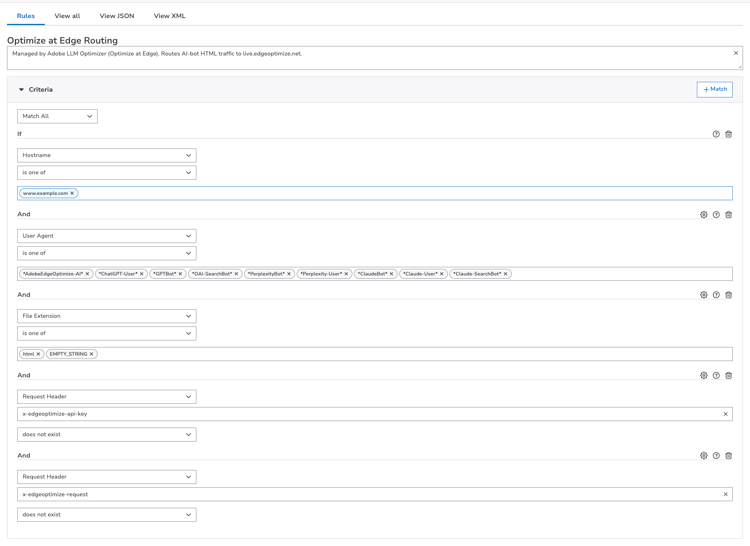
次のユーザーエージェントのルーティングを設定します。
 *AdobeEdgeOptimize-AI*
 *ChatGPT-User*
 *GPTBot*
 *OAI-SearchBot*
 *PerplexityBot*
 *Perplexity-User*
 *ClaudeBot*
 *Claude-User*
 *Claude-SearchBot*
html に一致する ファイル拡張子 や、拡張子のないページ URL に一致する EMPTY_STRING などを使用することがあります。 サイトが他の URL パターンから HTML を配信する場合や、API エンドポイントなどの拡張子のない非ページルートが含まれる場合は、パスベースの追加条件でルールを絞り込みます。
2. オリジンとSSL動作の設定
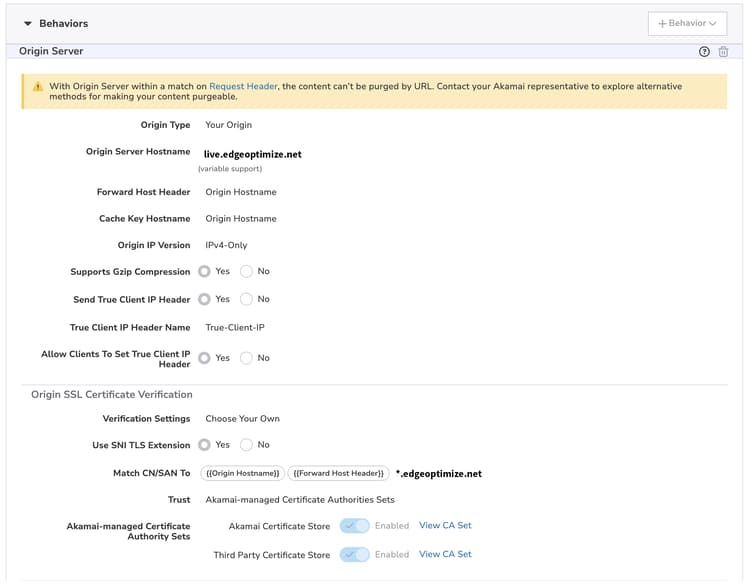
オリジンを live.edgeoptimize.net として設定し、SAN を *.edgeoptimize.net に一致させます。
3. キャッシュキー変数の設定
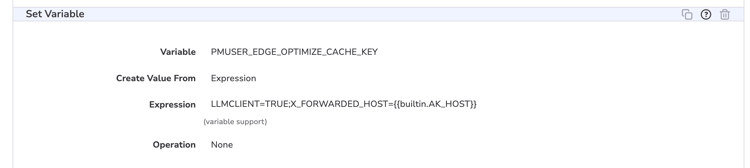
キャッシュキー変数 PMUSER_EDGE_OPTIMIZE_CACHE_KEY を LLMCLIENT=TRUE;X_FORWARDED_HOST={{builtin.AK_HOST}} に設定します。
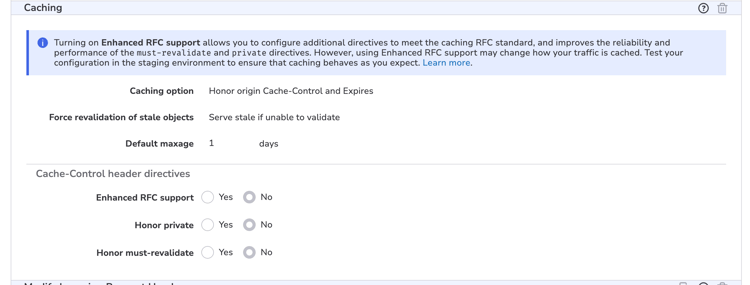
4. キャッシングルール
5. 受信リクエストヘッダーの変更
次の受信リクエストヘッダーを設定します。x-edgeoptimize-api-key を LLMO から取得した API キーにx-edgeoptimize-config コピー先: LLMCLIENT=TRUE;x-edgeoptimize-url を {{builtin.AK_URL}} に
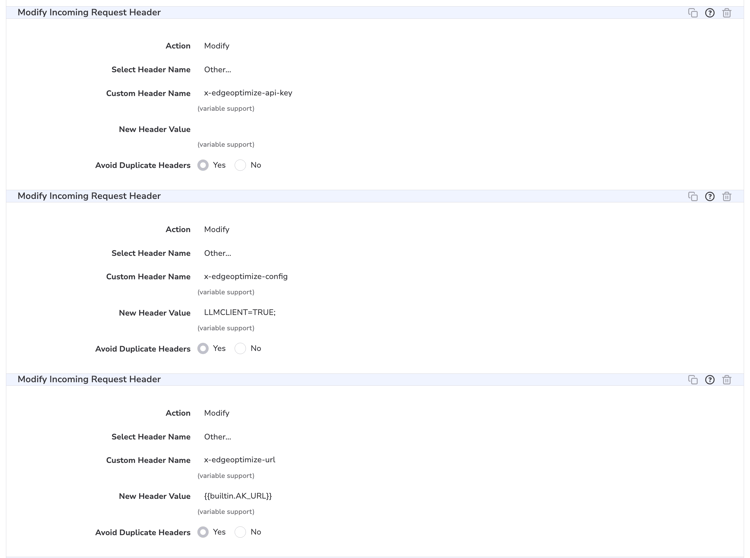
ファイアウォールルールによるEdgeでの最適化を許可する(オプション)
CDNでWAFまたはBot Managerを使用している場合:
-
WAFまたはBot Managerで
*AdobeEdgeOptimize/1.0*ユーザーエージェントを許可リストに加えるして、Optimize at Edge サービスがオリジンコンテンツを取得できるようにします。 -
ファイアウォールでユーザーエージェント以外の追加の検証が必要な場合は、秘密鍵(例:
openssl rand -hex 32)を生成し、次の操作を行います。- ルーティングルールのシークレットを他の
x-edgeoptimize-*ヘッダーと共にx-edgeoptimize-fetcher-keyを追加します。 - WAFまたはBot Manager ルールを追加して、
x-edgeoptimize-fetcher-keyが同じシークレットと一致するリクエストを許可します。
- ルーティングルールのシークレットを他の
-
Edgeで最適化すれば、このヘッダーをそのまま転送できます。ユーザーは鍵のライフサイクル全体を所有しています。
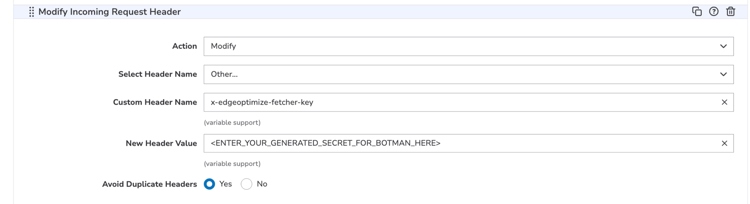
*AdobeEdgeOptimize/1.0* ユーザーエージェントと x-edgeoptimize-fetcher-key ヘッダーを許可リストに追加します。6. 受信レスポンスヘッダーの変更

7. キャッシュ IDの変更

8. 送信リクエストヘッダーの変更
x-forwarded-host ヘッダーを {{builtin.AK_HOST}} に設定します。
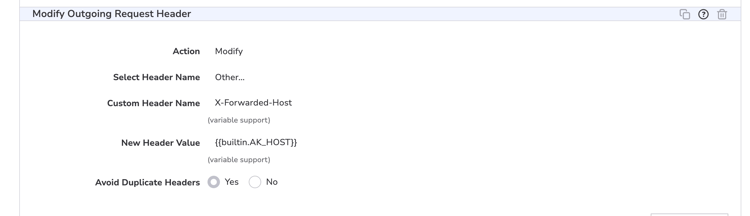
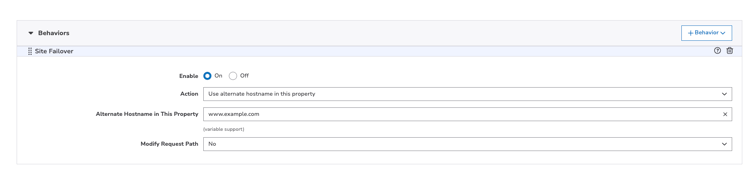
9. サイト フェールオーバー
サイト フェールオーバー設定には、メインのOptimize at Edge ルーティング ルール内のフェールオーバー動作と、フォールバックが発生したときにレスポンス ヘッダーを追加する兄弟ルールの2つの部分があります。
9a. サイト フェールオーバー動作の設定
Edgeのメインの最適化ルーティングルール内で、Site Failover Behaviorという名前の子ルールを作成します。 Match Anyに設定し、次の条件を追加します。
- 応答ステータスコードは
400~599の範囲にあります。 - オリジン タイムアウトは
Yesです。
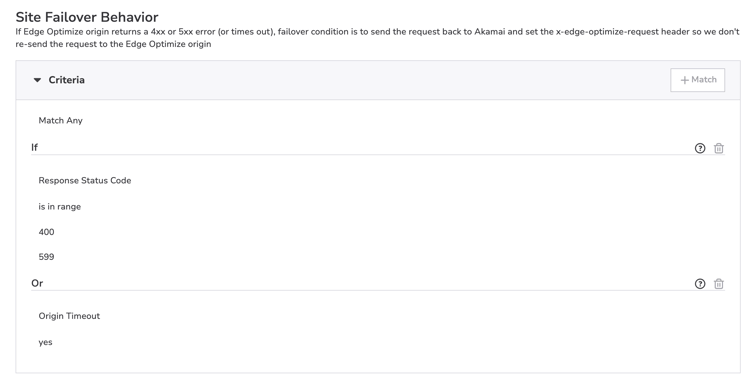
9b. フェールオーバー応答ヘッダールールの設定
| code language-none |
|---|
|
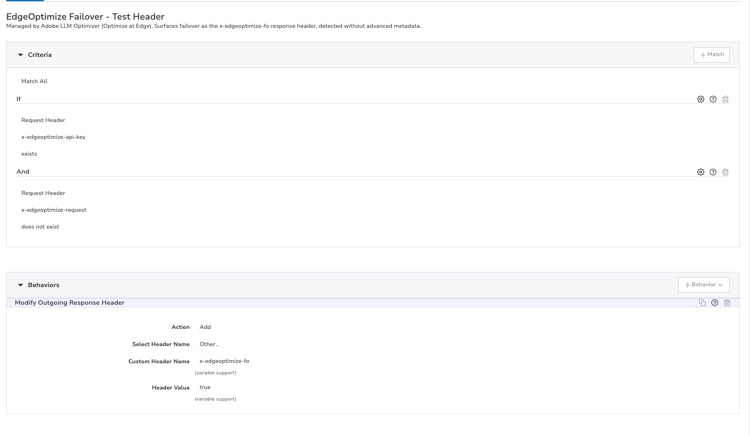
サイトフェールオーバーは、Edge Optimizeがエラーを返したりタイムアウトしたりした場合、訪問者がサイトの通常の応答を引き続き受け取るように、元のホスト名のリクエストをAkamaiが再作成します。
2XX または 3XX が返されるx-edgeoptimize-request-idが存在します。4XX~5XXを返すか、オリジンがタイムアウトしますx-edgeoptimize-fo: trueが含まれています。設定の検証
設定が完了したら、ボットトラフィックが Edge での最適化にルーティングされていることと、人間のトラフィックに影響がないことを確認します。
1. ボットトラフィックをテスト(最適化する必要があります)
エージェント型ユーザーエージェントを使用して、AI ボットリクエストをシミュレートします。
curl -svo /dev/null https://www.example.com/page.html \
  --header "user-agent: chatgpt-user"
正常な応答には、リクエストが Edge での最適化を経由してルーティングされたことを確認する x-edgeoptimize-request-id ヘッダーが含まれます。
< HTTP/2 200
< x-edgeoptimize-request-id: 50fce12d-0519-4fc6-af78-d928785c1b85
2. 人間のトラフィックをテスト(影響を受けません)
通常の人間によるブラウザーリクエストをシミュレートします。
curl -svo /dev/null https://www.example.com/page.html \
  --header "user-agent: Mozilla/5.0 (Macintosh; Intel Mac OS X 10_15_7) AppleWebKit/537.36"
応答には、x-edgeoptimize-request-id ヘッダーを含め ない でください。 ページのコンテンツと応答時間は、Edge での最適化を有効にする前と同じ状態を維持する必要があります。
3. 2 つのシナリオを区別する方法
x-edgeoptimize-request-idx-edgeoptimize-fotrue)トラフィックルーティングのステータスは、LLM Optimizer UIでも確認できます。 顧客設定に移動し、CDN設定 タブを選択します。

利用可能なオポチュニティ、自動最適化ワークフロー、FAQなど、Edgeでの最適化について詳しくは、Edgeでの最適化の概要に戻ります。