AEM Cloud Service の管理による CDN(Fastly)
この設定では、エージェントトラフィック(AI ボットおよび LLM ユーザーエージェントからのリクエスト)を Edge での最適化バックエンドサービス(live.edgeoptimize.net)にルーティングします。 人間の訪問者と SEO ボットは、通常どおりオリジンから引き続き提供されます。 設定をテストするには、設定が完了したら、応答のヘッダー x-edgeoptimize-request-id を確認します。
前提条件
この機能にアクセスするには:
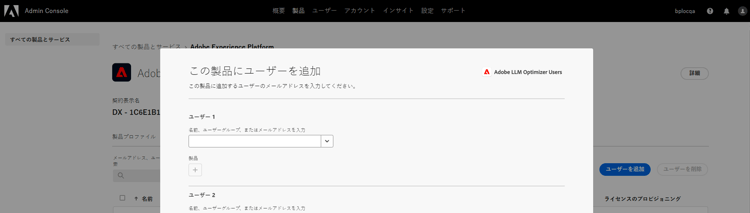
- 有料のお客様は、Adobe LLM Optimizer ユーザー IMS 製品プロファイルへのアクセス権が必要です。 アクセス権をリクエストするには、組織の管理者にお問い合わせください。
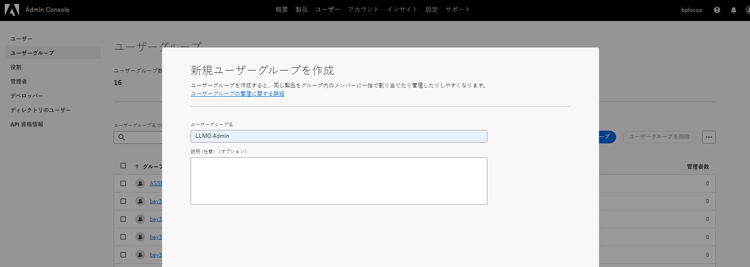
- 体験版のユーザーは、LLMO 管理者 IMS グループに参加している必要があります。 グループが存在しない場合は、組織の管理者がグループを作成して追加できます。
ルーティングを有効にする手順
Edge での最適化へのエージェントトラフィックのルーティングを開始するには:
-
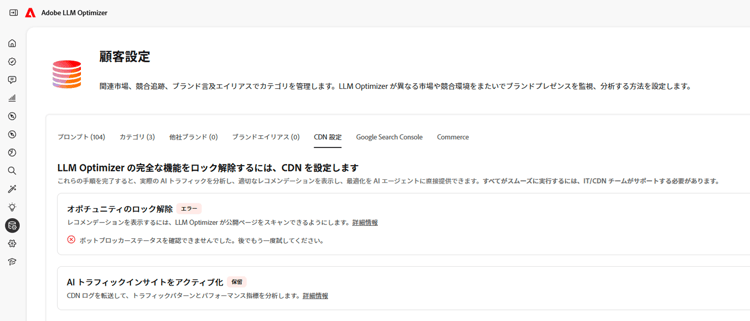
LLM Optimizer で、顧客設定を開き、「CDN 設定」タブを選択します。
-
「AI エージェントへ最適化をデプロイ」 セクションを探します。 「有効」ボタンをクリックします。

-
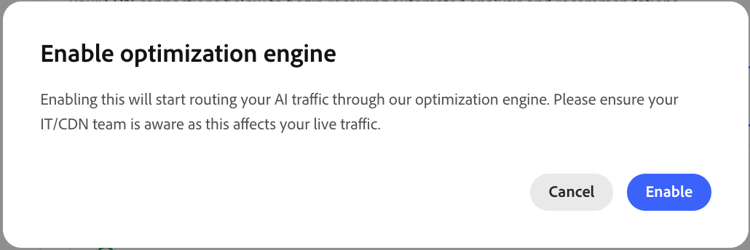
確認ダイアログで「有効」を選択して、ルーティングを有効にすることを確認します。 エラーが表示された場合は、トラブルシューティングの節を参照して解決してください。
-
確認が完了すると、ルーティングの完了には数分かかります。

ルーティングが完了したことを確認するには、5 分後にページを再読み込みします。 ルーティングが設定され、アクティブになると、ステータスが 完了 に更新され、ルーティングが有効になっていることを示す緑色のチェックマークが表示されます。 ユーザー側でこれ以上のアクションを行う必要はありません。

ルーティングをいつでも無効にするには、「CDN 設定」タブの「AI エージェントへ最適化をデプロイ」セクションに戻り、「無効」をクリックします。
また、上記の手順について不明な点がある場合は、アドビのアカウントチームまたは llmo-at-edge@adobe.com にお問い合わせください。
トラブルシューティング
ルーティングの有効化または無効化中にエラーが表示された場合、次のようになります。
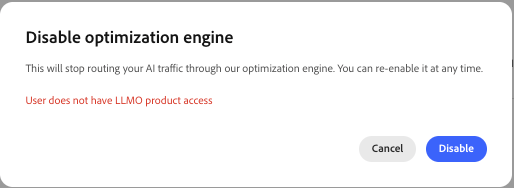
以下のリストを使用して、エラーを特定し、指示に従います。
-
ユーザーが LLMO 製品へのアクセス権を持っていない
原因:ユーザーアカウントの Adobe IMS プロファイルには、LLM Optimizer の製品コンテキストがありません。 これは、有料のお客様が CDN ルーティングを設定するために必要です。
レコメンデーション:組織管理者により、Adobe Admin Console で Adobe LLM Optimizer ユーザー製品プロファイルが割り当てられていることを確認します。
-
LLMO 管理者グループのメンバーのみが CDN ルーティングを設定できる
原因:アカウントが LLMO 管理者 IMS グループのメンバーではありません。 これは、体験版のお客様が CDN ルーティングを設定するために必要です。
レコメンデーション:組織管理者により、Adobe Admin Console の LLMO 管理者 IMS グループに追加されていることを確認します。
-
リクエストされた CDN タイプ aem-cs-fastly が、このドメインで検出された CDN と一致しない
原因:これは、サイトで検出された CDN タイプが AEM Cloud Service Managed CDN(Fastly)ではないことを示しています。
レコメンデーション:サイトが AEM Cloud Service Managed CDN(Fastly)を通じて配信されていることを確認します。
-
サイトプローブエラー
原因: LLM Optimizer がルーティング設定中にサイトに到達できませんでした。 これは、サイトがダウンしている、未到達、リクエストがタイムアウトした場合に発生することがあります。
レコメンデーション:サイトが一般にアクセス可能で、有効な応答を返していることを確認してから、もう一度試してください。
-
サイトがルーティングプローブに対して有効な応答を返さなかった
原因:設定中にプローブを実行すると、サイトが予期しない HTTP ステータス(2xx または 301 以外)が返されました。
レコメンデーション: LLM Optimizer に登録されている基本 URL に対して、サイトが正常な応答(2xx)を返していることを確認してから、もう一度試してください。
-
アップストリーム IMS サービスでの認証に失敗した
原因:セッションの有効期限が切れたか、ルーティングリクエスト中に Adobe IMS との認証に問題が発生した可能性があります。
レコメンデーション: LLM Optimizer からログアウトして再度ログインし、ルーティングをもう一度有効にしてみてください。
問題が解決しない場合は、アドビのアカウントチームまたは llmo-at-edge@adobe.com にお問い合わせください。
(オプション)設定の確認
ルーティング設定が完了したら、オプションで、AI ボットトラフィックが Edge での最適化にルーティングされていることと、人間のトラフィックに影響がないことを確認できます。
-
ボットトラフィックをテスト(最適化する必要があります)
エージェント型ユーザーエージェントを使用して、AI ボットリクエストをシミュレートします。
code language-none curl -svo /dev/null https://www.example.com/page.html \ --header "user-agent: chatgpt-user"正常な応答には、リクエストが Edge での最適化を経由してルーティングされたことを確認する
x-edgeoptimize-request-idヘッダーが含まれます。code language-none < HTTP/2 200 < x-edgeoptimize-request-id: 50fce12d-0519-4fc6-af78-d928785c1b85 -
人間のトラフィックをテスト(影響を受けません)
通常の人間によるブラウザーリクエストをシミュレートします。
code language-none curl -svo /dev/null https://www.example.com/page.html \ --header "user-agent: Mozilla/5.0 (Macintosh; Intel Mac OS X 10_15_7) AppleWebKit/537.36"応答には、
x-edgeoptimize-request-idヘッダーを含めないでください。 ページのコンテンツと応答時間は、Edge での最適化を有効にする前と同じ状態を維持する必要があります。 -
2 つのシナリオを区別する方法
table 0-row-3 1-row-3 2-row-3 ヘッダー ボットトラフィック(最適化) 人間のトラフィック(影響を受けない) x-edgeoptimize-request-id存在 - 一意のリクエスト ID が含まれます 不在 x-edgeoptimize-foフェイルオーバーが発生した場合のみ存在(値: 1)不在 -
LLM Optimizer のルーティングステータスを確認
LLM Optimizer UI でルーティングを確認することもできます。 顧客設定を開き、「CDN 設定」タブを選択します。 ルーティングがアクティブな場合、「AI エージェントへ最適化をデプロイ」セクションに「完了」と表示されます。
利用可能なオポチュニティ、自動最適化ワークフロー、FAQなど、Edgeでの最適化について詳しくは、Edgeでの最適化の概要に戻ります。