アクションの作成 creating-actions
アクションとは、製品の検索、可用性の確認、サービスの予約など、LLM コミュニケーション内でアプリが提供する機能のことです。 各アクションのハンドラーがタスクを実行し、オプションのウィジェットが結果を表示します。
インフラストラクチャのセットアップ の後、アプリ ページからアクションを作成する方法を選択します。 Adobeのマネージドインフラストラクチャと独自のリポジトリの両方で、自動生成を利用できます。
このガイドでは、 Web サイトからアクションを生成する方法と、自分でアクションを作成する方法について説明します。 自動生成の場合は、アプリをデプロイしてテストする前に、プロセスを開始し、結果を確認します。
アクションの構築方法の選択
アプリを開きます。 Adobeがまだインフラストラクチャを準備している場合は、セットアップが完了するまで待ちます。
「アクション」セクションのアクションをどのように作成しますか? 2つの選択肢を提供:
アプリケーション作成ウィザードでインフラストラクチャを選択しても、これらのオプションは選択されません。
web サイトからのアクションの生成 generate-from-website
- 「アクションを自動的に作成」を選択します。
- Web サイトで、ブランドの製品、サービス、または顧客タスクを表すパブリック HTTPS web サイトを入力します。 この例では
https://frescopa.coffee/を使用しています。 - 「自分のアクションを作成」を選択します。
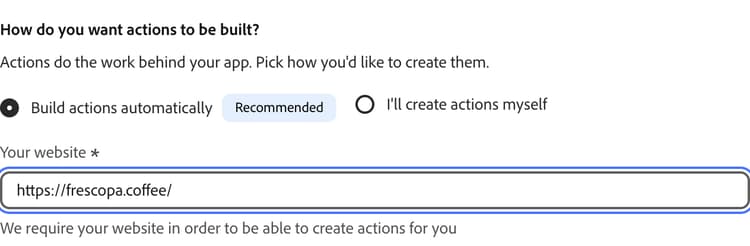
分析を許可されたweb サイトを使用します。 機密情報やアクセス制御情報を公開するサイトを提供しないでください。
「自分のアクションを作成する」を選択すると、生成が開始されます。URLを入力するだけでは開始されません。 アプリを再作成したり、インフラストラクチャウィザードを再度開いたりする必要はありません。
生成の進行状況を確認
アプリページには、アクションが生成されていますと表示されます。 「アクションに移動」を選択するか、ナビゲーションから「アクション」を開いて、進行状況を確認します。
UIは、生成に最大30分かかると見積もります。 ページを離れ、必要に応じて後で戻ります。
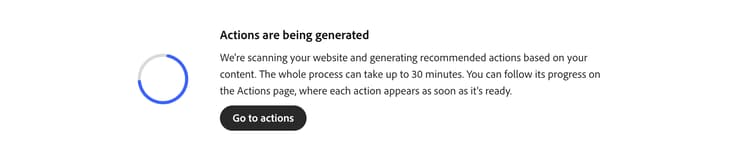
生成時に、プラットフォーム:
- web サイトを分析し、アプリの顧客タスクを特定します。
- 説明や入力パラメーターなど、提案されたアクションのメタデータを作成します。
- サーバーサイドのハンドラーとテストをアクションリポジトリで生成します。
- EDS リポジトリでウィジェットを生成します。
- 生成されたアクションをレビュー用に準備します。
プラットフォームがweb サイトを分析している間、「会話エクスペリエンスのアクションを検出する」というアクション ページが表示されます。 提案されたアクションは、プラットフォームが検出したときに表示されます。コードとウィジェットのプレビューはまだ生成されている可能性があります。 各アクションを確認する前に、生成が終了するのを待ちます。
生成でエラーが報告された場合は、表示されるエラーを読み取り、 トラブルシューティングガイダンス を確認してください。 生成エラーをバイパスするだけのアクションを承認しないでください。
生成されたアクションの確認 review-generated-actions
デプロイメントの前に、提案された各アクションを確認します。 これは便利なタスクであり、生成された動作がアプリの意図した動作と一致することを確認します。

- アクション ページで、準備が整っているアクションの レビュー を選択します。
- アクションの説明、入力パラメーター、注釈、表示、生成ハンドラーを確認します。
- アクションにウィジェットがある場合は、ウィジェットの設定とプレビューを確認します。
- 生成されたコードとテスト(リンクされたプルリクエストを含む)を確認します。 何がサンプルの動作であるか、何を実際の統合に置き換える必要があるかを確認してください。
- アクションの準備ができたら、「レビュー済みとしてマーク」を選択します。
- アクションリストに戻り、残りのアクションについても繰り返します。
保存されたアクションエディターでは、LLM ウィジェットの詳細、アクションの詳細、および Analytics が分離されます。 ウィジェットとハンドラーのプルリクエストをそれぞれのタブで確認します。
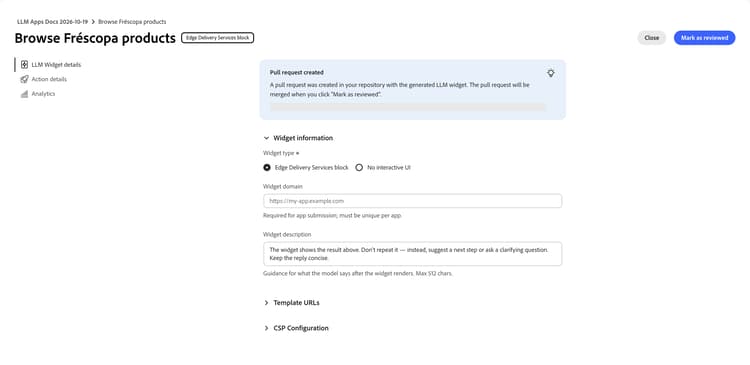
レビュー済みとしてマークを選択すると、結合ブロッカーが残っていない場合に、アクションで生成されたプルリクエストが結合されます。 開いているプルリクエストでレビューがブロックされた場合は、ブロッカーを解決して再試行します。 未解決のコード生成または結合エラーを含む実装を承認しないでください。
生成されたすべてのアクションを確認すると、「すべてのアクションがレビューされました!」というアクション ページが表示されます。 アプリに戻るには、アプリページに移動を選択します。
レビューはデプロイメントではありません。 アクションは、アプリをデプロイするまで、アプリのMCP サーバーを通じて使用できません。
自分でアクションを作成 manual-actions
Web サイトからアクションを生成しない場合:
- アプリページのアクション作成オプションで、自分でアクションを作成するを選択します。
- 「アクションを作成します」を選択します。
- アクションページで、「アクションを作成」を選択します。
- 「 ゼロからアクションを作成」に従って、メタデータを定義し、ハンドラーを実装し、必要に応じてウィジェットを接続します。
インフラは同じままです。 手動作成を選択しても、ハンドラーコードが作成されたり、ビジネスシステムが接続されたりすることはありません。
必要に応じて、自動生成されたアクションを確認した後、手動アクションを追加します。
デプロイとテスト
生成された作業を確認した後:
このアプリを顧客が利用できるようにするには、 ハンドラーをカスタマイズ してAPIを接続し、 ウィジェットをカスタマイズ する必要があります。 ステージでアプリをテストして、アプリが期待どおりに動作することを確認します。 テストが成功した後にのみ実稼動環境にデプロイします。