Adobe Learning Managerの詳細設定
カタログラベル
Adobe Learning Managerのカタログラベルは、学習目標(コース、資格認定、学習パスなど)のタグ付けに使用されます。 特定のフィールドと値を使用します。 これらのラベルは、作成者がコンテンツを効果的に分類して整理するのに役立ち、フィルタリング、トラッキング、レポートの機能を強化します。
詳細については、Adobe Learning Managerのカタログラベルを参照してください。
- 必須ラベル:コースの作成時に、作成者にカタログラベルを必須にするかどうかを選択できます。
- 作成者のワークフロー:作成者は、コースを作成または編集する際に準拠ラベルを追加し、適切に分類されるようにする必要があります。
コンテンツフォルダー
Adobe Learning Managerのコンテンツフォルダーは、作成者がコンテンツライブラリのコンテンツを表示したり、コンテンツにアクセスしたりできるかどうかを制御します。 階層構造を持つコンテンツフォルダを使用すると、管理者は、大きなコンテンツライブラリを最大3レベルのネストされたプライベートフォルダに整理して、コンテンツを組織全体で検索、管理、再利用しやすくすることができます。
コンテンツフォルダーとは
コンテンツフォルダーは、関連するコンテンツをグループ化し、アクセスできるユーザーを決定するコンテナーです。 Adobe Learning Managerのすべてのコンテンツファイルは、常に1つ以上のフォルダーに属しています。
コンテンツフォルダーには、次の2種類があります。
パブリックフォルダー – すべてのアカウントに既定で存在します。 パブリックフォルダーには次のプロパティがあります。
- アカウント内のすべての作成者は、パブリックフォルダーのコンテンツにアクセスできます。
- パブリックフォルダ内のコンテンツをプライベートフォルダに置くことはできません。 その逆もまた真です。 プライベートフォルダ内のコンテンツは、パブリックフォルダ内に存在できません。
- パブリックフォルダーは、役割ベースのアクセス構成の一部ではありません。 カスタムの役割を特定のプライベートフォルダに制限しても、パブリックフォルダへのアクセスは制限されません。
プライベートフォルダー – 管理者によって作成されました。 プライベートフォルダーは3レベルの階層をサポートし、そのアクセスはロール設定によって制御されます。
フォルダーの階層レベルを理解する
プライベートコンテンツフォルダは、次の3つのレベルの入れ子をサポートします。
-
レベル1フォルダー – コンテンツライブラリのルートにある最上位のフォルダー
-
レベル2フォルダー – レベル1フォルダー内にサブフォルダーがネストされています
-
レベル3フォルダー – レベル2フォルダー内にサブフォルダーがネストされています
この構造により、組織は、何千ものファイルをフラットなリストで管理するのではなく、トピック領域、配信タイプ、対象ユーザー、またはチームごとに、実際のコンテンツ組織をミラーリングする柔軟性を得ることができます。
フォルダーの命名規則
フォルダー名は、同じ親フォルダー内の同じレベルで一意である必要があります。 具体的には:
フォルダーパスの表示方法
コンテンツライブラリには、各コンテンツファイルの完全なフォルダパスが表示されます。 例: トレーニングプログラム / オンボーディング / SCORMアセット。 このパスは、コンテンツの完全な場所を示します。
1つのファイルが複数のフォルダーに存在する場合、すべてのパスがコンマで区切って表示されます。 パスが長い場合は、先頭から省略記号(…)で切り捨てられ、最も深いフォルダー名が常に表示されます。
フォルダーへの役割ベースのアクセス
プライベートフォルダーへのアクセスは、レベル1のみで割り当てられます。 カスタム役割にレベル1フォルダーへのアクセス権が付与されると、そのアクセス権はフォルダー内のすべてのレベル2およびレベル3サブフォルダーに自動的にカスケードされます。 サブフォルダーレベルで個別にアクセスを許可するオプションはありません。
次の表に、各ロールがフォルダ階層で実行できる操作を示します。
フォルダー構造の制限
階層フォルダー構造を使用する場合
階層構造を持つコンテンツフォルダーは、組織が多くのコンテンツファイルを管理し、それらのファイルへの移動、再利用、およびアクセスの制御を行うための構造化された方法を必要とする場合に特に便利です。
一般的なシナリオは次のとおりです。
-
大きなコンテンツライブラリ :何千ものコンテンツファイルがある場合、作成者は、フラットリストをスクロールするのではなく、3レベルの階層を使用して、必要なコンテンツに直接移動できます。
-
複数のチームまたはプロジェクト:レベル1のフォルダーはチームまたはプロジェクトの領域を分けることができます。レベル2のフォルダーは配信の種類ごとに整理できます。レベル3のフォルダーには個別のアセットを格納できます。
-
ロールベースのコンテンツ分割 :異なる作成者チームが自分の作業に関連するコンテンツのみにアクセスする必要がある場合、レベル1のフォルダーアクセス割り当てによって各チームのコンテンツが非公開に保たれます。
階層型コンテンツ・フォルダの実際の使用例
使用例1 – 法域に固有のコンテンツに関するコンプライアンストレーニング
グローバル組織は、複数の地域で必須のコンプライアンストレーニングを実施しています。 各地域には、すべてのユーザーに適用される基本モジュールに加えて、データプライバシー規制、現地の労働法、財務開示要件など、国や地域によって異なる管轄区域固有の法的付録があります。
階層フォルダがない場合、すべてのコンプライアンスアセットがフラットなリストに格納されるため、地域のコンテンツチームはどのファイルがどのプログラムや管轄区域に属しているかを把握するのが困難になります。
3つのレベルの構造を使用する場合:
-
レベル1:コンプライアンストレーニング
-
レベル2: EMEA/APAC/アメリカ(地域ごとに1つのサブフォルダー)
-
レベル3:各リージョンに固有のモジュールまたはアセット(プライバシー規制PDF、ローカルポリシーデッキ、アセスメントファイル)
地域の作成者がカスタムの役割である場合、カスタムの役割の作成時に選択できるのはレベル1のフォルダのみです。 レベル2のフォルダ選択はオプションではありません。 管轄区域に関連するアセットのみを検索、更新、再利用することができ、別の地域のコンテンツを表示したり、誤って変更したりすることはありません。
使用例2 – 多くの役割を持つ大規模なオンボーディングプログラム
組織は、個人のコントリビューター、マネージャー、請負業者、技術専門家など、さまざまな役割に基づいて、年間数千人の従業員を登録しています。 各ロールには、独自のオンボーディングトラックが用意され、共有の基本コンテンツとロール固有のモジュールが用意されています。
3つのレベルの構造を使用する場合:
-
レベル1:オンボーディング
-
レベル2:役割(個々のコントリビューター/マネージャー/請負業者/テクニカルスペシャリスト)
-
レベル3:モジュールタイプ(SCORMパッケージ/ ILTデッキ/アクティビティガイド/アセスメント)
各役割のコースを作成した作成者は、レベル2に直接移動し、そのトラックの正確なファイルを検索します。 会社の価値観のビデオなど、複数の役割にわたってモジュールを再利用する場合は、重複を作成することなく、複数のフォルダーにコピーまたはリンクできます。 コンテンツは単一ソースのままですが、関連するすべての分岐に表示されます。
使用事例3 – 複数のコンテンツチームを含む大量のテクニカルスキルライブラリ
あるテクノロジー企業は、製品ライン、クラウドインフラストラクチャ、開発者ツール、セキュリティ、データエンジニアリングにわたる何千ものコンテンツファイルを含む社内スキルトレーニングライブラリを保持しています。 複数の作成者チームが投稿し、それぞれが1つの製品領域を担当します。 コースモジュールは、コースごとに40 ~ 60個のファイルを実行できます。
階層構造がなければ、何千ものファイルが一握りの最上位フォルダーに格納され、異なるチームの作成者が間違ったファイルバージョンを選択したり、共有アセットを誤って上書きしたりすることがよくあります。
3つのレベルの構造を使用する場合:
-
レベル1:製品領域(クラウド/開発ツール/セキュリティ/データエンジニアリング)
-
レベル2:コース名
-
レベル3:アセットタイプ(ビデオ/ PDF / SCORM /クイズ)
各製品チームには、レベル1フォルダーへのアクセスのみが許可されます。 特定のコースの特定のクイズを検索する場合、何千ものファイルを検索するのではなく、正しいレベル3のフォルダーに移動します。 セキュリティチームがSCORMパッケージを更新すると、パッケージがセキュリティ/[コース名]/SCORMに保存されるため、他のチームのブランチに誤って設置されることがなくなります。
管理者としてコンテンツフォルダを管理する
Adobe Learning Managerの管理者は、コンテンツフォルダーの階層構造の作成と管理、特定のフォルダーへのアクセス権を持つカスタムロールの制御、フォルダー名と削除の管理を行います。 作成者はフォルダーにコンテンツを追加し、階層内でコンテンツを整理できますが、フォルダーの作成、名前変更、削除は管理者のみが行うことができます。
コンテンツフォルダーを作成
- Adobe Learning Managerに管理者としてログインします。
- 左側のナビゲーションで、構成/設定を選択します。
- 詳細セクションで、コンテンツフォルダーを選択します。
- ページの右上隅にある「追加」を選択します。 新しいフォルダーを追加ダイアログが開きます。
- フォルダーの名前と説明(任意)を入力します。
- 「保存」を選択します。 フォルダーが作成され、フォルダーリストに表示されます。
サブフォルダーを作成する
- コンテンツフォルダーページで、親フォルダーを探します。
- フォルダー名の横の サブフォルダーの作成 オプションを選択します。
- サブフォルダーの名前と、必要に応じて説明を入力します。
- 「保存」を選択します。 サブフォルダーは、フォルダーリストで親フォルダーの下にインデントされて表示されます。
フォルダー名の変更
- [コンテンツフォルダー]ページで、名前を変更するフォルダーを選択します。 フォルダーが編集モードで開きます。
- フォルダー名と、必要に応じて説明を更新します。
- 「保存」を選択します。 フォルダーは新しい名前で保存されます。
フォルダーの削除
削除する前に、次のルールに注意してください。
- 空のフォルダーは、任意のレベルで削除できます。
- 削除できるのは空のフォルダーのみです。 コンテンツが他のフォルダーにリンクされているかどうかに関係なく、コンテンツが含まれているフォルダーを削除することはできません。
- 親フォルダーを削除すると、そのフォルダーとそのすべてのサブフォルダーが空であれば、すべてのサブフォルダーが削除されます。 親フォルダーを選択すると、そのすべての子フォルダーが自動的に選択されます。
親フォルダーを削除
- [コンテンツフォルダー]ページで、削除する各フォルダーの横にあるチェックボックスをオンにします。
- ページの右上隅にあるアクション / フォルダーの削除を選択します。
- プロンプトが表示されたら、削除を確認します。 親フォルダー内のすべてのサブフォルダーも削除されます。
サブフォルダーの削除
- [コンテンツフォルダー]ページで、削除するサブフォルダーの横にあるチェックボックスをオンにします。
- ページの右上隅にあるアクション / フォルダーの削除を選択します。
- プロンプトが表示されたら、削除を確認します。 サブフォルダーが削除されます。
カスタムの役割のフォルダーアクセスを構成する
カスタムの役割を特定のレベル1フォルダーに制限し、これらの役割を持つカスタム管理者と作成者が関連するコンテンツのみを表示できるようにすることができます。
アクセスは レベル1フォルダーレベルでのみ 設定されます。 レベル1のフォルダにカスタムの役割のアクセス権を付与すると、その役割はそのフォルダ内のすべてのレベル2およびレベル3のサブフォルダに自動的にアクセスできます。 サブフォルダーレベルでアクセス権を個別に割り当てることはできません。
- 左側のナビゲーションで、ユーザー/カスタムの役割を選択します。
- 設定するカスタムの役割を開くか、新しい役割を作成します。
- アカウント権限で、コンテンツフォルダーセクションを探します。
- 選択したフォルダーを選択します。
- このロールがアクセスできるレベル1のフォルダを選択します。
- 「OK」を選択します。
この役割を持つユーザーには、選択したレベル1フォルダーとそのサブフォルダーのコンテンツのみが表示されます。 他のプライベートフォルダーおよびパブリックフォルダーのコンテンツは、引き続きアクセスできません。
ベストプラクティス
次の方法は、十分に拡大・縮小でき、移動しやすいフォルダ構造を構築するのに役立ちます。
-
フォルダを作成する前に構造を計画してください。 コンテンツを階層に編成した後で再構築を行うには、大量のコンテンツを移動する必要があります。 レベル1カテゴリ(製品ライン、部門、研修プログラムなど)を決めてから開始します。
-
意味のあるグループ化には3つのレベルを使用します。 一般的なパターンは、幅広いドメインまたはプログラムの場合はレベル1、配信タイプまたはチームの場合はレベル2、個々のアセットの場合はレベル3です。 以下に例を示します。
-
レベル1:セールストレーニング
-
レベル2:セルフペースモジュール
-
レベル3: PDFアセット
-
-
親の中で名前を短く、説明的で、一意な名前にしてください。 「モジュール1」や「コンテンツ」などの一般的な名前は使用しないでください。 ライブラリを参照する作成者にとって意味のある識別子を使用します。
-
カスタムの役割のアクセス権をレベル1のみに割り当てます。 アクセスは自動的にカスケードされるため、レベル1で割り当てれば十分であり、アクセス管理はシンプルに保たれます。 レベル2またはレベル3のサブフォルダーを追加する場合、アクセス権を更新する必要はありません。
休日
Adobe Learning Managerの 祝日 設定を使用すると、組織全体の祝日を定義できます。 休日はインストラクターカレンダーに非稼働日として表示されます。ライブのスケジュールを設定する際に、インストラクターが休暇を利用できるかどうかに影響します
ハブセッション。
キーポイント
祝日は、アカウントレベルで維持される非稼働日のセットです。これには次のプロパティがあります。
-
管理者のみが、休日を追加、編集、または削除できます。
-
休日は組織全体に適用され、すべてのインストラクターのカレンダーに非稼働日として表示されます。
-
祝日はインストラクターを利用不可としてマークするため、ライブハブセッションの予約をその日に行うことはできません。
-
祝日ごとに日付と名前が必要です。説明はオプションです。
-
祝日は、一度に1つずつ追加することも、CSVファイルを使用して一度に複数の祝日を読み込むこともできます。
-
追加すると、祝日ページに祝日が表示されます。このページで、祝日を表示、検索、管理できます。
詳細については、休日の管理をご覧ください。
教室の場所
物理的または仮想的な教室の場所のライブラリを作成および管理します。 これらの場所は、作成者や管理者がインストラクター主導のトレーニング(ILT)イベントを設定する際に使用できます。 この機能により、人数制限や位置情報など、教室の詳細が事前に設定され、簡単にアクセスできるようになります。
詳しくは、Adobe Learning Managerに教室の場所を追加するを参照してください。
レポート
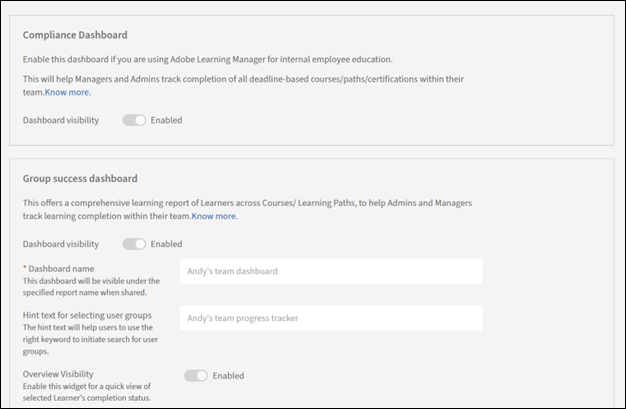
このセクションでは、コンプライアンスおよびグループの成功ダッシュボードを構成できます。
詳しくは、以下を参照してください。