休暇の管理
Adobe Learning Managerの 祝日 設定を使用して、組織全体の祝日を定義します。 休日は、インストラクターカレンダーに非稼働日として表示されます。Live Hubセッションのスケジュールを設定する際に、インストラクターが休暇を利用できるかどうかに影響します。
祝日を個別に追加したり、CSVファイルを使用して複数の祝日を読み込んだりすることができます。 祝日を追加すると、祝日ページに表示され、表示、検索、管理できます。
祝日の設定にアクセス
祝日の設定にアクセスするには:
-
Adobe Learning Manager にサインイン
-
設定を 構成 から選択します。
-
左側のナビゲーションウィンドウの[詳細設定]セクションに移動します。
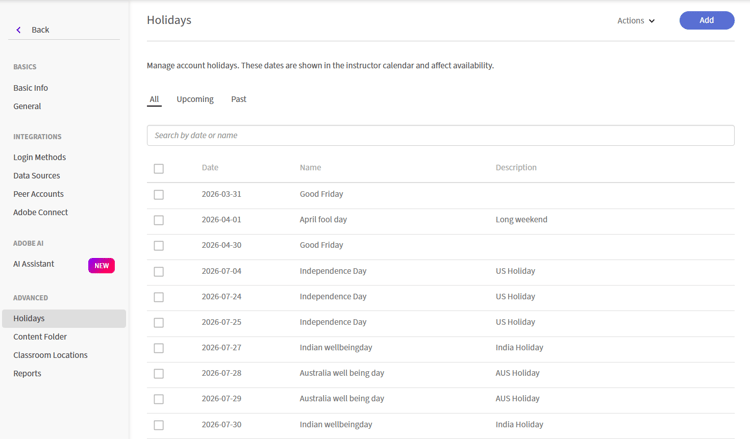
左側のナビゲーションウィンドウの[詳細設定]セクションに移動して、祝日を検索します。 -
休日を選択してください。 祝日ページが表示されます。
休暇を追加
祝日を追加オプションを使用して、1つの祝日を作成するか、CSVファイルから複数の祝日を読み込みます。
-
祝日ページの右上隅にある 追加 を選択します。 祝日を追加ポップアップウィンドウが表示されます。
-
次のいずれかのオプションを選択します。
-
1 つの休日を追加
-
休日を一括追加 (CSV をアップロード)
-
1 つの休日を追加
休日を手動で追加する手順は、次のとおりです。
-
1つの祝日を追加を選択します。
-
日付を選択し、祝日の名前を入力してください。
-
(オプション)説明を入力します。
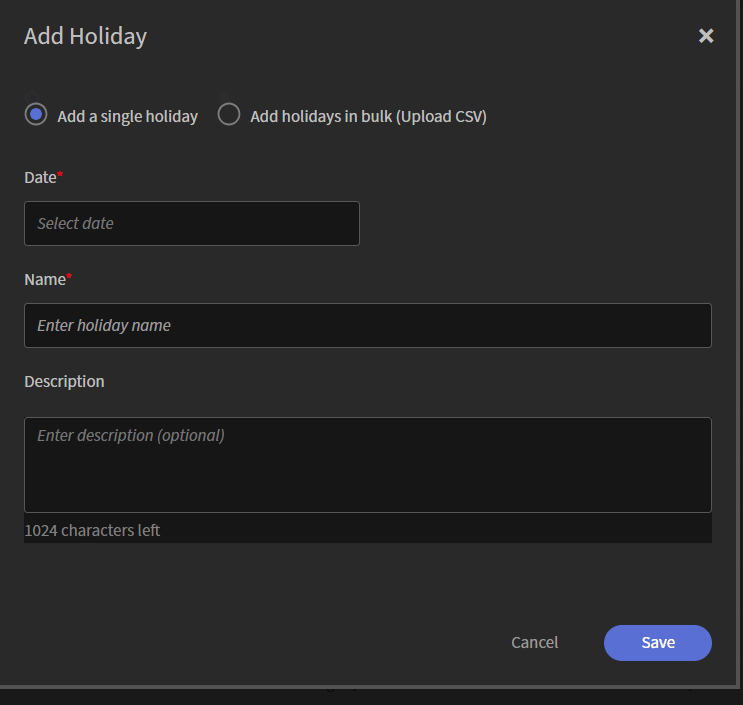
日付を選択し、祝日の名前を入力し、必要に応じて説明を追加します。 -
「保存」を選択します。 祝日がリストに追加されます。
休暇を一括で追加
CSVファイルを使用して、一度に複数の休日を追加します。
-
「休暇を一括追加(CSV形式でアップロード)」を選択します。
-
「サンプルCSVテンプレートをダウンロード」を選択し、祝日の詳細をファイルに追加します。
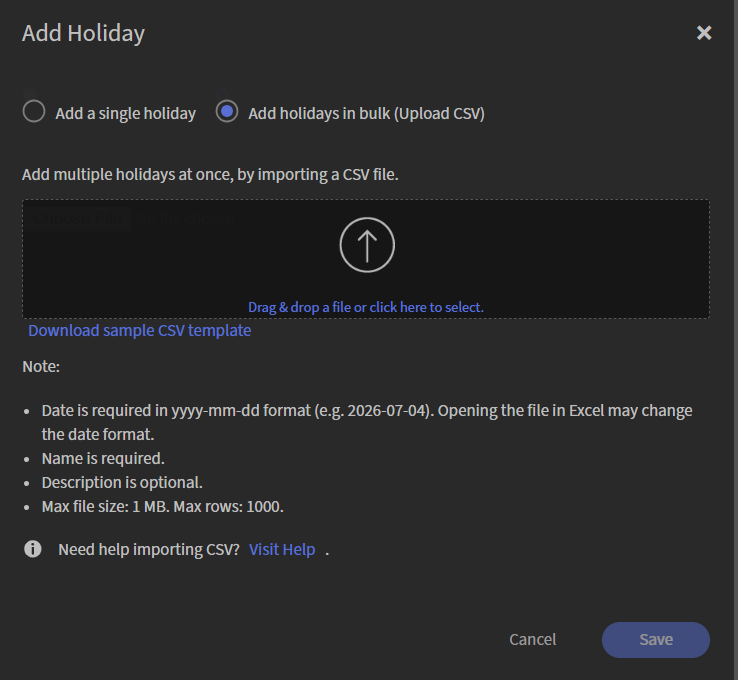
サンプルのCSVテンプレートをダウンロードし、完成したファイルをアップロードします。 -
CSVファイルをアップロード領域にドラッグするか、アップロード領域を選択してファイルを参照して選択します。
-
「保存」を選択します。 祝日が読み込まれ、リストに追加されます。