AIを活用した受信トレイ用にメールテキストを最適化する email-text-optimizer
Adobe Journey Optimizerには、改善されたAI支援の受信トレイ エクスペリエンス(例:のやApple Intelligenceなど)を実現するために、メッセージのGoogle Gemini テキストバージョン Gmailを構造化するのに役立つ電子メールチャネル機能が付属しています。これにより、より正確に質問に答え、コンテンツに基づいてメールを要約して、より良い結果を得ることができます。
このメールテキストオプティマイザーを使用すると、AIを活用した受信トレイのエクスペリエンス用にメールコンテンツのプレーンテキストバージョンを強化できるため、これらのメール受信トレイのプロバイダーのAI機能に提供する情報が、提供する情報と完全に一致するようになります。
仕組み how-it-works
AIを活用した受信トレイのエクスペリエンスで受信者が尋ねる一般的な質問は、このメールの内容は何ですか?またはこれらのオファーは何ですか?。
-
これらのAI アシスタントが提供する回答は、短い要約(メッセージがプロモーションであること、VIPの早期アクセスについて言及し、商品カテゴリーへのリンクが含まれているなど)かもしれませんが、アシスタントが実際に表示するテキストから推測しているため、マーケターが関心を持った目標を省略できます。必ずしも意図したストーリー全体ではありません。
-
また、アシスタントは企業に関連する割引やクーポンを積極的に検索し、それを回答に組み込むため、利用者はメッセージが実際に約束したことだけを見る必要がなくなります。 この行動は、エンドユーザーにとっては有用ですが、送信時に実際の条件を追跡するための回答を必要とするマーケターの制御を希薄化します。
これらの問題を防ぐため、Journey Optimizerはプレーンテキストを書き換えて、クーポン、割引範囲、コールトゥアクション、その他の優先事項が明確な線形コピーで前面に表示されるようにします。 その目的は、受信トレイ AIを利用して、定義されたオファーやアクションの要約とQ&Aを実施することです。これは、デフォルトの薄いテキスト部分や、関連のないweb サイトの結果に依存するのではなく可能です。
推奨ユースケース use-cases
-
高密度またはフラグメント化された自動生成テキスト — デフォルトのプレーンテキストをスキャンするのが困難な場合、最適化を実行すると、明示的なオファーとリンクを使用して、より明確な直線的なストーリーを生成できます。
-
受信トレイのQ&Aの制御 – 受信者が 受信者に電子メールの内容 または オファーの内容 を尋ねることを期待する場合、強力なプレーンテキストバージョンは、部分的な要約を減らし、承認済みコピーに関連付けられていないwebで補足された回答への依存を減らします。
AIによる受信トレイへの送信を最適化する optimize-with-ai
Journey Optimizerを含むAI受信箱のメールのプレーンテキストバージョンを最適化するには、次の手順に従います。
-
電子メール Designerで電子メールを開きます(ワークフローに応じて、キャンペーン、ジャーニー、またはテンプレートから)。
-
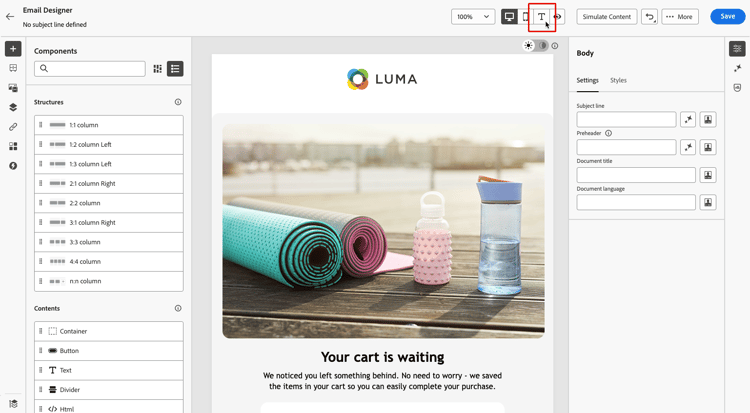
プレーンテキスト アイコンを選択して、メールのテキストバージョンを開きます。 詳細情報
-
メールのテキストバージョンが表示されます。 AIによる読み取りと要約の主要な情報を強調表示する改善されたプレーンテキストバージョンを生成するには、「AI インボックス用に最適化」ボタンをクリックします。
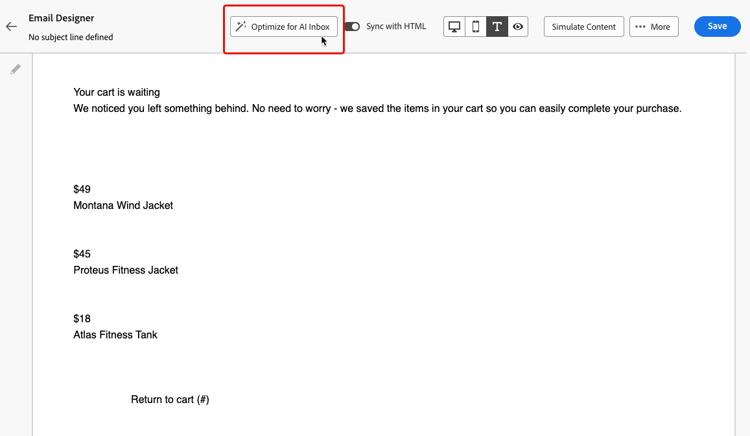
note note NOTE 「AI受信トレイ用に最適化」ボタンをクリックすると、「HTMLと同期」オプションが自動的に無効になります。 詳細情報 -
Journey Optimizerで生成AIを初めて使用する場合は、使用許諾契約書に同意するよう求められます。 詳しくは、Adobe生成AI ユーザーガイドライン を参照してください。
Journey Optimizerの
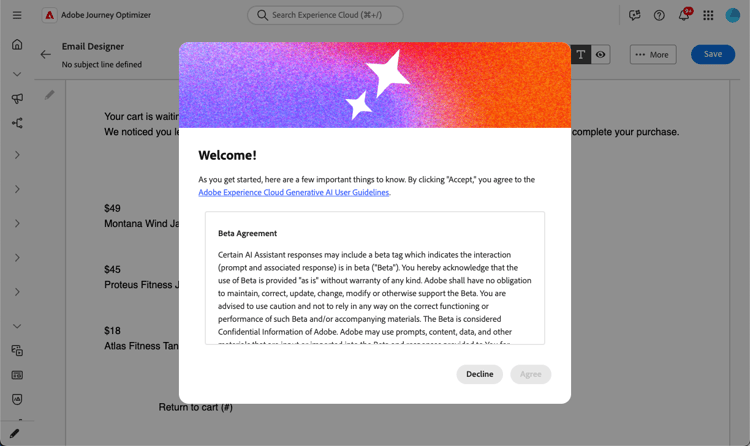
「同意」をクリックして続行します。
-
生成されたテキストが表示されます。 変更を確認し、必要に応じて編集し、通常どおりメールを保存します。
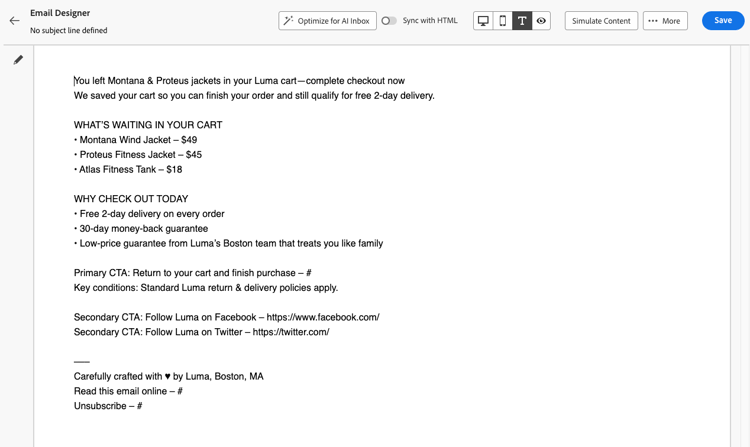
note note NOTE メールテキストオプティマイザーは、プレーンテキスト本文のみを更新します。 HTMLのデザイン、レイアウト、画像は変更されません。 -
デスクトップビューに切り替え アイコンをクリックすると、いつでもHTML版の電子メールに切り替えることができます。 テキストバージョンの変更は保持されます。
note caution CAUTION HTMLと同期 オプションをもう一度有効にすると、変更内容は失われ、HTML バージョンから生成されたテキストコンテンツに置き換えられます。
サードパーティの受信トレイ AIのリスクと制限 inbox-ai-risks
AI受信トレイ用にメール テキストを最適化する機能を使用すると、メールプロバイダーがJourney Optimizerの送信を処理する方法についてプレーンテキストを準備できます。 それらの業者の商品を管理することはありません。 メッセージが配信されると、Gmail、Apple Mail、Outlookまたはその他のクライアントのAI機能は、Adobeではなく、それぞれの条件、モデル、ポリシーに従って動作します。
-
予測不可能なプレゼンテーション – 概要、通知の詳細、会話形式の回答により、オファーの省略、価格や日付の誤り、関連のないweb結果とのコンテンツの結合、承認済みコピーとの一致を失う言い換えなどが発生する可能性があります。 ベンダーがモデルまたはUIを予告なく更新すると、行動が変化します。
-
HTMLと同等の保証はありません — プレビューまたはアシスタントの回答に依存する受信者は、HTMLの完全なデザイン、画像、または法的なフッターを見ることはできません。 彼らが信じる「メッセージ」は、AIが生成した短いダイジェストからのみ来る可能性があります。
-
プライバシー、コンプライアンス、データ使用 – 受信トレイ AIは、プロバイダーのプライバシーポリシー、保持、地域のルールに従って、プロバイダーのインフラストラクチャ上のメッセージ コンテンツを処理する場合があります。 規制が厳しい業界の企業は、電子メールの作成方法に関係なく、このような機能の受信者による使用が義務に影響するかどうかを評価する必要があります。Journey Optimizer
-
ブランドおよび法的な露出 – 不正確または不完全なAIによる要約でも、プロモーション、条件、オプトアウト言語に関する顧客の混乱や紛争が生じる可能性があります。 オプティマイザーは、指定したテキストレイヤーを改善します。サードパーティのモデルが忠実に再現されることを保証しません。
-
AI インボックス用に最適化 (Journey Optimizer) – メール Designerのオーサリング時のアクションは、エンドユーザーのインボックスアシスタントとは別のシステムです。 送信前に、生成されたプレーンテキストを必ず確認する。
関連トピック related-topics
- メールのテキストバージョンの管理
- メールデザインの基本を学ぶ
- Adobeの生成機能について詳しくは、AI アシスタントの基本を学んでコンテンツを作成するを参照してください。