このページ:トランザクションテンプレート、イベント、アクションの作成など、Adobe Campaign v7 および v8 との統合を使用して、ジャーニーからメールを送信する方法について説明します。
このユースケースでは、Adobe Campaign v7 および Adobe Campaign v8 との統合を使用してメールを送信するために必要なすべての手順について説明します。
まず、Campaign でトランザクションメールテンプレートを作成します。 次に、Journey Optimizer で、イベント、アクションを作成し、ジャーニーをデザインします。
Campaign の統合について詳しくは、次のページを参照してください。
Adobe Campaign
Campaign インスタンスをこの統合用にプロビジョニングする必要があります。 トランザクションメッセージ機能を設定する必要があります。
-
Campaign コントロールインスタンスにログインします。
-
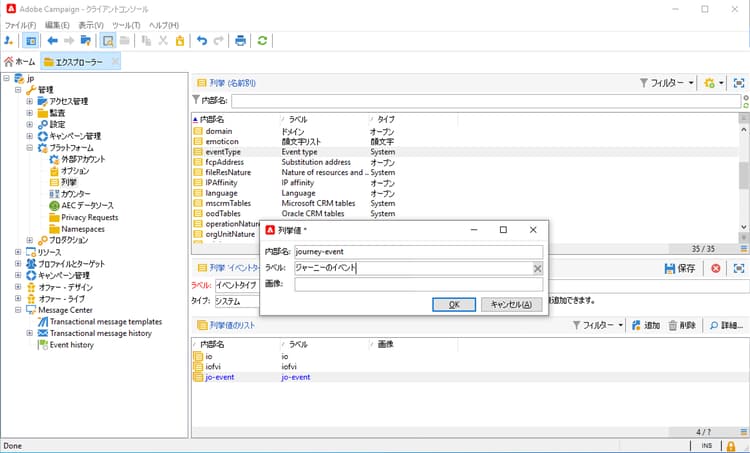
管理/プラットフォーム/列挙で、イベントタイプ(eventType)列挙を選択します。 新しいイベントタイプ(この例では「journey-event」)を作成します。 イベントタイプの内部名は、後で JSON ファイルを書き込む際に使用します。
-
作成を有効にするには、インスタンスを切断して、再接続します。
-
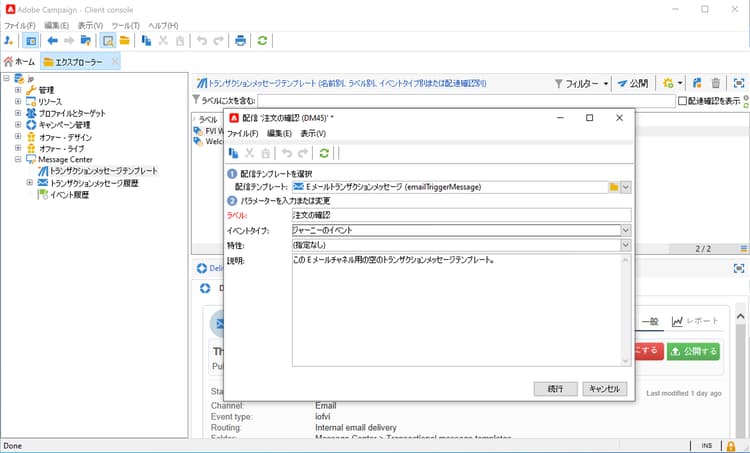
Message Center/トランザクションメッセージテンプレートで、以前に作成したイベントタイプに基づいて新しいメールテンプレートを作成します。
-
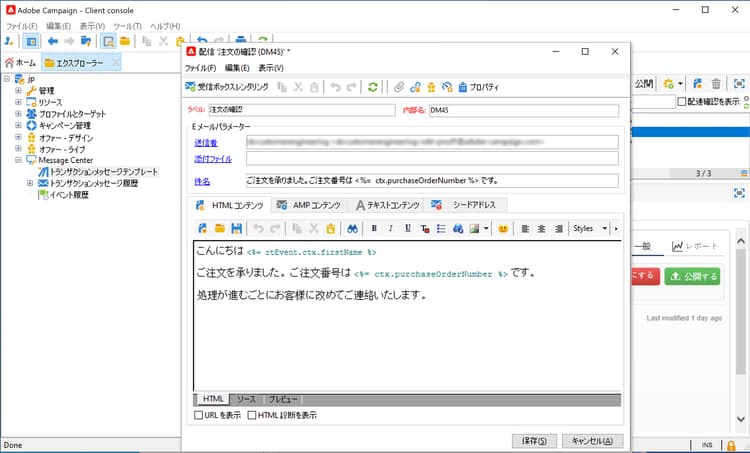
テンプレートをデザインします。 この例では、プロファイルの名と注文番号にパーソナライゼーションを適用します。 名は Adobe Experience Platform データソースにあり、注文番号は Journey Optimizer イベントのフィールドです。 Campaign で正しいフィールド名を使用していることを確認します。
-
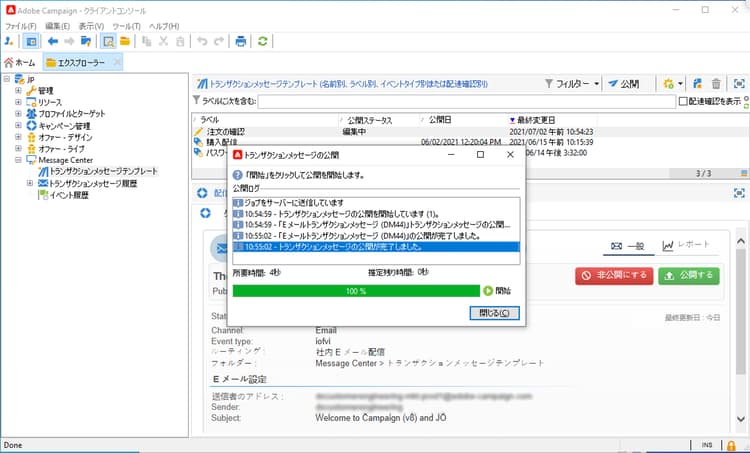
トランザクションテンプレートを公開します。
-
テンプレートに対応する JSON ペイロードを記述します。
{
     "channel": "email",
     "eventType": "journey-event",
     "email": "Email address",
     "ctx": {
          "firstName": "First name", "purchaseOrderNumber": "Purchase order number"
     }
}
- チャネルには、「email」と入力する必要があります。
- eventType には、以前に作成したイベントタイプの内部名を使用します。
- メールアドレスは変数なので、任意のラベルを入力できます。
- ctx では、パーソナライゼーションフィールドも変数です。
Journey Optimizer
-
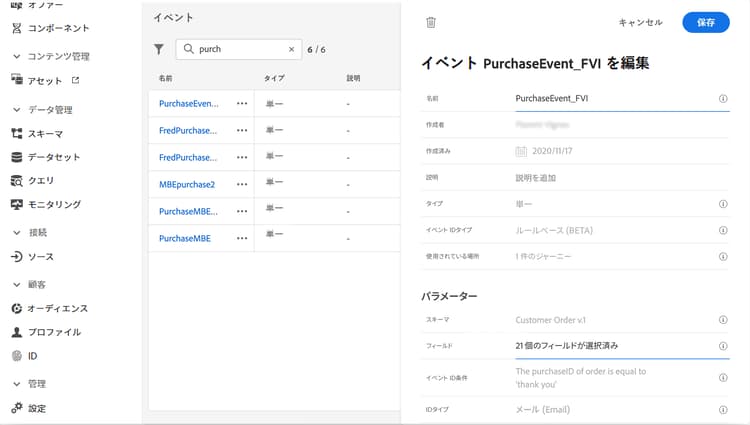
イベントを作成します。 「purchaseOrderNumber」フィールドを含めます。
-
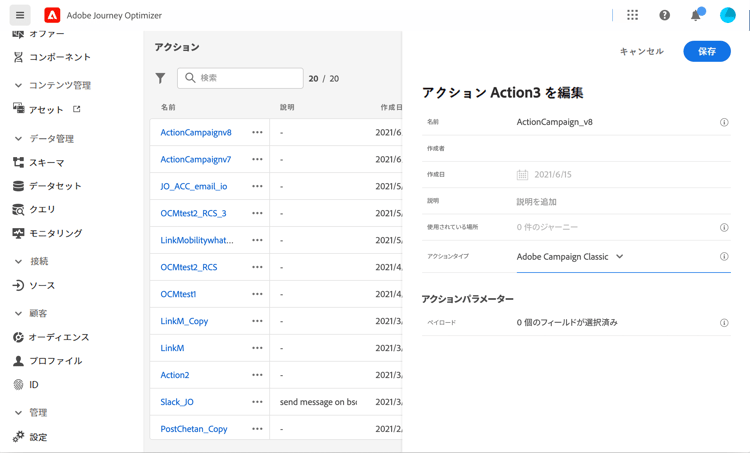
Journey Optimizer で、Campaign テンプレートに対応するアクションを作成します。 アクションタイプドロップダウンで、Adobe CampaignClassic を選択します。
-
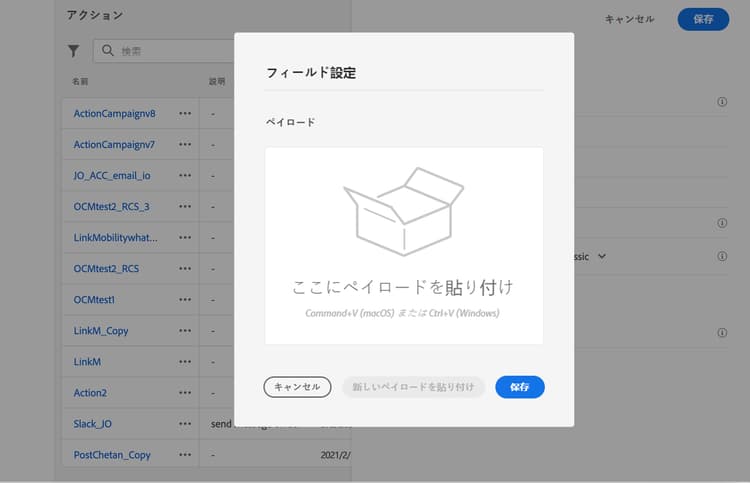
「ペイロードフィールド」をクリックし、以前に作成した JSON を貼り付けます。
-
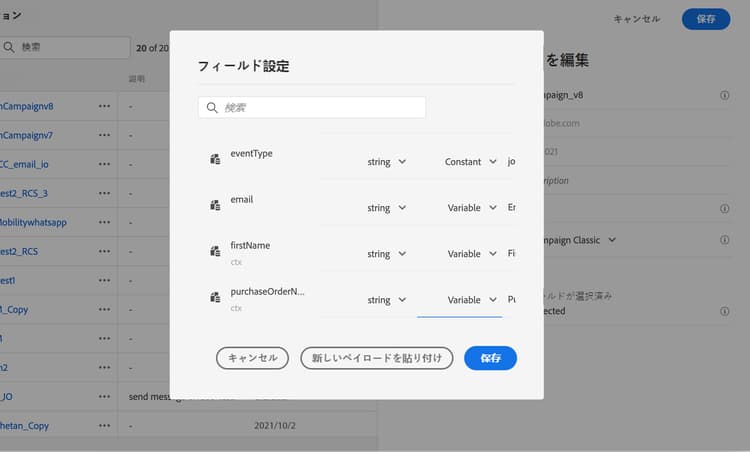
メールアドレスと 2 つのパーソナライゼーションフィールドで、「定数」を「変数」に変更します。
-
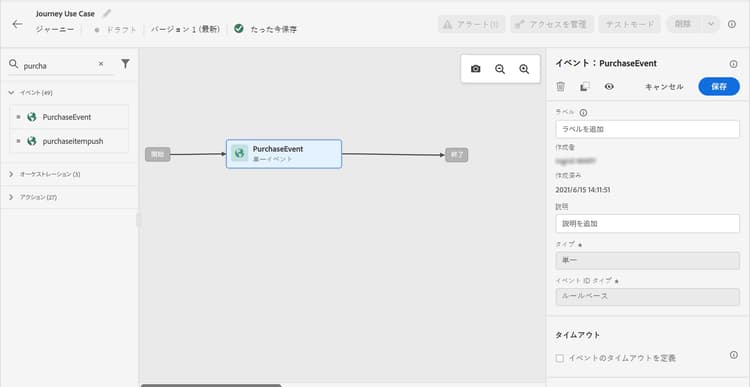
次に、新しいジャーニーを作成し、以前に作成したイベントから開始します。
-
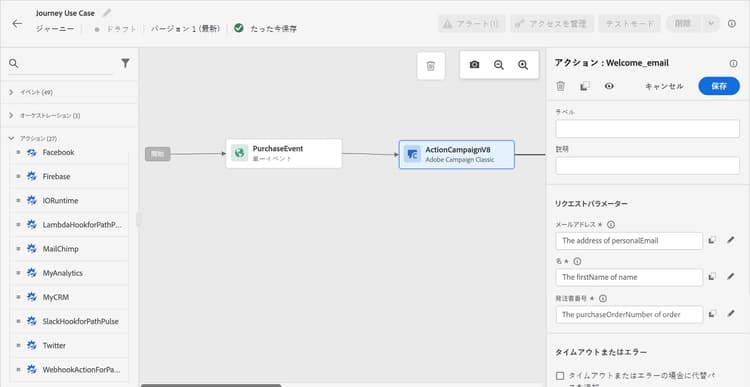
アクションを追加し、Journey Optimizer の正しいフィールドに各フィールドをマッピングします。
-
ジャーニーヘッダーの「検証」をクリックします。 アラートパネルでエラーを解決し、続行する前に再度検証します。 ジャーニー検証について説明します。
-
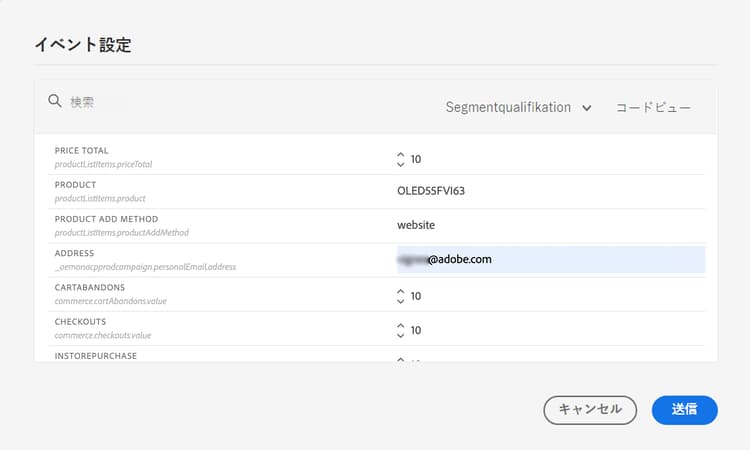
ジャーニーのテスト:
-
これで、ジャーニーを公開できます。
This section contains structured knowledge intended to support interpretation, retrieval, and question answering related to this topic.
For complete understanding, this information should be combined with the documentation on this page. Neither source is intended to stand alone; the page describes the feature, while this section provides additional context that helps disambiguate terminology, intent, applicability, and constraints.
- TL;DR: This page provides a step-by-step use case for sending a transactional email from Adobe Journey Optimizer using the integration with Adobe Campaign v7/v8, covering Campaign template creation, event and action configuration, and journey design.
Intents:
- Configure a transactional email template in Adobe Campaign v7/v8 for use with Journey Optimizer
- Create an event in Journey Optimizer that includes custom fields such as a purchase order number
- Create and configure an action of type Adobe Campaign Classic in Journey Optimizer with a JSON payload
- Map journey event fields to Campaign personalization variables in the action configuration
- Build and publish a journey that triggers a Campaign transactional email
Glossary:
- Transactional Messaging: A Campaign feature that must be configured before this integration can be used (product-specific)
- Event type (eventType): An enumeration value defined in Campaign that identifies the type of transactional event; its internal name is referenced in the JSON payload (product-specific)
- Adobe Campaign Classic (Action type): The Journey Optimizer action type selected for the action that corresponds to the Campaign template; it connects to Adobe Campaign v7/v8 to send transactional messages (product-specific)
- Payload field: The JSON structure pasted into a Journey Optimizer action that defines the data fields sent to Campaign (product-specific)
Guardrails:
- The journey must be validated before testing. Errors in the Alerts panel must be resolved and validation rerun before continuing.
- Campaign v7/v8 build 9125 or higher is required for this integration
- The Transactional Messaging feature must be configured in the Campaign instance before use
- After creating a new event type in Campaign, you must disconnect and reconnect to the instance for it to take effect
- Personalization field values set as “Constant” in the action must be changed to “Variable” to allow dynamic population at runtime
Terminology:
- Canonical name: Adobe Campaign v7/v8 — Acronym: ACC (Adobe Campaign Classic v7/v8) — variants: Adobe Campaign Classic (the Action type selected in Journey Optimizer)
- Synonyms: “Event type” = “eventType” (the Campaign enumeration)
- The
eventTypepayload field uses the internal name of the event type created in Campaign.
FAQ:
- Q: What Campaign version is required for this integration? — Campaign v7/v8 build 9125 or higher is required.
- Q: What must be configured in Campaign before starting? — The Transactional Messaging feature must be configured and a transactional email template must be created based on the event type.
- Q: How do I make personalization fields dynamic in the Journey Optimizer action? — In the action payload configuration, change the field configuration from “Constant” to “Variable” for fields that will be populated at runtime.
- Q: Where does the first name personalization data come from in this use case? — The first name comes from the Adobe Experience Platform data source, while the order number comes from the Journey Optimizer event payload.
- Q: How do I connect the Journey Optimizer action to the Campaign template? — Select “Adobe Campaign Classic” as the Action type, then paste the JSON payload that matches the transactional message template structure.