コンテンツとジャーニーの移行 migrate-content-and-journeys
別のマーケティングプラットフォームから Journey Optimizer に移行する場合は、一から開始する必要はありません。 Journey Optimizer には、既存のメールコンテンツとジャーニーをインポートする専用のワークスペースが用意されています。 これらは Journey Optimizer 個のコンテンツテンプレートとジャーニーに変換されるため、すべてをゼロから再構築するのではなく、中断したところから再開できます。
コンテンツとジャーニーを Journey Optimizer に移行するには、キャンペーンの管理、ジャーニーの管理、メッセージの管理、セグメントの管理、ライブラリ項目の管理、サンドボックスの表示と管理、AJO 統合設定の管理を行うための権限が必要です。 権限と役割の詳細情報
このワークスペースには、Journey Optimizer ホームページから直接アクセスできます。
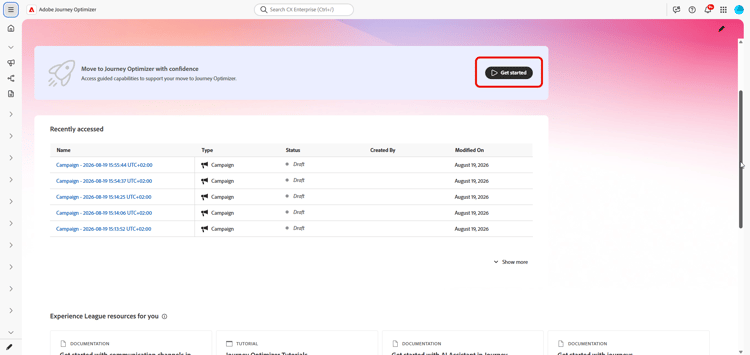
接続の設定 set-up-a-connection
API を介してコンテンツまたはジャーニーを読み込むには、まず Journey Optimizer をソースプラットフォームに接続します。
-
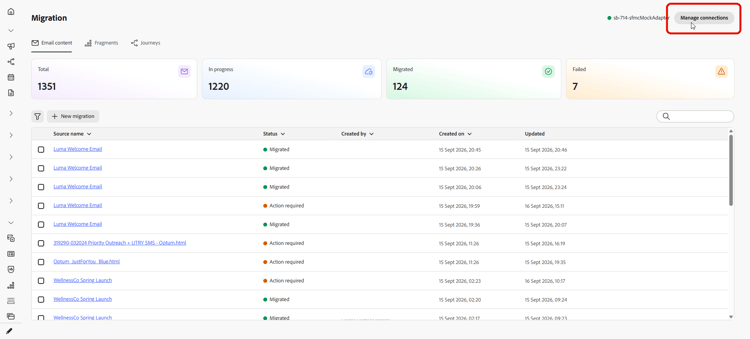
ワークスペースで、「接続を管理」を選択します。
-
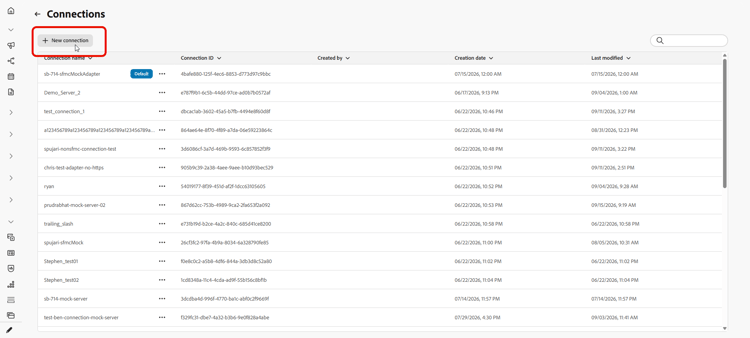
「新しい接続」をクリックします。
-
以下に詳細を入力します。
-
接続名:ソースシステムを識別する名前(
Marketing-Automation-Prodなど)。 名前は文字で始める必要があり、4 ~ 50 文字の範囲で文字、数字、アンダースコア、またはハイフンのみを含めることができます。 -
ベース API URL:ソースシステムの API のルート URL。
https://api.example.comなどのリソースパスやクエリ文字列は含まれていません。 -
説明:ユーザーと他のユーザーがこの接続の目的を特定するのに役立つ任意のコンテキスト。
-
認証方法:Journey Optimizer がソースシステムに対して認証する方法。 リクエストごとに 1 つの資格情報を送信するには、「API キー」を選択します。 エンタープライズおよびサードパーティの API に適したトークンベースのプロトコルを使用するには、「OAuth 2.0」を選択します。
-
クライアント ID:認証サーバーに登録する際にアプリケーションに割り当てられるパブリック識別子。 OAuth 2.0 接続に必要です。
-
クライアント秘密鍵:クライアント ID に関連付けられている機密資格情報。 お使いのアプリケーションと認証サーバーのみが認識している情報であるため、非公開にしておいてください。 OAuth 2.0 接続に必要です。
-
トークン URL:クライアント資格情報のフローに対してアクセストークンを発行する認証サーバーエンドポイント。末尾は通常、
/oauth/tokenまたは/tokenです。 OAuth 2.0 接続に必要です。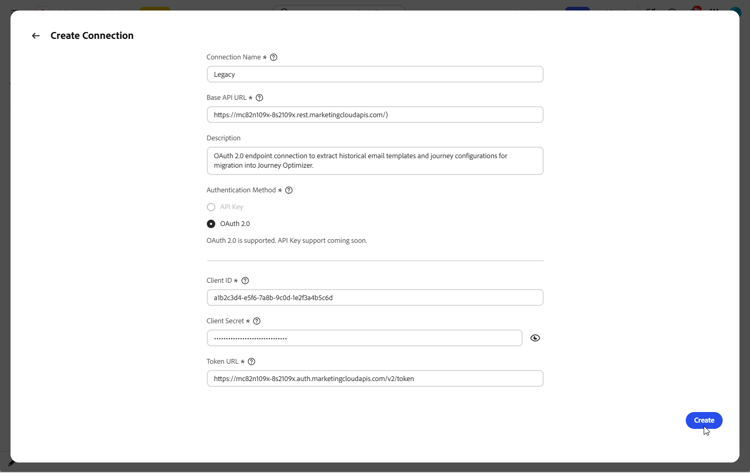
-
-
「作成」を選択します。
-
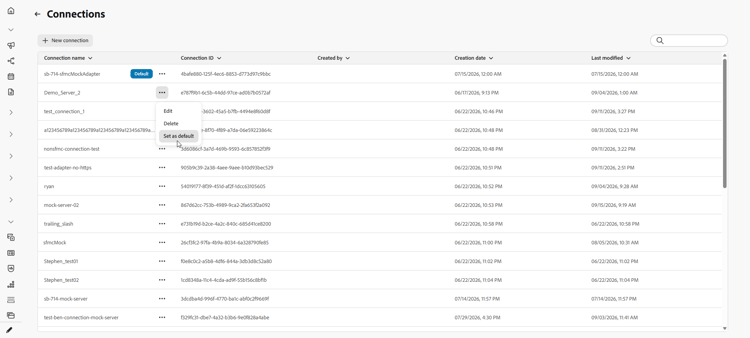
接続を設定したら、詳細設定メニューを使用して削除するか、デフォルトとしてマークして、次回コンテンツまたはジャーニーを読み込むときに事前に選択されるようにします。
メールコンテンツの読み込み import-email-content
コンテンツのソース(HTML ファイルまたはソースプラットフォームへの接続)の準備が整ったら、それをワークスペースに読み込んで、Journey Optimizer コンテンツテンプレートに変換します。
-
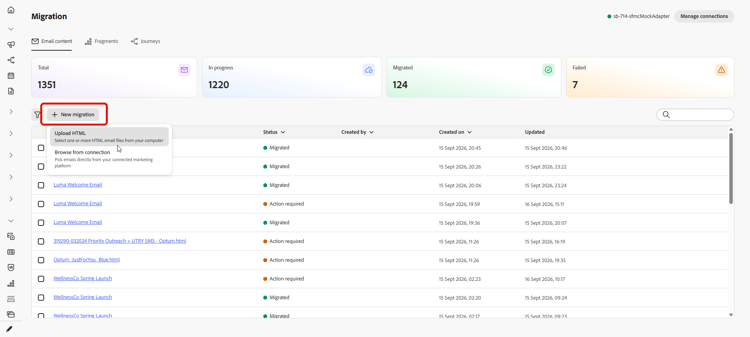
「メールコンテンツ」タブから、メールコンテンツの読み込み方法を選択します。
-
HTML をアップロード:コンピューターから 1 つ以上の HTML メールファイルを選択します。
-
接続から参照:ファイルを手動で書き出してアップロードすることなく、接続されたマーケティングプラットフォームから直接メールを参照して選択します。
-
-
HTML アップロードの場合は、ファイルを参照するか、アップロード領域にドラッグ&ドロップします。 完了したら、「アップロード」をクリックします。
ファイルは
.htmlまたは.htm形式で、10 MB 以下である必要があります。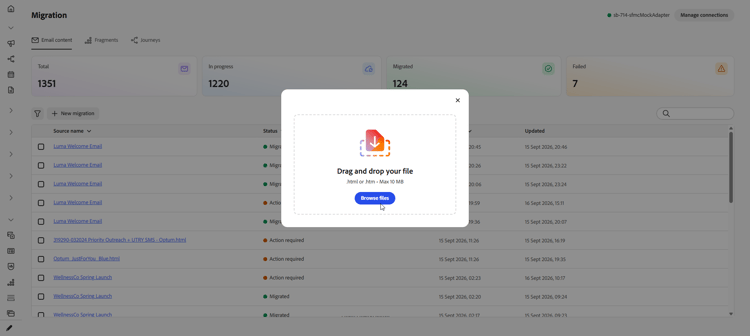
-
接続から読み込むには、メールリストから「読み込み」をクリックします。
-
読み込んだメールにアクセスし、読み込まれた HTML を確認します。
-
件名を追加し、各パーソナライゼーションのプレースホルダーを対応するプロファイル属性にマッピングします。
ワークスペースでは、ソーススクリプト構文がHandlebars 構文に自動的に変換されます。 サポートされている演算子のリストについては、演算子を参照してください。
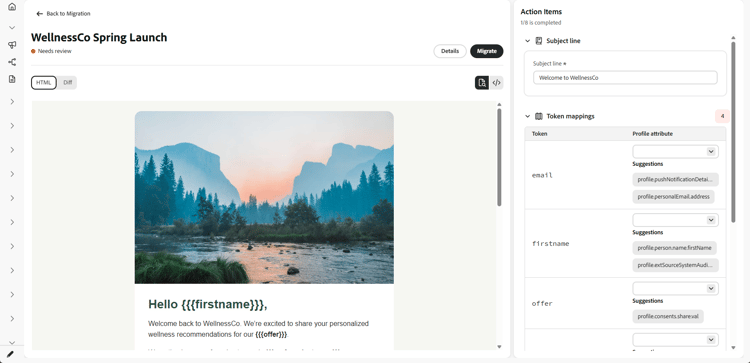
note NOTE 特定のソース日付トークンは自動的にマッピングされるため、マッピングするパーソナライゼーションのプレースホルダーとして表示されません。 トークンの検出とマッピングも改善され、精度が向上しました。 -
メールがコンテンツブロックを参照している場合は、フラグメントとして解決します。 フラグメントの読み込みを参照してください。
-
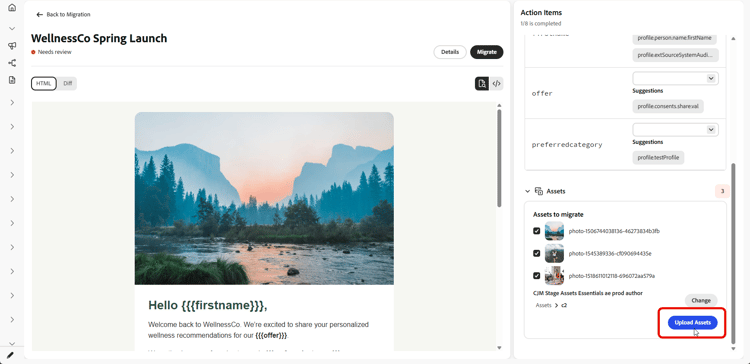
メールの画像を Experience Manager Assets にアップロードするためのフォルダーを選択し、「アセットをアップロード」をクリックします。
Experience Manager Assets にメール画像をアップロードするための
-
メールの準備が整ったら、「移行」を選択し、「メールを表示」を選択して新しいコンテンツテンプレートを開きます。
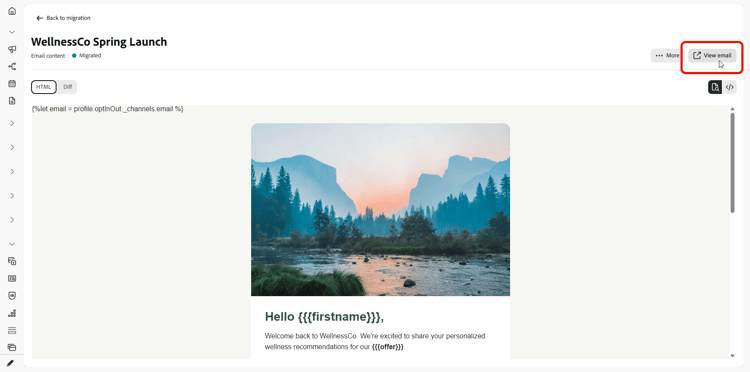
コンテンツテンプレートが Journey Optimizer で利用可能になり、ジャーニーで使用する準備が整いました。
フラグメントの読み込み import-fragments
フラグメントは、ヘッダー、フッター、プロモーションブロックなど、メール内で再利用できる構成要素です。一度作成したブロックを複数のメールで再利用することで、一貫性を確保し、オーサリングを迅速化できます。 メールを移行する際、Journey Optimizer では参照するコンテンツブロックが特定され、アクション項目として表示されるため、メールと一緒に移行することができます。
-
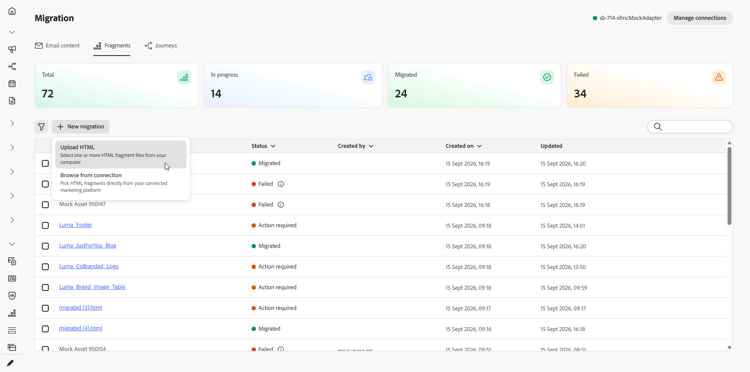
「フラグメント」タブから、フラグメントの読み込み方法を選択します。
-
HTML をアップロード:コンピューターから 1 つ以上の HTML フラグメントファイルを選択します。
-
接続から参照:ファイルを手動で書き出してアップロードすることなく、接続されたマーケティングプラットフォームから直接フラグメントを参照して選択します。
-
-
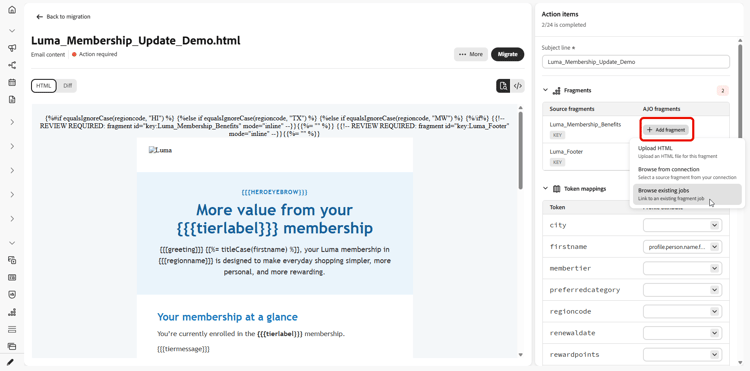
メールの移行中にフラグメントを読み込むこともできます。 メールを移行する際、Journey Optimizer はメールをスキャンし、参照されたコンテンツブロックを識別し、メール上でフラグメントアクション項目として表示します。これにより、メール移行フローを終了することなくフラグメントを解決できます。
-
接続から読み込むには、「フラグメント」リストから「読み込み」をクリックします。
-
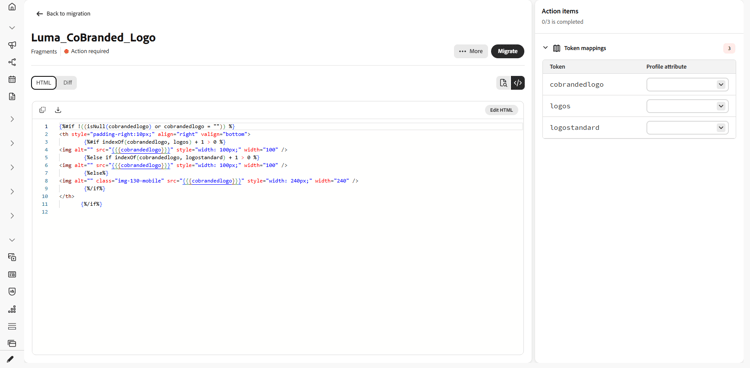
読み込んだフラグメントを開き、残りのアクション項目(アセットや対応するプロファイル属性など)を解決します。
-
フラグメントの準備が整ったら、「移行」を選択し、「フラグメントを表示」を選択して開きます。
ジャーニーの読み込み import-journeys
ジャーニーフローのスクリーンショットを読み込むか、ソースプラットフォームに接続して、ジャーニーを再作成します。 ジャーニーは、移行前にビジュアルキャンバスでレビューできる編集可能なドラフトとして用意されているため、よく吟味せずに移行するのではなく、最初に入力が必要なすべての項目をガイド付きのチェックリストで確認できます。
-
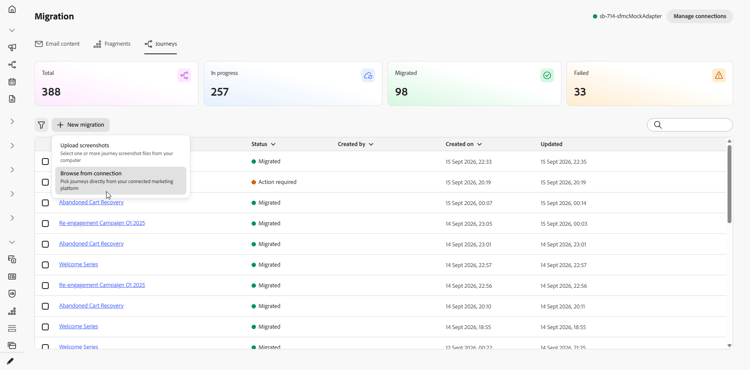
「ジャーニー」タブから、ジャーニーの読み込み方法を選択します。
-
スクリーンショットをアップロード:コンピュータから 1 つ以上のジャーニーのスクリーンショットを選択します。
-
接続から参照:スクリーンショットを手動で書き出してアップロードすることなく、接続されたマーケティングプラットフォームから直接ジャーニーを参照して選択します。
-
-
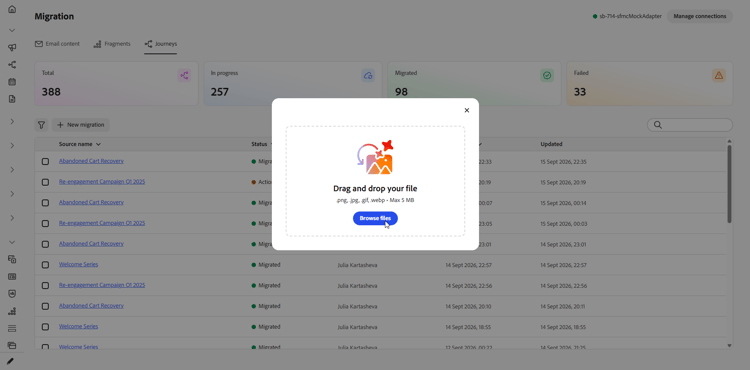
スクリーンショットのアップロードの場合は、ファイルを参照するか、アップロード領域にドラッグ&ドロップします。 完了したら、「完了」をクリックします。
ファイルは、.png、.jpg、.gif、.webp 形式で、5 MB 以下にする必要があります。
-
接続からのインポートの場合は、ジャーニーリストから選択して、「インポート」をクリックします。
-
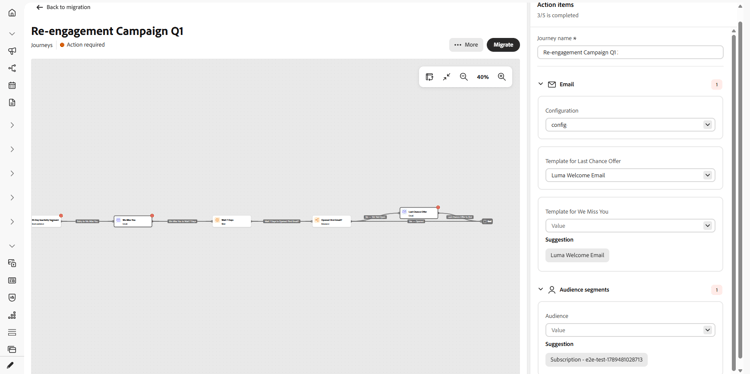
ジャーニーを開き、インタラクティブなキャンバスでプレビューします。 完全なジャーニーはノードとエッジのキャンバスとしてレンダリングされ、注意が必要なノードにはインラインでバッジ付けされます。
-
アクション項目パネルから、移行前に各項目を解決します。 パネルヘッダーには、すべての項目に対する解決済み項目の公開数が表示され、アクション項目を選択すると、キャンバス上の一致するノードがハイライト表示されます。 アクション項目は次のとおりです。
- ジャーニー名:移行前にジャーニー名を設定します。
- コンテンツテンプレート:テンプレートに必要なジャーニーアクションに対する適切なコンテンツテンプレートを選択します。 メールテンプレートは選択時に検証され、検証の問題があればそのアクション項目に直接表示されます。
- チャネル設定:電子メールやモバイルなどのチャネルに必要な設定を選択します。
- オーディエンスセグメント:ソースオーディエンスを適切な Journey Optimizer オーディエンスにマッピングします。
-
すべてのアクション項目が解決したら、「移行」を選択します。
Journey Optimizer は、ジャーニーの最終チェックを実行し、メールテンプレートを再検証して、ジャーニー名が設定されていることを確認します。 情報が見つからないか無効な場合は、移行がブロックされ、関連するアクション項目にインラインで表示されます。 チェックが通過すると、確認ステップによって誤った移行が防止され、ページに処理ステータスが反映されます。
-
ジャーニーの移行が不要になった場合は、ジャーニーリストまたは開いているジャーニー内のメニューからジャーニーを削除します。
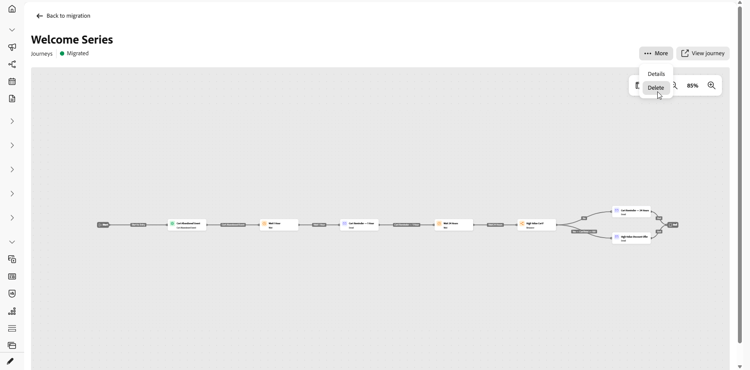
ジャーニーは Journey Optimizer で使用できるようになりました。キャンバスを確認して最終的な調整を行い、公開の準備が整ったらアクティブ化してください。 「ジャーニーを表示」を選択して、移行したジャーニーを Journey Optimizer で直接開きます。 移行が完了しても一部のアクション項目を適用できなかった場合は、その数が正確に通知され、これらを終了させるために Journey Optimizer を使用するように指示されます。
移行の追跡 track-migration-progress
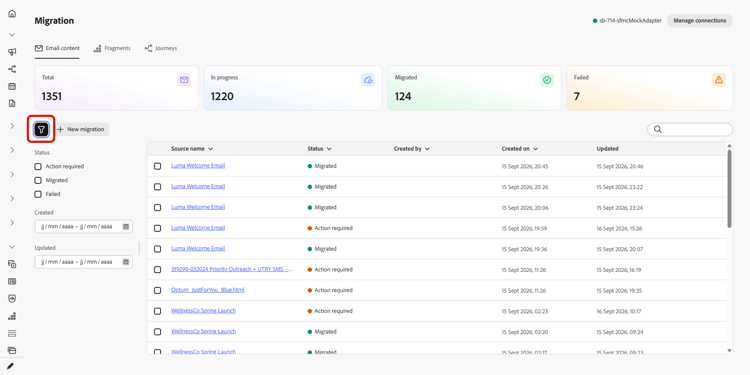
ワークスペースの概要では、インポートしたすべてのメールやジャーニーを追跡し、引き続きアクション待ちの項目をすばやく見つけることができます。 画面上部の一連の KPI により、各ステータスの項目数を一目で確認できます。
- 合計:ワークスペースにインポートした項目の合計数。
- 処理中:移行の前に、引き続き確認やマッピングが行われている項目。
- 移行済み:正常に変換され、Journey Optimizerで使用できる項目。
- 失敗:移行できず、注意が必要な項目。

一連のフィルターを使用すると、インポートしたコンテンツのリストを絞り込むことができます。これにより、すべての項目をスクロールする代わりに、特定のサブセットに焦点を当てることができます。 次のフィルターを 1 つ以上組み合わせて、目的の項目を検索します。
- 必要なアクション:項目には未解決のアクション項目があり、移行する前に入力が必要です。
- 処理中:項目は現在移行中です。
- 移行済み:項目は正常に移行され、Journey Optimizer で使用できます。
- 失敗:移行を完了できず、注意が必要です。
This section contains structured knowledge intended to support interpretation, retrieval, and question answering related to this topic.
For complete understanding, this information should be combined with the documentation on this page. Neither source is intended to stand alone; the page describes the feature, while this section provides additional context that helps disambiguate terminology, intent, applicability, and constraints.
- TL;DR: This page explains how to migrate email content and journeys from another marketing platform into Journey Optimizer using a dedicated workspace that converts them into Journey Optimizer content templates and journeys.
Intents:
- Set up a connection from Journey Optimizer to a source marketing platform for API-based import
- Import email content by uploading HTML files or browsing from a connection
- Import journeys by uploading screenshots or browsing from a connection
- Map personalization placeholders and add a subject line to imported email content
- Track migration progress using KPIs, statuses, and filters in the workspace overview
Glossary:
- Migration workspace: A dedicated workspace, accessible from the Journey Optimizer homepage, that imports existing email content and journeys and converts them into Journey Optimizer content templates and journeys (product-specific)
- Connection: A configured link between Journey Optimizer and a source platform’s API, used to browse and import content or journeys without exporting files manually (product-specific)
- Authentication Method: How Journey Optimizer authenticates to the source system, either API Key (a single credential sent with each request) or OAuth 2.0 (a token-based protocol) (product-specific)
- Content template: The Journey Optimizer object that imported email content is converted into and made available for use in journeys (product-specific)
- Action items pane: The pane where each unresolved activity of an imported journey is resolved, such as selecting a channel configuration and content template for message steps, or selecting the audience for Audience activities (product-specific)
Guardrails:
- This capability is only available for a set of organizations (Limited Availability); to gain access, contact your Adobe representative.
- Migrating content and journeys requires the following permissions: Manage Campaigns, Manage Journeys, Manage Message, Manage Segments, Manage Library items, View and Manage sandboxes, and Manage AJO integration configuration.
- A connection is not required if you upload HTML files or screenshots instead of importing through an API.
- Connection Name must start with a letter and can only contain letters, numbers, underscores, or hyphens, between 4 and 50 characters long (hard limit).
- Client ID, Client Secret, and Token URL are required for OAuth 2.0 connections.
- Email content HTML files must be in .html or .htm format and no larger than 10 MB (hard limit).
- Journey screenshots must be in .png, .jpg, .gif, or .webp format and no larger than 5 MB (hard limit).
Terminology:
- Canonical name: Migration workspace — Acronym: n/a — variants: workspace, migration workspace
- Synonyms: “Base API URL” = “root URL of the source system’s API”
- Do not confuse: “In Progress” (KPI for items still being reviewed or mapped) ≠ “Needs review” (imported item status and Status filter value) ≠ “Migrated” (successfully converted item) ≠ “Failed” (item that could not be migrated)
FAQ:
- Q: Do I need a connection to import content? — No. A connection is not required if you upload HTML files or screenshots; a connection is needed only to import content or journeys through an API.
- Q: What file formats and sizes are accepted? — Email content must be an .html or .htm file no larger than 10 MB, and journey screenshots must be .png, .jpg, .gif, or .webp no larger than 5 MB.
- Q: What happens to the source personalization syntax when I import an email? — The workspace converts the source scripting syntax to Handlebars syntax automatically, and you map each personalization placeholder to the corresponding profile attribute.
- Q: How do I know which authentication method to choose? — Choose API Key to send a single credential with each request, or choose OAuth 2.0 to use a token-based protocol better suited to enterprise and third-party APIs; OAuth 2.0 also requires Client ID, Client Secret, and Token URL.
- Q: How can I track the status of imported items? — The workspace overview shows KPIs for Total emails or Total journeys, In Progress, Migrated, and Failed, and you can combine Status, Created, and Updated filters to narrow the list.