このページ:項目カタログを設定し、そのスキーマを編集します。これにより、決定項目を整理し、項目作成時に使用可能な標準属性やカスタム属性を定義できます。
決定では、カタログは、決定項目を整理する中心的なコンテナとして機能します。 各カタログは、決定項目に割り当て可能なすべての属性を含む、Adobe Experience Platform スキーマにリンクされます。
現時点では、作成されたすべての決定項目は、単一の「オファー」カタログ内に統合され、カタログメニューからアクセスできます。

ガードレールと制限
最適なパフォーマンスと一貫性を確保することを目的に、決定では次のガードレールと制限が適用されます。
-
サポートされていないデータタイプ
現時点では、決定は、文字列、整数、ブール値、日付、日時、決定アセット、決定コンテンツ、オブジェクトの各データタイプのみをサポートしています。 これらのデータタイプに該当しないフィールドは、決定項目やカタログの作成時には使用できません。
note NOTE フィールドをパーソナライゼーションで使用できるようにするには、決定コンテンツタイプを選択します。 詳細情報 -
カスタム属性の制限
各決定項目には、最大 100 個のカスタム属性を含めることができます。
-
ネストの制限
最大 4 レベルのネストがサポートされています。 画像は最終レベルではサポートされません。
-
フィールドの命名とデータ型
フィールド名とデータタイプは、カタログスキーマのフィールドグループ間で一貫している必要があります。 大文字と小文字が異なる同じフィールドや、別のフィールドグループ内の異なるデータタイプを定義することはできません。 別のデータタイプを使用する必要がある場合は、別のパスにフィールドを作成します。
カタログのスキーマへのアクセスと編集 access-catalog-schema
決定項目の属性が保存されるカタログのスキーマにアクセスするには、次の手順に従います。
-
項目リストで、「項目を作成」ボタンの横にある「スキーマを編集」ボタンをクリックします。
-
以下の構造に従って、新しいタブでカタログのスキーマが開きます。
_experienceノードには、名前、開始日、終了日、説明など、標準の決定項目属性が含まれます。_<imsOrg>ノードには、カスタムの決定項目属性が格納されます。ここで、<imsOrg>は組織の名前(例:Luma 社の場合は_luma)に置き換えられます。 デフォルトでは、カスタム属性は設定されませんが、必要に応じて必要な数だけ追加できます。 完了すると、カスタム属性が標準属性と共に、決定項目作成画面に表示されます。

-
スキーマにカスタム属性を追加するには、組織のノード(例:
_luma)に展開し、構造内の目的の場所で「+」ボタンをクリックします。
-
追加した属性に必要なフィールドに入力します。
-
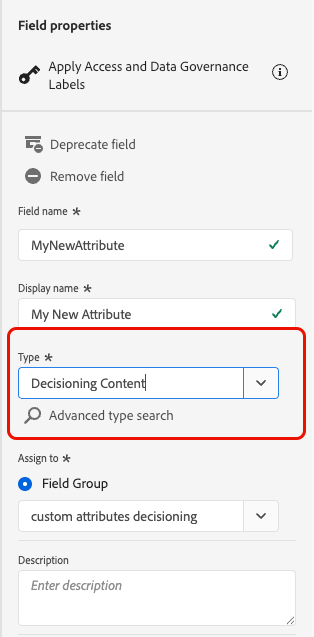
カスタム属性をパーソナライゼーションで使用できるようにするには、決定コンテンツタイプを選択します。 これにより、プロファイル、コンテキスト、ジャーニー、オーディエンスのデータを使用して、配信時の属性値を定義できます。 詳細情報
-
「適用」をクリックします。
決定アセット属性を持つ属性に入力される値はパブリック URL です。 ほとんどの場合、これは画像を指します。 Adobe Experience Platform スキーマの操作方法について詳しくは、XDM システムのドキュメントを参照してください。
-
目的のカスタム属性を追加したら、スキーマを保存します。 新しいフィールドを「カスタム属性」セクション内の決定項目作成画面で使用できるようになりました。
以下の例は、スキーマで定義されたオブジェクトなどのカスタム属性を含む項目作成画面を示しています。
