このページ: Adobe Journey Optimizer の AI を活用した画像から HTML へのコンバーターを使用して、静的な画像デザインを編集および再利用可能なメールコンテンツテンプレートに変換する方法について説明します。
Journey Optimizer は、静的な画像デザインを完全にカスタマイズ可能なモジュール式のメールコンテンツテンプレートに変換して、メール作成を大幅に高速化するのに役立ちます。
生成 AI テクノロジーを活用することで、統合ツールは、画像のレイアウト、テキスト編集、カラー、視覚要素を分析し、E メールデザイナーとの完全な編集性を確保しながらデザインの忠実性を維持する、クリーンでモジュール式の HTML コンテンツを生成します。
このコードなしの機能を使用すると、マーケターは、グラフィックデザイナーやデザインツールによるビジュアルアセットをレスポンシブで編集可能なメールテンプレートに変換できます。このテンプレートは、保存され、技術的な専門知識を必要とせずに、複数のジャーニーやキャンペーンで再利用できます。
主なメリットを次に示します。
- ハンドコーディングより高速 - コンバーターは、画像を数分で編集可能なコンテンツに変換するので、手動で時間のかかるモックアップから HTML へのワークフローをスキップできます。
- 技術的なスキルは不要 -マーケターは、デザインや開発のサポートなしに、テンプレートを作成および調整できます。
- キャンペーン間で再利用可能 - テンプレートをライブラリに保存し、任意のジャーニーまたはキャンペーンで使用します。
- デザインに忠実 - 出力は、E メールデザイナーと完全に互換性がある状態で、レイアウトやスタイルに一致します。
画像から HTML へのコンバーターは、次の場合に最適です。
- プラットフォームの移行:別のメールマーケティングプラットフォームから移行しますか? ゼロから再作成することなく、既存のメールデザインを Journey Optimizer 対応の HTML テンプレートに変換します。
- デザインモックアップのコンバージョン:Photoshop、Figma、その他のデザインソフトウェアなどのツールから作成したデザインモックアップを、機能的なメールテンプレートに変換します。
- 迅速なテンプレートの作成:開発者リソースを待つことなく、時間的制約のあるキャンペーン用のメールテンプレートを迅速に生成します。
- テンプレートライブラリの作成:技術者以外のチームメンバーがカスタマイズおよびデプロイできる、ブランドの一貫性のあるテンプレートの包括的なライブラリを作成します。
- 技術的依存関係の軽減:マーケターが個別にメールテンプレートを作成し、繰り返すことができるので、キャンペーンの実行速度が向上します。
画像から HTML へのコンバーターへのアクセス access-image-to-html
アドビとの追加条項
この機能にアクセスするには、組織がアドビと Generative AI に関する追加条項に署名している必要があります。 不明な点がある場合は、アドビ担当者にお問い合わせください。
権限
- 画像から HTML へのコンバーターを使用するには、コンテンツを生成権限が付与されている必要があります。 コンテンツ生成関連の権限を割り当てる方法について詳しくは、この節を参照してください。
契約書
この機能を利用する前に、Journey Optimizer で生成 AI を初めて使用する際に表示されるユーザー契約書に同意する必要があります。 詳しくは、Adobe Experience Cloud 生成 AI ユーザーガイドラインを参照してください。
ガードレールとレコメンデーション limitations
画像をメールコンテンツテンプレートに変換する際は、次の制限とレコメンデーションに注意してください。
適切性
-
AI の解釈:AI は、画像の視覚的解釈に基づいて静的 HTML コンテンツを生成します。 これは、メール作成の強力な開始点を提供しますが、E メールデザイナーを使用して確認および絞り込み、正確な要件を満たしていることを確認する必要があります。 必要に応じて、コンバージョン後には、パーソナライゼーション、動的コンテンツ、トラッキングを手動で追加する必要があります。
-
テキストの正確性:AI はテキストを正確に認識および再現しようとしますが、テキストコンテンツを常に確認し、必要に応じて修正を行います。 Adobe 生成 AI ユーザーガイドラインを参照してください。
画像の選択
-
PII および機密データ:個人を特定できる情報(PII)またはその他の機密データを含まない画像を選択してください。
-
画像サイズ:10 MB を超える画像はアップロードできません。
-
高品質の画像:最適な結果を得るには、シャープなビジュアル、読みやすいテキスト、明確に定義されたレイアウト要素を含む、明確な高品質の画像を使用します。 ぼやけた画像、暗い画像、散乱した画像は、コンバージョン品質を低下させます。 画像の幅は、標準的なメールディメンションに一致させて 600~800 ピクセルにするのが理想的です。
-
シンプルなレイアウト:複雑なレイヤー、通常ではないシェイプ、非標準の要素を含む非常に複雑なデザインは、完全に変換されない場合があります。 一般的に、よりシンプルなデザインがより良い結果を得られます。
処理中
-
ページを更新:更新するまで、結果は自動的に表示されません。
-
処理時間:多くの場合、複雑さと画像サイズに応じて、コンバージョンは 約 5 分 以内に完了します。 非常に大きい画像や複雑な画像の場合、最大 10 分かかることがあります。それに応じて待ってから、更新して結果を表示します。
HTML テンプレートへの画像の変換 convert-image
画像デザインを完全にカスタマイズ可能なメールコンテンツテンプレートに変換するには、次の手順に従います。
-
メールデザインを含む JPEG または PNG 形式の画像ファイルがあることを確認します。
note important IMPORTANT 画像サイズは、10 MB を超えることはできません。 最適な結果を得るには、シャープなビジュアル、読みやすいテキスト、明確に定義されたレイアウト要素を含む、明確な高品質の画像を使用します。 -
左側のメニューからコンテンツ管理/コンテンツテンプレートを選択して、コンテンツテンプレートリストにアクセスします。
-
「テンプレートを作成」をクリックします。
-
テンプレートの詳細を入力し、チャネルとして「メール」を選択して、「作成」をクリックします。
-
「画像をテンプレートに変換」セクションで、次の手順を実行します。
-
(オプション)組織で Journey Optimizer のブランドテーマが定義されている場合、テーマを入力として選択すると、生成される HTML をそのブランドテーマのパラメーターに従ってスタイル設定できます。 テーマの詳細情報
背景色、ボタンカラー、フォント、行間、余白、パディングなどのスタイル設定は生成したテンプレートに適用されるので、追加のデザイン作業が軽減され、最小限の編集ですぐに使用できるテンプレートが作成されます。
-
画像をアップロードできるようにするには、個人を特定できる情報(PII)またはその他の機密データが含まれていないことを確認します。 対応するオプションをチェックして、ファイルをレビューしたことを確認します。
-
「画像をアップロード」ボタンをクリックして、画像ファイルを選択します。
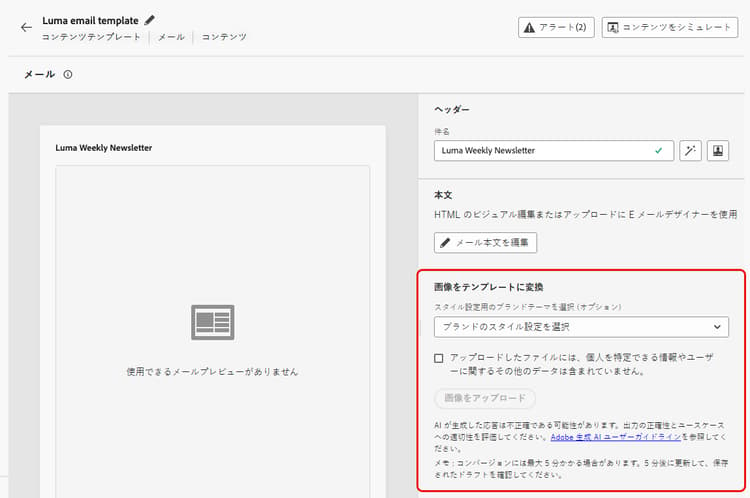
note caution CAUTION コンバージョン用に画像をアップロードすると、メールに現在追加されているすべてのコンテンツが削除され、生成したテンプレートに置き換えられます。
-
-
Journey Optimizer で生成 AI を初めて使用する場合は、ユーザー契約書に同意するよう求められます。 詳しくは、Adobe 生成 AI ユーザーガイドラインを参照してください。
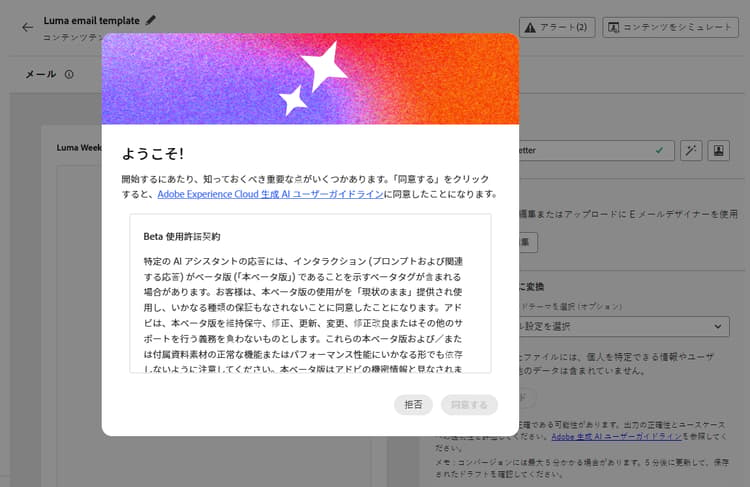
「同意」をクリックして続行します。
-
画像を選択した後、「開く」をクリックして、画像デザインの複雑さとサイズに応じて、多くの場合、約 5 分以内に完了する AI を活用したコンバージョンプロセスを開始します。
note NOTE 非常に大きい画像の場合、最大 10 分かかることがあります。 コンバージョンの進行中にこの画面から離れて他のタスクに取り組むことができます。 -
ページを更新して、出力を確認します。 コンバージョンが完了すると、生成したコンテンツが表示され、自動的にドラフトとして保存されます。
note important IMPORTANT 更新するまで、結果は自動的に表示されません。 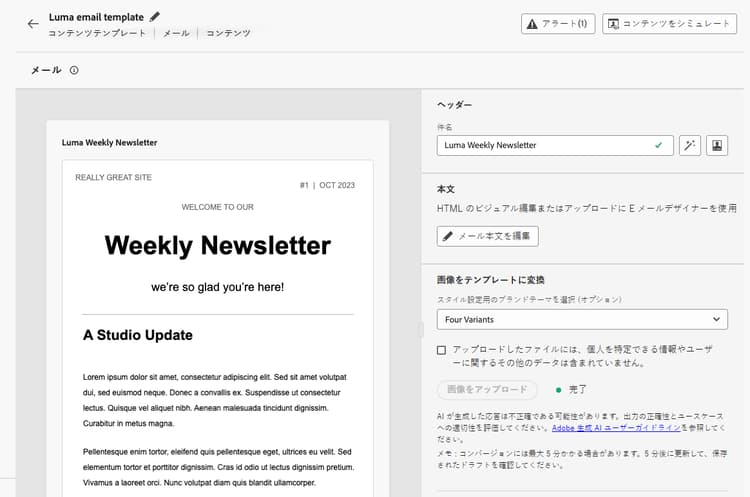
-
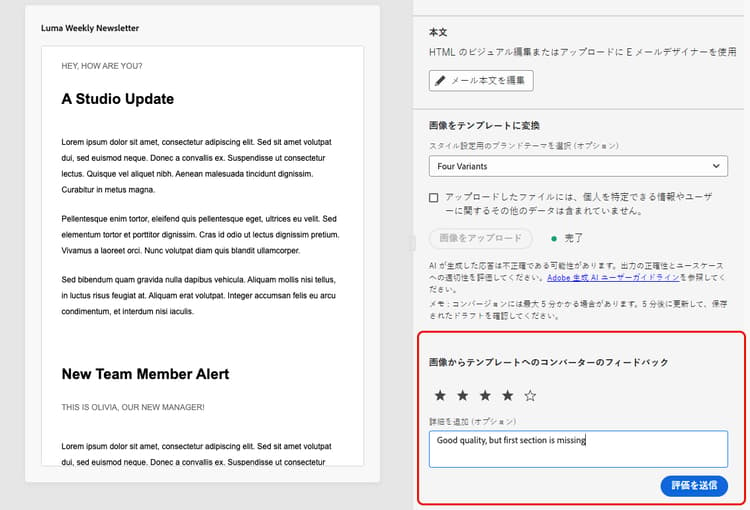
「画像からテンプレートへのコンバーターのフィードバック」セクションを使用して、この機能の改善に役立つご意見やご提案をアドビにお寄せください。
-
「メール本文を編集」をクリックします。 変換したテンプレートは、完全な編集機能を含む E メールデザイナーで開きます。 次ができるようになりました。
- テキストコンテンツをレビューおよび編集し、パーソナライゼーションを適用
- 画像を変更し、リンクを追加
- カラー、フォント、スタイルを調整
- コンテンツコンポーネントを追加、削除、並べ替え
- 他のテンプレートと同様に、E メールデザイナーのすべての機能を活用
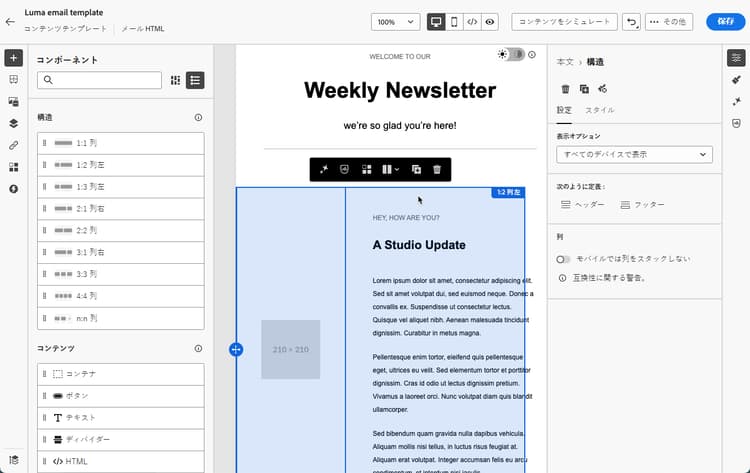
必要な調整を行って、テンプレートを絞り込み、ブランドガイドラインに一致させます。
-
テンプレートに問題がなければ、「保存」をクリックします。
テンプレートはコンテンツテンプレートライブラリで使用できるようになり、ジャーニーやキャンペーンでメールを作成する際に使用できます。 詳しくは、コンテンツテンプレートの使用方法を参照してください。
ベストプラクティス best-practices
画像をメールコンテンツテンプレートに変換する際に最適な結果を得るには、次の推奨事項に従ってください。
- 既存のコンテンツを保存:画像を変換すると、メールテンプレート内の既存のコンテンツがすべて置き換えられます。 この機能を使用する前に、現在の作業内容を常に保存します。
- ワークフローを計画:メール作成プロセスの開始時にこの機能を使用するか、現在のすべてのコンテンツを置き換える準備が整っていることを確認します。
- 解像度:テキスト認識と要素検出を向上させるために、高解像度の画像を使用します。
- 明確さ:明確な画像を使用します。テキストが読みやすく、視覚要素が明確に定義されている必要があります。ぼやけたソースファイル、コントラストの低いソースファイル、ノイズの多いソースファイルを回避します。
- 幅:一般的なメールクライアントの要件に一致させるために、標準的なメール幅(600~800 px)で画像をデザインします。
- ファイル形式:JPEG または PNG 形式を使用 - 圧縮された画像や低品質の画像を回避します。
- 完全なデザイン:ヘッダーからフッターまで、完全なメールデザインを単一の画像に含めます。
- シンプルなレイアウト:シンプルで適切に構造化されたレイアウトは、非常に複雑なデザインよりも正確に変換されます。
- 標準要素:一般的なメールデザインパターン(ヘッダー、本文セクション、CTA、フッター)を使用します。
- テキストの読みやすさ:テキストと背景の十分なコントラストを確保します。
- Web セーフフォント:一般的な web セーフフォントを使用したデザインは、忠実度が高くなります。
- 要素の重複を回避:構造を認識しやすくするために、デザイン要素を明確に分離します。
- 更新して結果を表示:約 5 分後(非常に大きい画像の場合は最大 10 分後)にページを更新し、完了したコンバージョンを表示されるようにします。
- ドラフトを確認:コンバージョンが完了すると、テンプレートは自動的にドラフトとして保存されます。 生成したコンテンツの正確性について、時間をかけて慎重に確認します。
- 完全にテスト:様々なメールクライアントとデバイスでメールをテストします。 詳しくは、コンテンツのプレビューとテストの方法を参照してください。
- 手動で絞り込み:E メールデザイナーの完全な編集機能を使用して、必要に応じて調整を行います。
- ブランド一致:使用可能な場合はテーマを使用して、カラー、フォント、スタイルがブランドガイドラインに一致していることを確認します。 メールテーマの詳細情報。
- パーソナライゼーション:必要に応じて、動的コンテンツとパーソナライゼーショントークンを追加します。 パーソナライゼーションの詳細情報。
- アクセシビリティ:必要に応じて、アクセシビリティ機能を確認および強化します。 アクセス可能なメールコンテンツの詳細情報。