概要
統合機能は、Adobe Journey Optimizerを、既に他の場所で管理しているデータとコンポーザブルコンテンツを持つサードパーティシステムにリンクします。 オーサリング中や送信時にデータを確認できるため、Journey Optimizerで使用するチャネルをまたいで、よりレスポンシブでパーソナライズされたエクスペリエンスを実現できます。
この機能を使用して、外部データにアクセスし、次のようなサードパーティツールからコンテンツを取り込むことができます。
- ロイヤルティシステムからの報酬ポイント。
- 製品の価格情報。
- レコメンデーションエンジンからの製品レコメンデーション。
- 配送ステータスなどのロジスティックスの更新情報。
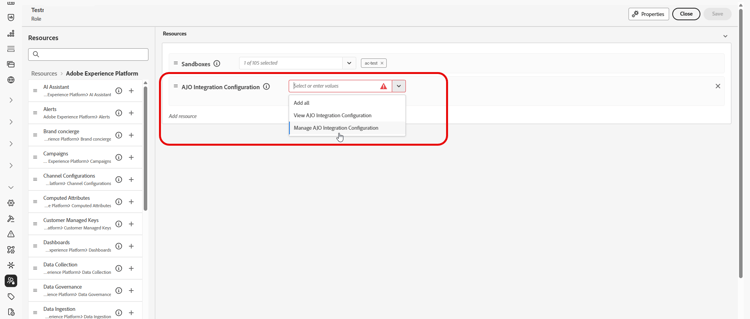
統合の使用を開始するには、ユーザーに AJO統合設定の管理 権限と AJO統合の表示 権限を付与する必要があります。 権限について詳しく見る
-
権限付きの製品で、「役割」タブに移動し、目的の「役割」を選択します。
-
「編集」をクリックして、権限を変更します。
-
AJO Integration Configuration リソースを追加し、ドロップダウンメニューから適切な統合権限を選択します。
-
「保存」をクリックして、変更を適用します。
この役割に既に割り当てられているユーザーの権限は、自動的に更新されます。
-
この役割を新しいユーザーに割り当てるには、役割ダッシュボード内の「ユーザー」タブに移動し、「ユーザーを追加」をクリックします。
-
ユーザーの名前、メールアドレスを入力するか、リストから選択して、「保存」をクリックします。
まだユーザーを作成していない場合は、このドキュメントを参照してください。
統合の設定 configure
管理者は、次の手順に従って外部統合を設定できます。
-
左側のメニューの「設定」セクションに移動し、統合カードから「管理」をクリックします。
次に、「統合を作成」をクリックして、新しい設定を開始します。
-
必要に応じて、cURL コマンドを貼り付けて、URL、HTTP メソッド、ヘッダー、クエリパラメーターを自動入力します。
-
統合の 名前 と 説明 を入力します。
note NOTE これらのフィールドにスペースを含めることはできません。 -
API エンドポイント URL を入力します。この URL には、ラベルとデフォルト値を使用して定義できる変数を持つパスパラメーターを含めることができます。
-
名前と デフォルト値 を使用して、パステンプレートを設定します。
-
GET と POST の間で HTTP メソッドを選択します。
-
統合の必要に応じて、「ヘッダーを追加」や「クエリパラメーターを追加」をクリックします。 各パラメーターに対して、次の詳細情報を入力します。
-
パラメーター:パラメーターの参照に内部的に使用される一意の ID。
-
名前:API で想定されるパラメーターの実際の名前。
-
タイプ:固定値の場合は「定数」、動的入力の場合は「変数」を選択します。
-
値:定数の値を直接入力するか、変数のマッピングを選択します。
-
必須:このパラメーターが必須かどうかを指定します。
-
-
次の 認証タイプ を選択します。
-
認証なし:資格情報を必要としないオープンな API の場合。
-
API キー:静的 API キーを使用してリクエストを認証します。 API キー名、API キー値を入力し、場所を指定します。
-
基本認証:標準の HTTP 基本認証を使用します。 ユーザー名と パスワード を入力します。
-
OAuth 2.0:OAuth 2.0 プロトコルを使用して認証します。
アイコンをクリックして、ペイロードを設定または更新します。
-
-
API要求の タイムアウト 期間など ポリシー設定 を設定し、スロットル、キャッシュ、再試行を有効にするように選択します。
スロットルが有効になっている場合、サポートされるレートの範囲は、50 TPS (最小)~5000 TPS (最大)です。
再試行が有効になっている場合、その他の失敗はデフォルトで 3 回の再試行に続き、200 ms、400 ms、および 800 ms が連続して試行されます。 -
「応答ペイロード」フィールドを使用すると、サンプル出力のどのフィールドをメッセージのパーソナライゼーションに使用する必要があるかを決定できます。
-
パーソナライゼーション用に公開するフィールドを選択し、対応するデータタイプを指定します。
note NOTE 応答ペイロード設定は、オーサリングに期待される応答を、その手順で適用されたスキーマを含めて定義します。 マーケターは公開されたフィールドのみを参照でき、他のパスのトークンはエディターでの検証に失敗します。 -
テスト接続を送信 を使用して、統合を検証します。
検証が完了したら、「アクティブ化」をクリックします。
送信時間の制限と動作 configure-send-time
送信時に、外部APIからの応答は、デフォルトで最大 4 MB になる場合があります。 より大きい値は統合エラーとして扱われ、応答サイズが原因でエラーが発生した場合、再試行は試行されません。
呼び出しは、設定した スロットリング 率を尊重します。Journey Optimizerは、外部システムがダウンしている場合やエラーが返された場合でも、その制限まで試行をスケジュールします。 cacheが有効になっている場合、定義したキャッシュ TTLが期限切れになるまで、成功した応答のみが保存および再利用されます。失敗した応答はキャッシュされません。
キューに入れた各メッセージには、有効ウィンドウ(TTL)も含まれます。 処理が遅れてメッセージがそのウィンドウを過ぎている場合、システム はそれを破棄し、MessageValidityExclusion イベントを発生するので、古い作業はキューからクリアされ、リソースは引き続き利用できます。
パーソナライゼーションに対する外部統合の使用 personalization
パーソナライゼーションに外部統合を使用する前に、統合呼び出しのスケジュールと分離は実行コンテキストに依存することに注意してください。
-
バッチ実行 (バッチキャンペーン、オーケストレーションされたキャンペーン、およびAPI トリガーによるマーケティングキャンペーン):各バッチ実行は、専用の隔離された環境で動作します。 したがって、外部システムを呼び出す同時バッチ実行は、互いに競合したり妨害したりしません。
-
単一の実行 (単一ジャーニー、バッチジャーニー、およびAPI トリガーのトランザクションキャンペーン):統合トラフィックはブランドのサンドボックスごとに分離されるため、あるブランドの外部APIが遅いと、別のブランドが遅延することはありません。 サンドボックス内では、同時統合によって他の統合に基づくメッセージを一時的に遅らせることができます。各メッセージは、有効期限が切れるまで最大12時間試行されます。
マーケターは、設定済みの統合を使用してコンテンツをパーソナライズできます。 次の手順に従います。
-
キャンペーンコンテンツにアクセスし、テキストまたは HTML コンポーネントから「パーソナライゼーションを追加」をクリックします。
-
「統合」セクションに移動し、「統合を開く」をクリックして、アクティブな統合をすべて表示します。
コンテンツフラグメントは統合機能で利用できますが、アウトバウンドチャネルのみをサポートしているため、インバウンド公開は成功しません。 フラグメントが公開されると、既存のジャーニーやキャンペーンへの影響を避けるために、新しい統合の追加と保存が無効になります。
-
統合を選択し、「保存」をクリックします。
-
ピルモードを有効にして、高度な統合メニューをロック解除します。
-
統合パーソナライゼーションを作成する場合、統合ヘルパーには、エラーまたは不足しているデータがデフォルトコンテンツとどのように相互作用するかを定義する
requiredフィールドが含まれます。-
required=true(既定値):そのメッセージのレンダリングが停止します。 送信はExternalDataLookupExclusionで除外され、その除外は メッセージフィードバックデータセット に記録されます。 -
required=false:結果変数がnullに設定され、レンダリングが続行されます。 テンプレートでデフォルトのテキスト、フォールバック、条件ロジックを使用することで、統合がデータを返さない場合にプロファイルが空のコンテンツを受け取らないようにします。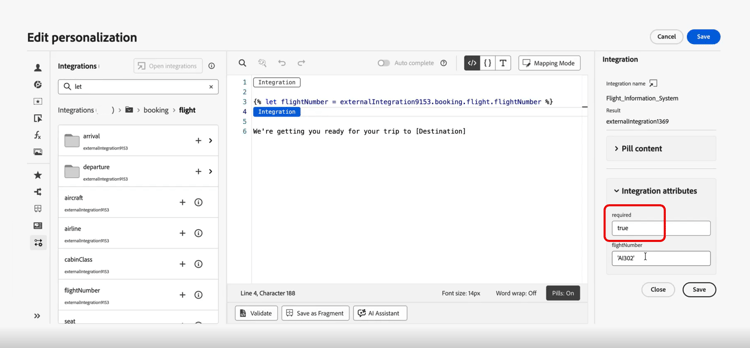
-
-
統合設定を完了するには、設定時に以前指定した統合属性を定義します。
これらの属性には、一定のままの静的値や、ユーザープロファイルから情報を動的に取り込むプロファイル属性のいずれかを使用して値を割り当てることができます。
-
統合属性を定義したら、
note NOTE テンプレート内のトークンは、統合設定で公開された管理者のフィールドのみを使用する必要があります。 例えば、 {{weatherResponse.temperature}}はtemperatureが公開されたときに有効です。humidityが公開されなかった場合、{{weatherResponse.humidity}}はエディターで拒否されます。 -
「保存」をクリックします。
これで、統合パーソナライゼーションがコンテンツに正常に適用され、設定した属性に基づいて各受信者がカスタマイズされた関連性の高いエクスペリエンスを受信できるようになりました。