このページ: Journey Optimizer のコンテンツ内で、テキストオーバーレイや Dynamic Media テンプレートを含む Adobe Experience Manager の Dynamic Media を挿入、調整、パーソナライズする方法について説明します。
Dynamic Media の基本を学ぶ gs-aem-dynamic
アセットセレクターで Dynamic Media がサポートされるようになり、承認済み Dynamic Media レンディションを Journey Optimizer 内でシームレスに選択して使用できるようになりました。 Adobe Experience Manager のアセットに行った変更は Journey Optimizer コンテンツに即座に反映されるので、手動での更新が必要なく、常に最新バージョンが使用されます。
この統合は、Dynamic Media Manager as a Cloud Service を使用している顧客のみが使用できます。
Adobe Experience Manager as a Cloud Service の Dynamic Media について詳しくは、Experience Manager ドキュメントを参照してください。
考慮事項
-
OpenAPI 搭載 Dynamic Media が Adobe Experience Manager as a Cloud Service で有効になっていることを確認します。 詳細情報。
-
Dynamic Media と Adobe Journey Optimizer の統合は、Dynamic Media Scene7 モードと OpenAPI 搭載の両方で使用できます。
-
Dynamic Media Scene7 アセットの場合、Journey Optimizer は URLの先頭にデフォルトの修飾子(
bfc=off&fmt=png-alpha)を追加します。 プリセットでfmtまたはbfcも設定されている場合、Scene7 は繰り返しパラメーターの最後の出現箇所を使用するので、プリセットの設定が優先されます。 予期しない結果を回避するには、プリセットからfmt/bfcを削除するか、URL 内のデフォルトの修飾子の前に移動します。 -
デザイン上、アセットセレクターは
/imagesベースの URL 形式を返します。 アセットを元の形式(例:GIF や SVG)のまま配信する場合は、代わりに/contentパスを使用する URL を手動で更新する必要があります。 詳しくは、Dynamic Media のベストプラクティスドキュメントを参照してください。
Dynamic Media の追加と管理 dynamic-media
Adobe Experience Manager as a Cloud Service の Dynamic Media を Journey Optimizer コンテンツに直接挿入すると、任意の画面やブラウザー向けにコンテンツを強化および最適化できます。 その後、必要に応じてサイズ変更、切り抜き、拡大などの調整を行うことができます。
HTML コンテンツに Adobe Experience Manager アセットを追加するには、次の手順に従います。
-
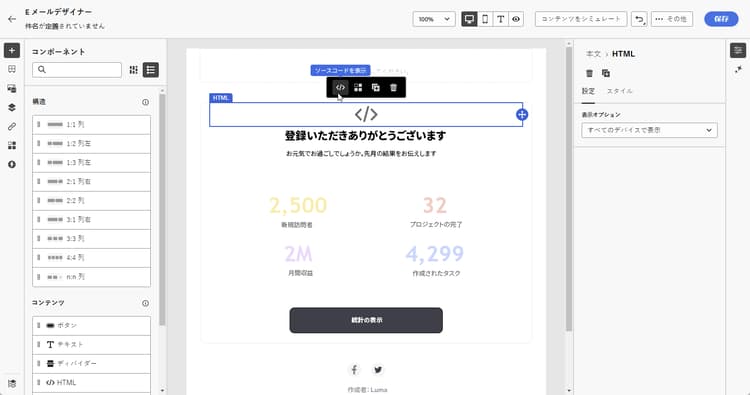
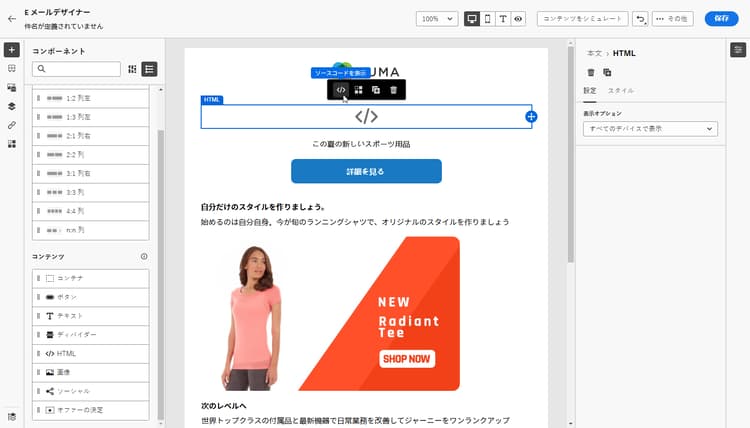
HTML コンポーネントをコンテンツにドラッグ&ドロップします。
-
「ソースコードを表示」を選択します。
-
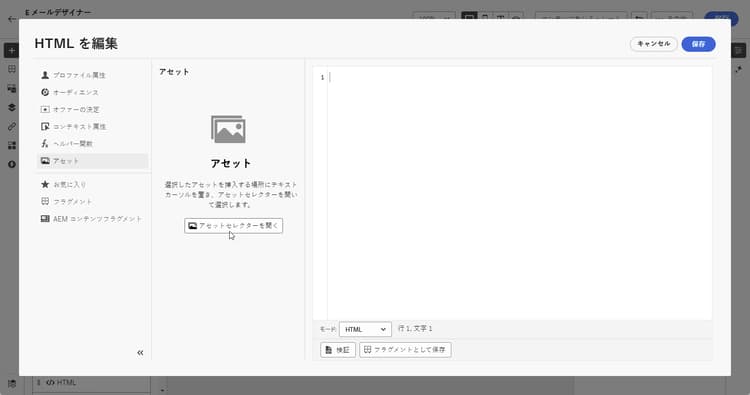
HTML を編集メニューで、「アセット」に移動し、「アセットセレクターを開く」をクリックします。
または、アセットの URL をコピー&ペーストすることもできます。
-
AEM アセットを参照し、コンテンツに追加するアセットを選択します。
-
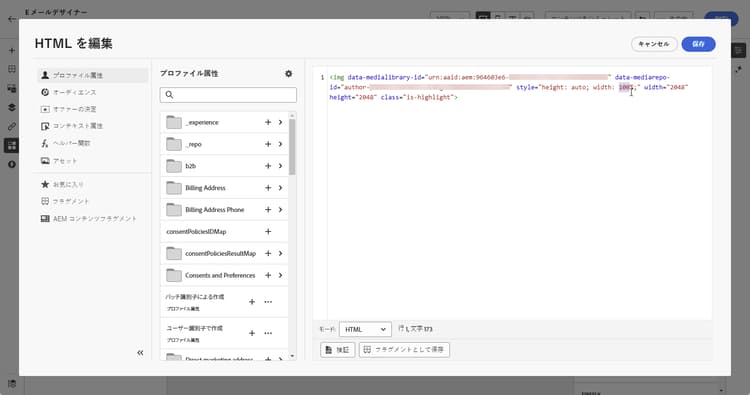
アセットの要件に合わせて、必要に応じて画像パラメーター(高さ、幅、回転、反転、明るさ、色相など)を調整します 。
URL に追加できる画像パラメーターの包括的なリストについて詳しくは、Experience Manager ドキュメントを参照してください。
-
「保存」をクリックします。
これで、コンテンツに Dynamic Media が含まれるようになりました。 Experience Manager で行った更新は、Journey Optimizer に自動的に表示されます。
テキストオーバーレイのパーソナライズ text-overlay
既存のテキストオーバーレイを選択した新しいテキストに置き換えることで、Dynamic Media を簡単にカスタマイズし、シームレスな更新とパーソナライゼーションが可能になります。
例えば、実験機能を使用すると、既存のテキストオーバーレイを処理ごとに異なるテキストに置き換えて更新し、メッセージを開いた際に各プロファイルに合わせてカスタマイズできます。
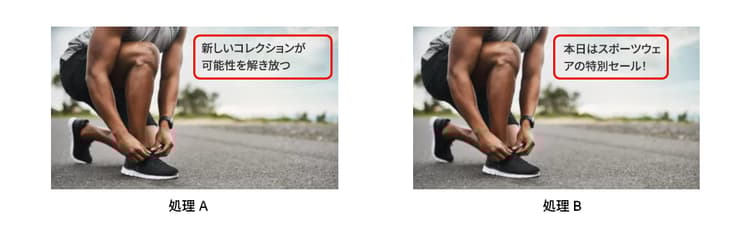
テキストオーバーレイをパーソナライズするには、次の手順に従います。
-
HTML コンポーネントをコンテンツにドラッグ&ドロップします。
-
「ソースコードを表示」を選択します。
-
HTML を編集メニューで、「アセット」、「アセットセレクターを開く」の順にアクセスします。
または、アセットの URL をコピー&ペーストすることもできます。
-
AEM アセットを参照して、コンテンツに追加するアセットを選択します。
-
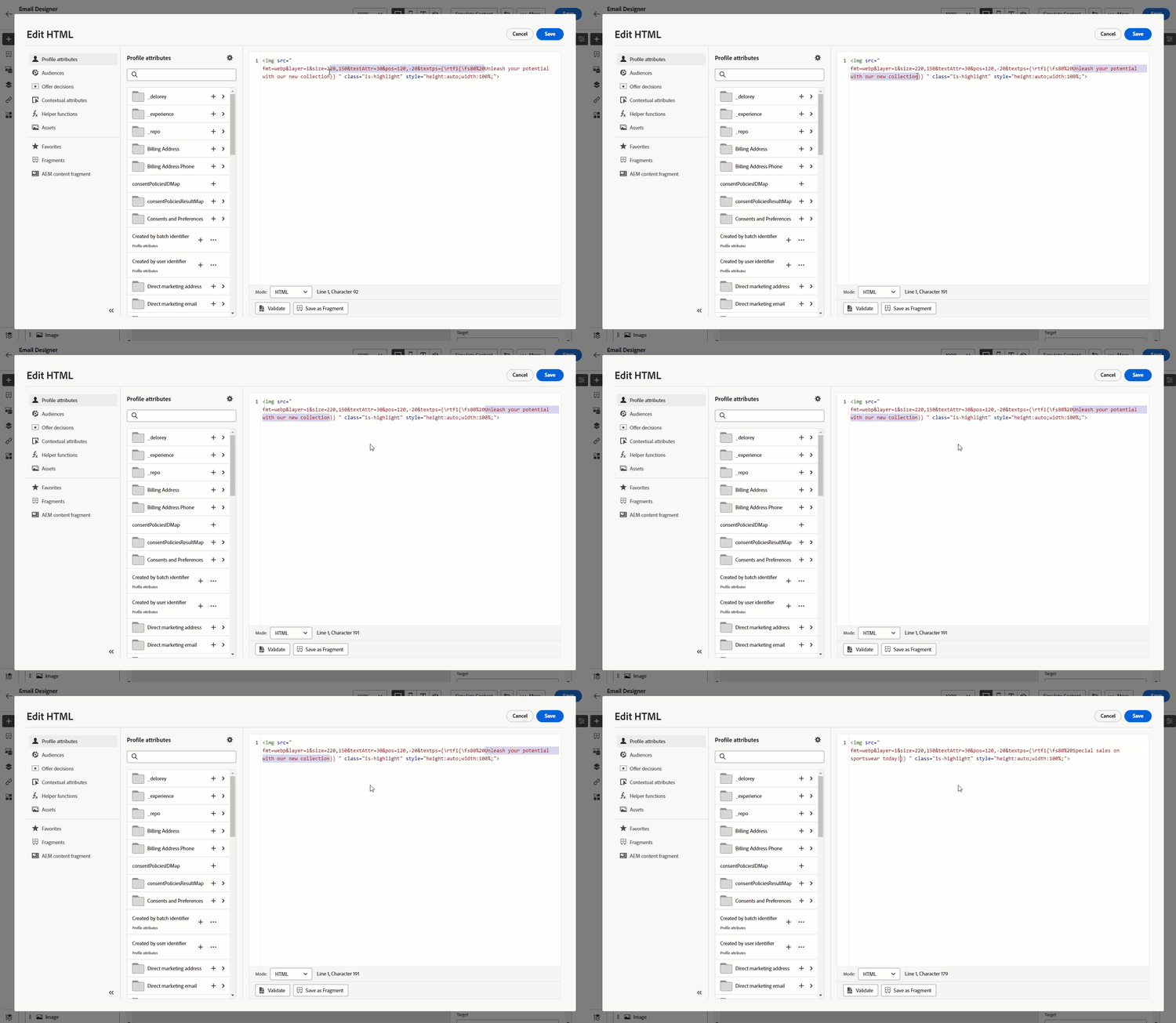
オーバーレイを目的のテキストに置き換えます。
-
画像パラメーターを更新します。
- レイヤー:テキストを配置するベース要素を入力します。
- サイズ:テキストブロックのサイズを更新します。
- テキスト属性:テキストフォントのサイズを調整します。
- 位置:画像内のテキストの位置を設定します。
note warning WARNING Dynamic Media を更新するには、レイヤーパラメーターが必要です。 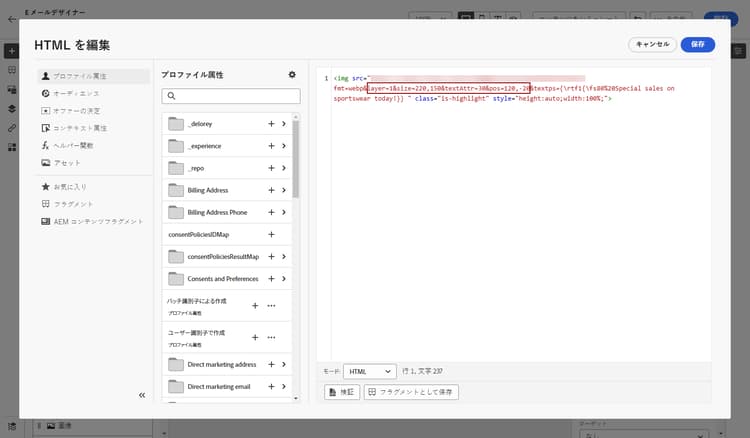
-
「保存」をクリックします。
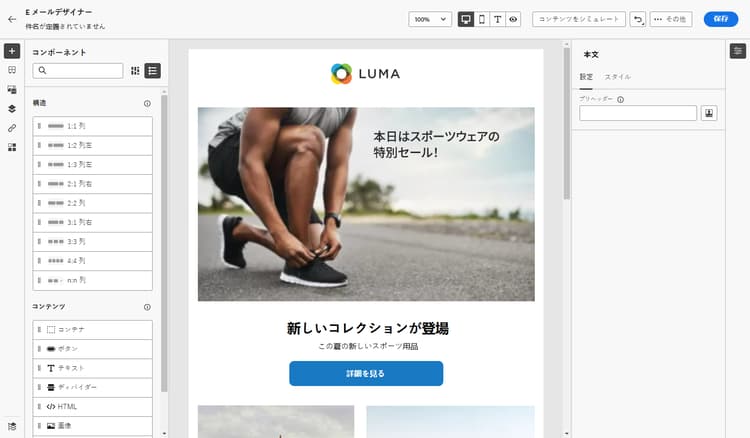
これで、コンテンツに更新したテキストオーバーレイが含まれるようになりました。
Dynamic Media テンプレートの追加と管理 dynamic-media-template
Journey Optimizer で Dynamic Media テンプレートを簡単に追加し、必要に応じてメディアコンテンツを更新できます。 これで、メディアにパーソナライゼーションフィールドを組み込むことができるようになり、Journey Optimizer 内でよりカスタマイズされた魅力的なコンテンツを作成できるようになりました。
詳しくは、Dynamic Media テンプレートを参照してください。
画像コンポーネントの image-component
Adobe Dynamic Media ライセンスをお持ちでないお客様は、Image コンポーネントを使用して、コンテンツにDynamic Media テンプレートを追加します。
-
キャンペーンまたはジャーニーを開き、コンテンツにアクセスします。
-
画像 コンポーネントをレイアウトにドラッグ&ドロップします。
コンテンツコンポーネントについて詳しくは、このページ を参照してください。
-
AEM アセットを参照し、コンテンツに追加するDynamic Media テンプレートを選択します。
-
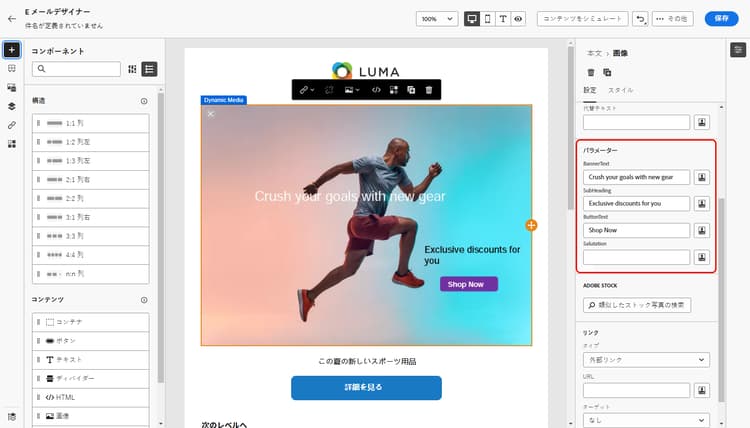
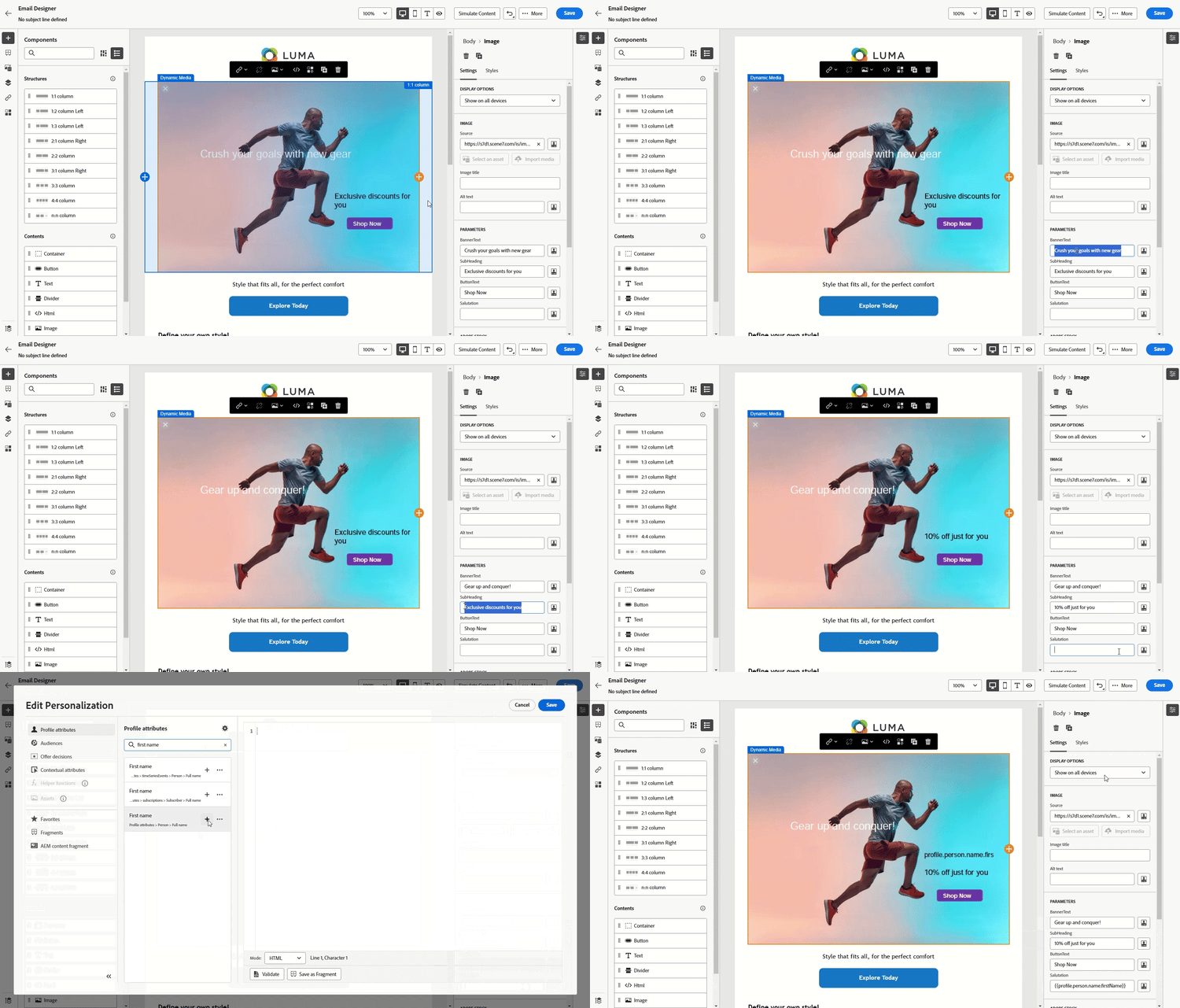
「設定」タブから、ダイナミックメディアテンプレートのパラメーターに移動します。
使用可能なフィールドは、Adobe Experience Manager でのテンプレート作成時に追加したパラメーターによって異なります。
-
様々なフィールドに入力し、パーソナライゼーションエディターを使用して、パーソナライズされたコンテンツを追加します。 プロファイル名、市区町村、その他の関連する詳細などの属性を使用して、よりカスタマイズされたエクスペリエンスを作成できます。
パーソナライゼーションについて詳しくは、このページを参照してください。
-
条件付きコンテンツを適用して、コンテンツのさまざまなバリエーションを生成できます。 詳細情報
-
「保存」をクリックします。
テストを実行してコンテンツを検証したら、メッセージをオーディエンスに送信できます。
Dynamic Media テンプレートコンポーネントを使用した dynamic-media-template-component
Dynamic Media テンプレート コンポーネントを使用して、動的テンプレートをコンテンツに直接挿入できます。 次の手順に従います。
-
キャンペーンまたはジャーニーを開き、コンテンツにアクセスします。
-
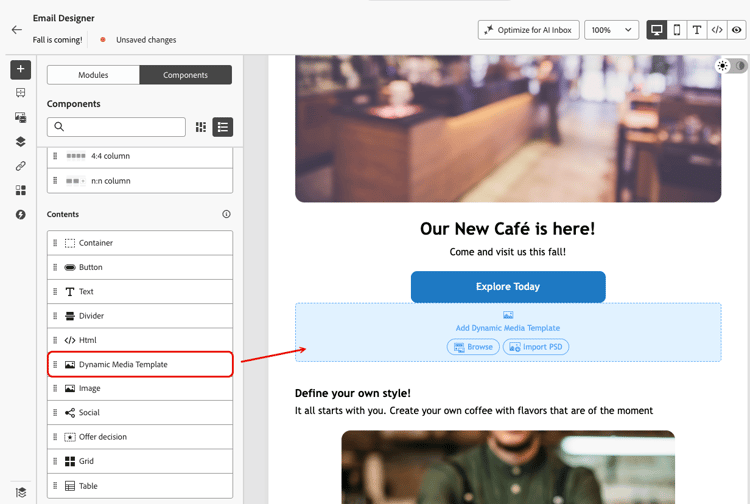
Dynamic Media テンプレートをレイアウトにドラッグ&ドロップします。
コンテンツコンポーネントについて詳しくは、このページ を参照してください。
-
ダイナミックメディアテンプレートの追加方法を選択します。
-
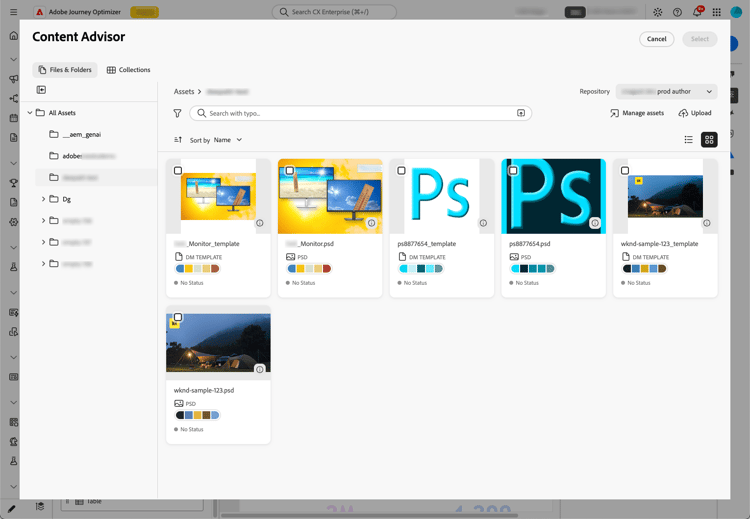
参照 — AEM アセットを参照し、コンテンツに追加するDynamic Media テンプレートまたはPSD ファイルを選択します。
-
PSDの読み込み — Photoshop(PSD)ファイルをドラッグ&ドロップまたは選択します。 「次へ」をクリックし、保存先を選択します。
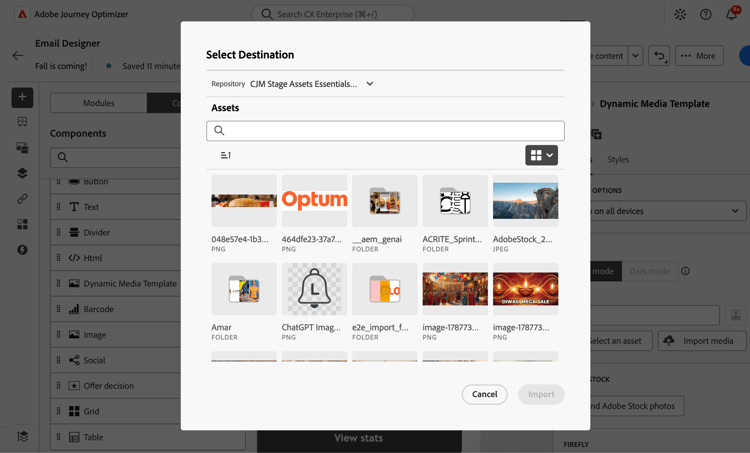
Adobe Journey Optimizerは、選択したリポジトリにファイルを自動的に読み込みます。
-
-
ファイルをアップロードしてレンダリングしたら、右側のパネルに表示される「Dynamic Media テンプレートエディターで編集」ボタンを選択します。
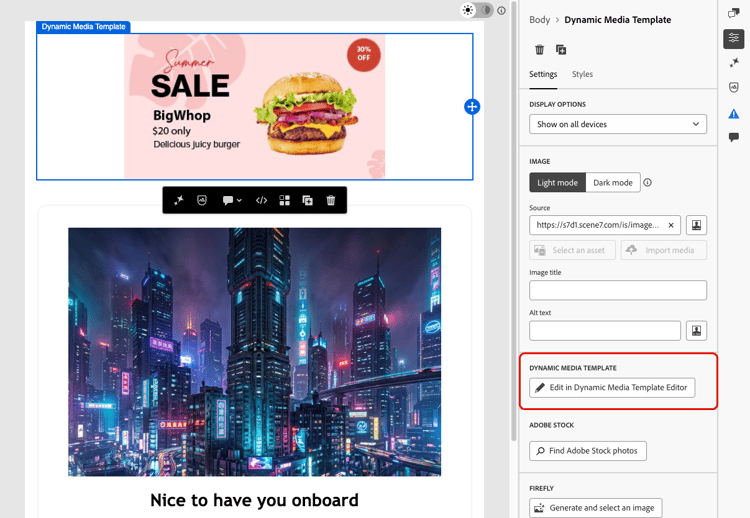
これにより、Journey Optimizer内で直接Dynamic Media テンプレートエディターが開き、アプリケーションを終了することなくテンプレートファイルまたはPSD ファイルを更新できます。
-
Dynamic Media テンプレートエディターで、「パラメーター」タブに移動し、有効にするDynamic Media テンプレートのパラメーターごとに パラメーターを含める を選択して、完了をクリックします。
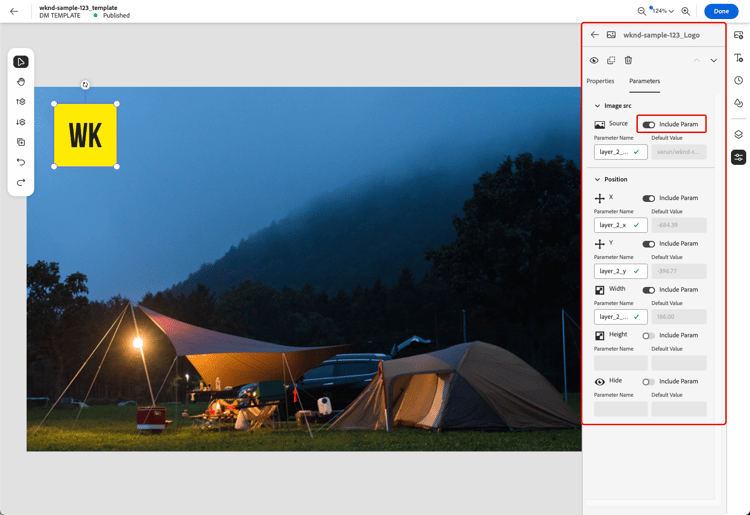
note NOTE Dynamic Media テンプレート WYSIWYG エディターについて詳しくは、Experience Manager ドキュメント を参照してください。 -
電子メールDesignerに戻ると、有効にしたパラメーターは、設定 タブで使用できます。
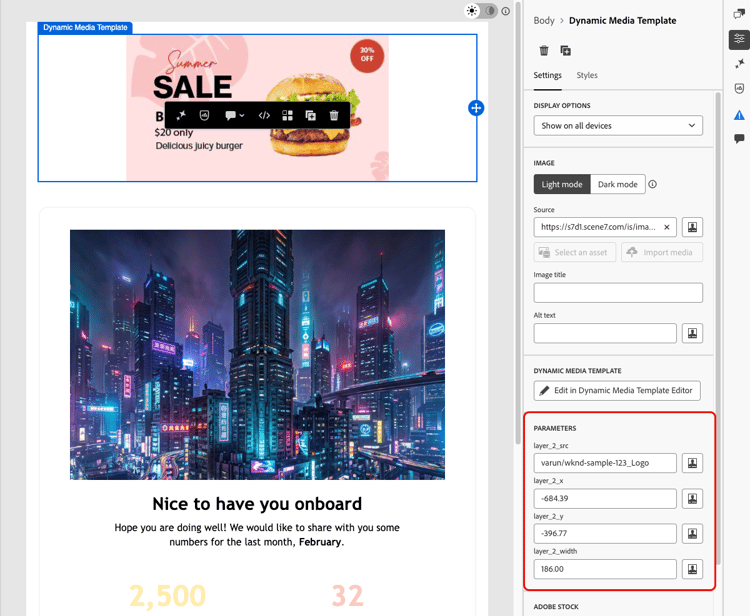
ここに表示されるパラメーターは、Adobe Experience ManagerまたはPhotoshopのDynamic Media テンプレートでどのように定義されたかを反映しています。
使用可能なフィールドは、Adobe Experience Manager でのテンプレート作成時に追加したパラメーターによって異なります。
-
様々なフィールドに入力し、パーソナライゼーションエディターを使用して、パーソナライズされたコンテンツを追加します。 プロファイル名、市区町村、その他の関連する詳細などの属性を使用して、よりカスタマイズされたエクスペリエンスを作成できます。
パーソナライゼーションについて詳しくは、このページを参照してください。
-
Dynamic Media テンプレートに条件付きコンテンツを適用して、コンテンツの様々なバリエーションを生成できます。 詳細情報
-
「保存」をクリックします。
テストを実行してコンテンツを検証したら、メッセージをオーディエンスに送信できます。
Html コンポーネントで html-component
Html コンポーネントを使用して、動的テンプレートをコンテンツに直接挿入できます。
-
キャンペーンまたはジャーニーを開き、コンテンツにアクセスします。
-
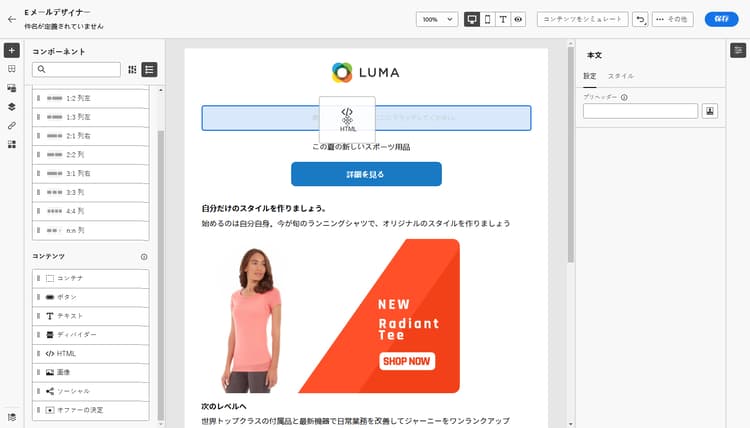
Html コンポーネントをレイアウトにドラッグ&ドロップします。
-
「ソースコードを表示」を選択します。
-
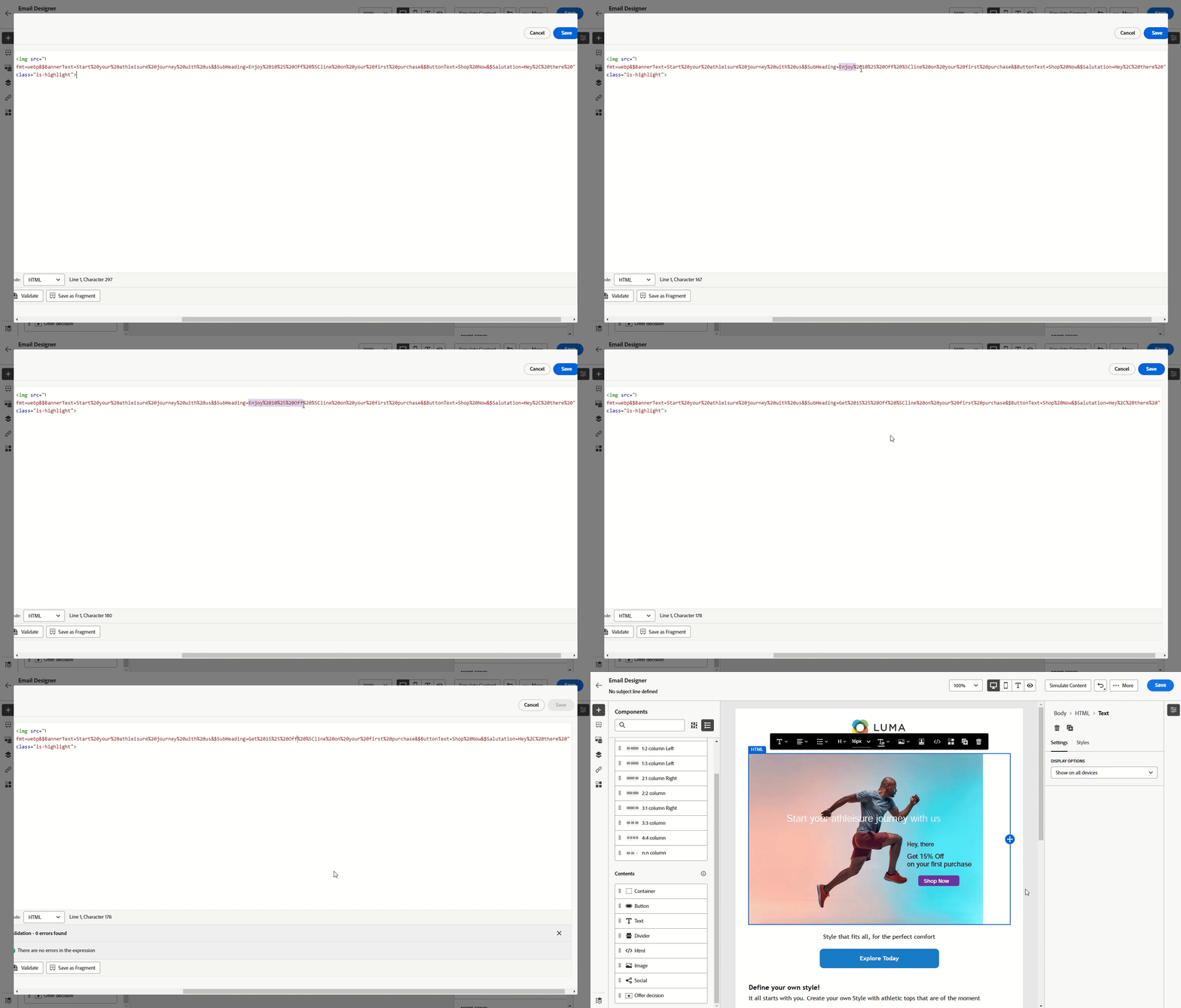
HTML を編集メニューで、「アセット」、「アセットセレクターを開く」の順にアクセスします。
または、アセットの URL をコピー&ペーストすることもできます。
-
アセットの要件に合わせて、必要に応じて画像テキストパラメーターを調整します。
-
「保存」をクリックします。
テストを実行してコンテンツを検証したら、メッセージをオーディエンスに送信できます。
カウントダウンタイマーの挿入 countdown
受信者がメールを開いた際にリアルタイムで更新される Dynamic Media カウントダウンタイマーを使用し、緊急度を作成してコンバージョンを最大化します。 この機能は、Flash セール、期間限定オファー、時間的制約のあるプロモーションに最適です。
例えば、小売ブランドのマーケターとして、48 時間の Flash セールを実施しているとします。 プロモーションメールにカウントダウンタイマーを使用すると、次のような表示になります。
- すぐにメールを開封した受信者には「残り 47 時間」と表示されます
- 24 時間後に開封した受信者には「残り 23 時間」と表示されます
- セール終了後に開封した受信者には「終了しました」と表示されます。
Adobe Experience Manager の Dynamic Media テンプレートにカウントダウンタイマーを追加する方法について詳しくは、このドキュメント を参照してください。
-
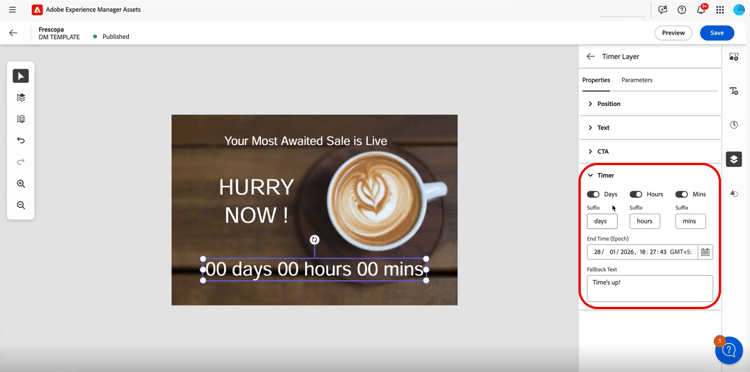
Adobe Experience Manager で、Dynamic Media テンプレートを作成し、カウントダウンタイマーコンポーネントを追加します。
-
Journey Optimizer で、新しいキャンペーンを作成するか、既存のキャンペーンを開いてから、E メールデザイナーにアクセスします。
-
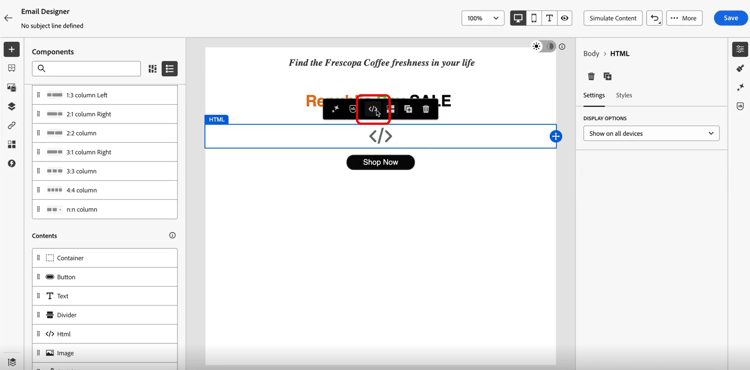
HTML または アセットコンポーネント をメールコンテンツにドラッグ&ドロップします。
-
コンポーネントにポインタを合わせ、「ソースコードを表示」(HTML コンポーネントの場合)または「参照」(アセットコンポーネントの場合)をクリックします。
-
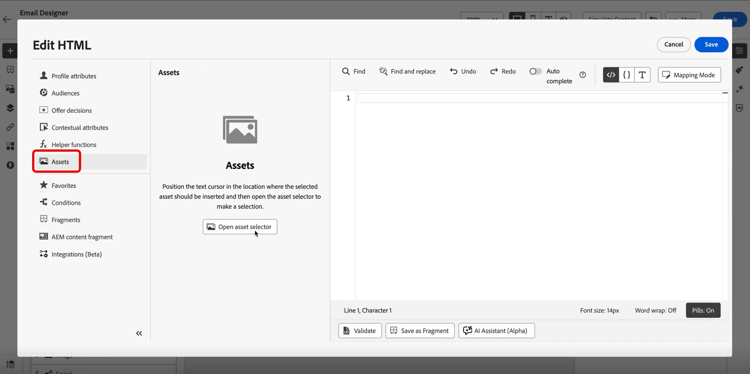
HTML を編集メニューから、「アセット」に移動し、「アセットセレクターを開く」をクリックして、公開済みの Dynamic Media テンプレートを参照および選択します。
-
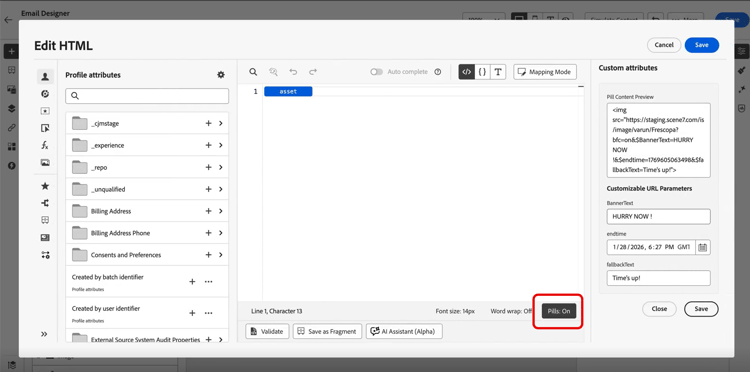
ピルをオンに切り替えて、ピルのエクスペリエンスを有効にします。 これにより、長い属性パスを非表示にすることで、読みやすさが向上します。
-
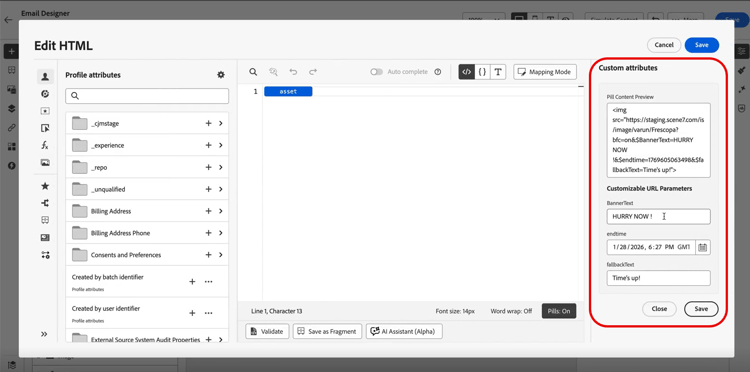
カスタム属性メニューで、テンプレートに必要に応じてカスタマイズ可能な URL パラメーターを設定します。
終了したら、「保存」をクリックします。
-
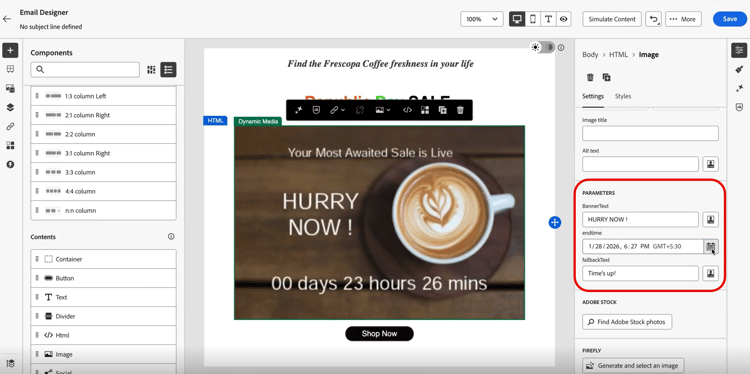
または、E メールデザイナーでアセットを選択し、設定メニューにアクセスして、Dynamic Media テンプレートのパラメーターにアクセスすることもできます。
次の設定を行います。
- バナーテキスト:タイマーで表示されるテキスト
- 終了時間:カウントダウンの有効期限が切れる日時。 時間は GMT (グリニッジ標準時)のみで入力します。 システムは他のタイムゾーンを受け入れません。
- フォールバックテキスト:タイマーが終了した後に表示されるメッセージ
-
「プレビュー」をクリックして、リアルタイムのカウントダウン更新を含むタイマーを表示し、設定を確認します。
受信者がメールを開封すると、Flash セールの残り時間が正確に表示されます。 後でメールを再度開封すると、現在の残り時間を反映してカウントダウンが自動的に更新されます。 終了日の後、デフォルトのメッセージが自動的に表示されます。
チュートリアルビデオ video
Adobe Experience Manager Dynamic Media を Adobe Journey Optimizer と統合して、コンテンツのリアルタイムの更新とパーソナライゼーションを可能にする方法について説明します。
このチュートリアルでは、AJO 内で画像を直接変更する方法、HTML モードを使用してテキストオーバーレイを追加する方法、AEM で高度なパーソナライゼーション用の Dynamic Media テンプレートを作成する方法、様々なオーディエンスセグメントに合わせてコンテンツを調整してキャンペーンをパーソナライズする方法について説明します。 この統合により、マーケターは、アプリケーションを切り替えずに、パーソナライズされた魅力的なキャンペーンを効率的に作成できます。
This section contains structured knowledge intended to support interpretation, retrieval, and question answering related to this topic.
For complete understanding, this information should be combined with the documentation on this page. Neither source is intended to stand alone; the page describes the feature, while this section provides additional context that helps disambiguate terminology, intent, applicability, and constraints.
- TL;DR: This page explains how to insert, adjust, and personalize Adobe Experience Manager dynamic media in Journey Optimizer content, including text overlays, dynamic media templates, and countdown timers.
Intents:
- Insert an Adobe Experience Manager dynamic media asset into HTML content using the asset selector
- Adjust image parameters such as height, width, rotate, flip, brightness, and hue
- Personalize a dynamic media text overlay with different text per treatment or profile
- Add a dynamic media template using the Image component or HTML component
- Insert a countdown timer that updates in real time when recipients open the email
Glossary:
- Dynamic media: Adobe Experience Manager media renditions selected through the asset selector, where changes made in Adobe Experience Manager are instantly reflected in Journey Optimizer content (product-specific)
- Text overlay personalization: Replacing a dynamic media text overlay with new text, which can differ per treatment or profile (product-specific)
- Dynamic media template: A template added in Journey Optimizer that supports personalization fields, inserted via the Image or HTML component (product-specific)
- Countdown timer: A Dynamic Media component that updates in real time when recipients open the email, showing time remaining or a fallback message after the end date (product-specific)
- Layer parameter: The base element where overlay text is placed, required to update dynamic media text overlays (product-specific)
Guardrails:
- The dynamic media integration is only available for customers using Dynamic Media Manager as a Cloud Service.
- For Healthcare customers, the integration is enabled only upon licensing the Journey Optimizer Healthcare Shield and Adobe Experience Manager Extended Security for Healthcare add-on offerings.
- Text overlay personalization is available exclusively in Dynamic Media Scene7 mode; for Healthcare customers, since Scene7 mode is not accessible, content is rendered using a Journey Optimizer binary copy of the image.
- Dynamic media template is available exclusively in Dynamic Media Scene7 mode; for Healthcare customers, since Scene7 mode is not accessible, content will not be rendered.
- The Layer parameter is required to update your dynamic media text overlay.
- For countdown timers, the End time must be entered in GMT (Greenwich Mean Time) only; the system does not accept other time zones.
- For Dynamic Media Scene7 assets, Journey Optimizer adds default modifiers
bfc=off&fmt=png-alphaat the start of the URL; if the preset also setsfmtorbfc, it takes precedence because Scene7 uses the last occurrence of a repeated parameter.
Terminology:
- Canonical name: dynamic media — Acronym: n/a — variants: Adobe Experience Manager dynamic media, dynamic media renditions
- Synonyms: “Scene7 mode” = “Dynamic Media Scene7 mode”
- Do not confuse: “text overlay personalization” (replacing overlay text on a dynamic media asset) ≠ “dynamic media template” (a template with personalization fields inserted via the Image or HTML component)
FAQ:
- Q: Do I need to manually update assets changed in Adobe Experience Manager? — No; changes made to assets in Adobe Experience Manager are instantly reflected in Journey Optimizer content, so the most up-to-date versions are always in use.
- Q: Which customers can use the dynamic media integration? — Only customers using Dynamic Media Manager as a Cloud Service.
- Q: Why cannot Healthcare customers use text overlays or templates the same way? — Those features are exclusive to Scene7 mode, which is not accessible for Healthcare customers; text overlay content is rendered using a Journey Optimizer binary copy, and dynamic media templates will not be rendered.
- Q: What time zone does the countdown timer End time use? — GMT (Greenwich Mean Time) only; the system does not accept other time zones.
- Q: How do I deliver an asset in its original format such as GIF or SVG? — The asset selector returns a
/images-based URL, so you must manually update the URL to use the/contentpath instead.