このページ:デリゲートされたサブドメインごとに web アプリケーションファイアウォール(WAF)エグレス IP を Journey Optimizer で直接追加および管理します。これにより、ファイアウォールを経由するトラフィックのみが Journey Optimizer でホストされているリンクにアクセスできるようになります。
金融セクターなどの厳格なネットワークセキュリティ要件のある組織では、Adobe Journey Optimizer でホストされるリンクへのすべてのリクエストが、Adobe ネットワークに到達する前に、お客様が管理する web アプリケーションファイアウォール(WAF)を経由するように義務付けることができます。 ファイアウォールをバイパスするリクエストは拒否する必要があります。
Journey Optimizer を使用すると、管理者は、デリゲートされたサブドメインごとに、WAF のパブリックエグレス IP を設定できます。 設定が完了すると、それらの IP から送信されたトラフィックのみが、対応するサブドメインに到達できます。 ファイアウォールをバイパスするダイレクトリクエストを含む、その他のインバウンドリクエストはすべて拒否されます。
仕組み waf-ip-allowlist-how-it-works
サブドメインに対して WAF のみのルーティングを有効にするには、次の 2 つの手順を実行する必要があります。
- DNS の再指定:Adobe のネットワークエッジにトラフィックを直接ルーティングするのではなく、組織の WAF にトラフィックをルーティングするよう、サブドメインの DNS レコードを更新する必要があります。
- WAF エグレス IP 宣言:お客様の組織は、Journey Optimizer で WAF のパブリックエグレス IP を提供します。 これは、ファイアウォールが Adobe にリクエストを送信する IP です。
両方を設定すると、トラフィックフローは次のように機能します。
-
受信者が Adobe Journey Optimizer との通信のリンクをクリックしました。
-
このリクエストは組織の WAF に到達し、ここでセキュリティポリシーに従ってリクエストが検査およびフィルターされます。
-
WAF は、宣言されたエグレス IP のいずれかから、Adobe のネットワークエッジにリクエストを転送します。
-
Journey Optimizer は、受信リクエストのソース IP をサブドメインの許可リストに照らして確認します。
- IP が一致 → リクエストが WAF を経由しました → 正常に処理されました。
- IP が一致しない → リクエストがWAF をバイパスしました → 403 Forbidden エラーにより拒否されました。 受信者に壊れたリンクが表示されています。
許可された IP が設定されていないサブドメインへのリクエストは影響を受けず、引き続き以前と同じように動作します。
ガードレールと制限 waf-ip-allowlist-guardrails
誤った WAF エグレス IP が保存された場合、Journey Optimizer はそのサブドメインに対するすべての受信リクエストを拒否します。これには、通信内のリンクをクリックした実際の受信者からの正当なリクエストも含まれ、403 エラーページが表示されます。
保存する前に、必ずセキュリティチームに正確な出力 IP を確認し、可能な場合は、最初に本番環境以外のサブドメインでテストしてください。
許可された IP へのアクセスと管理 waf-ip-allowlist-access
Web アプリケーションファイアウォールの IP アドレスを許可したサブドメインのリストにアクセスするには、管理/チャネル/一般設定に移動し、「許可リスト - IP」を選択します。
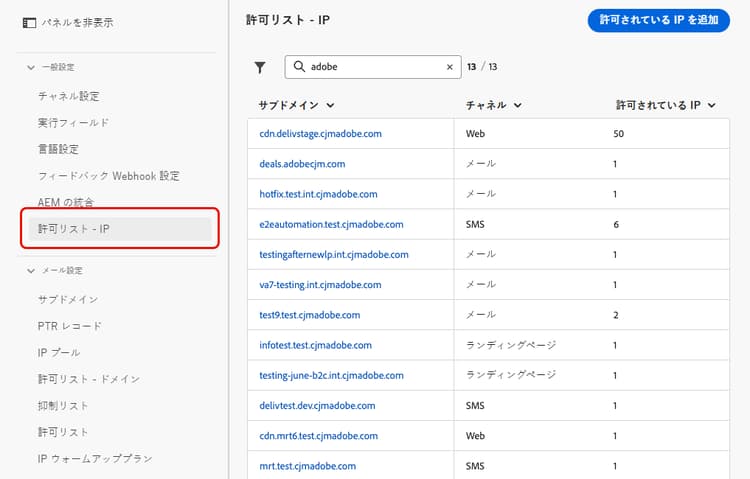
在庫ページには、すべてのチャネルタイプ(電子メール、ランディングページ、モバイル、Web)で、少なくとも1つのIPが許可されているすべてのサブドメインが一覧表示されます。 サブドメインについて詳しくは、この節を参照してください。
リストには、サブドメインごとに許可されている IP 数と、最終変更の作成者が示されています。
チャネルタイプで在庫をフィルタリングし、サブドメイン名で検索できます。
許可リストへの IP の追加 waf-ip-allowlist-add
特定のサブドメインの許可リストに IP を追加するには、次の手順に従います。
-
許可リスト- IP 在庫から、「許可されている IP を追加」ボタンをクリックします。
-
サブドメインドロップダウンリストからターゲットサブドメインを選択します。 サポートされているすべてのチャネルタイプ(電子メール、ランディングページ、モバイル、Web)に表示されるのは、 デリゲートされたサブドメイン のみです。
-
「IP アドレス」フィールドに、WAF のパブリックエグレス IP を入力します。 IPv4、IPv6、CIDR の範囲がサポートされています(例:
203.0.113.42、2001:db8::1、203.0.113.0/24)。有効で重複のない各エントリは、追加される前にインラインで検証されます。 最大 50 個の IP エントリをサブドメインごとに追加できます。
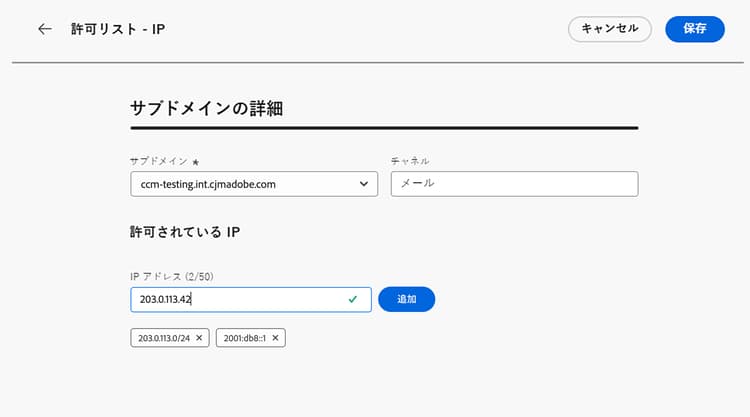
note important IMPORTANT プライベートまたは予約済みの IP 範囲(RFC 1918、ループバック、リンクローカル)を入力すると、警告が表示されます。 WAF エグレス IP は通常、公開アドレスです。 -
必要に応じて、チップの ✕ アイコンをクリックして、リストから IP を削除できます。
-
「保存」をクリックします。 許可リストが適用され、エッジに生成されます。 サブドメインがインベントリに表示されます。
note NOTE 許可リストへの変更はキャッシュされ、適用されるまでに最大1時間かかる場合があります。
許可リストが適用されると、このリストに含まれていないIPからこのサブドメインに対するリクエストは拒否されます。
許可されている IP の編集 waf-ip-allowlist-edit
既存のサブドメインの許可されている IP を更新するには、在庫でサブドメイン名をクリックします。
「サブドメイン」フィールドは読み取り専用で、作成後に変更できません。
入力フィールドを使用して新しい IP を追加するか、各チップの ✕ アイコンをクリックして既存の IP を削除します。
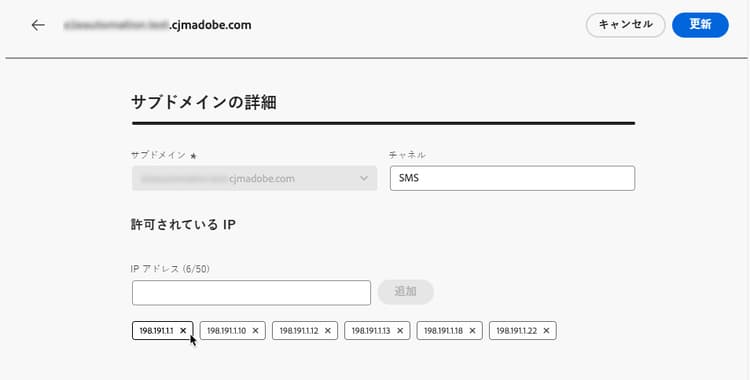
変更を適用するには、最大1時間かかる場合があります。
許可されている IP の削除 waf-ip-allowlist-remove
サブドメインの許可リストからすべての IP を削除するには、在庫の アクション 列から 削除 アイコンを使用します。 これにより、そのサブドメインに対する WAF の制限が完全に解除されます。
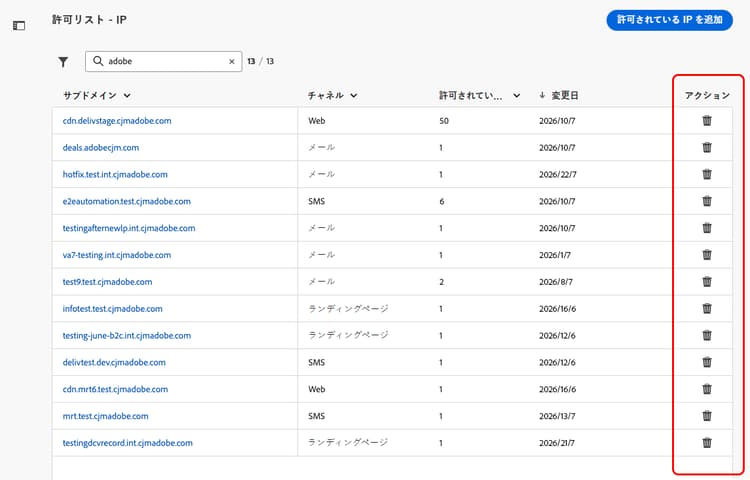
確認ポップアップが開きます。 確認する正確なサブドメイン名を入力し、「削除」をクリックします。 変更が適用されると制限が解除され、最大1時間かかる場合があります。
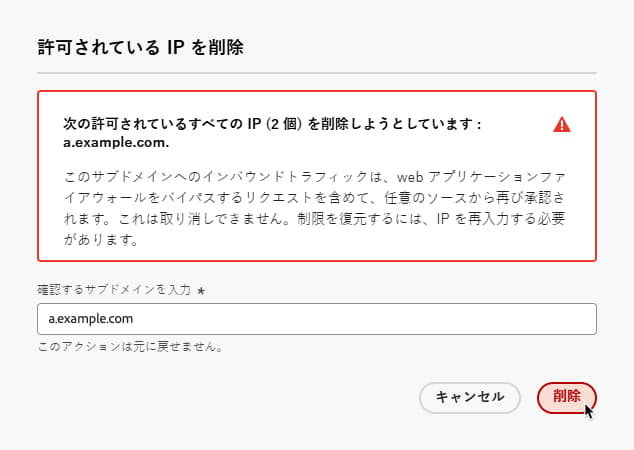
すべての IP を削除すると、サブドメインは在庫に表示されなくなります。 このサブドメインの IP をもう一度追加して、いつでも再設定できます。