プロファイルのテスト test-profiles
Journey Optimizer B2B editionでランディングページのコンテンツ 🔗をプレビューおよびテストするには、テストプロファイルが必要です。 スキーマの作成、データセットの作成、CSV ファイルのアップロードを行うことで、一連のテストプロファイルを定義できます。
テストプロファイルの作成は、Adobe Experience Platformでの通常のプロファイルの作成に似ています。 詳しくは、リアルタイム顧客プロファイルのドキュメントを参照してください。
スキーマの作成 create-schema
プロファイルを作成するには、まずJourney Optimizer B2B Editionでスキーマを作成する必要があります。
-
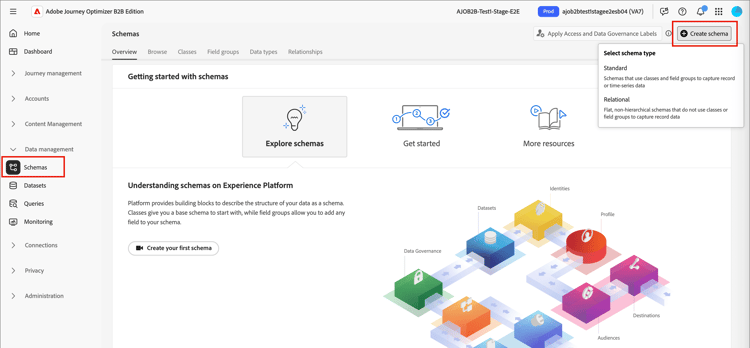
左側のナビゲーションで「データ管理」を展開し、スキーマ」を選択し、右上の「スキーマを作成」をクリックします。
-
スキーマ作成オプションとして「標準」を選択します。
-
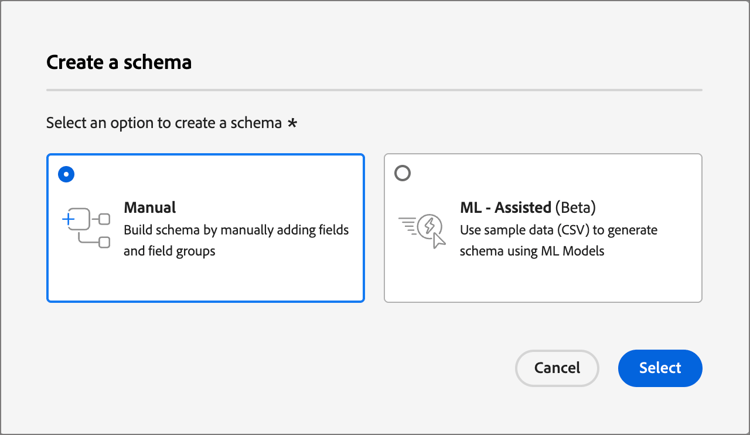
Manualなどのスキーマタイプを選択し、Selectをクリックします。
-
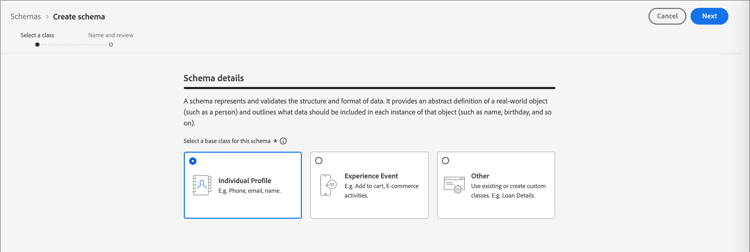
スキーマタイプ(例:個人プロファイル)を選択し、「次へ」をクリックします。
-
スキーマの名前(必須)と説明(オプション)を入力し、終了をクリックします。
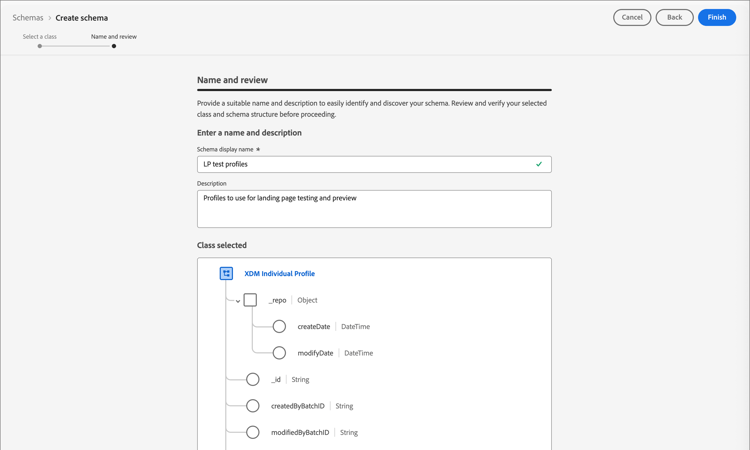
スキーマ構造が表示され、左側にコンポジション パネルが表示されます。
-
フィールドグループ セクションで、追加をクリックし、適切なフィールドグループを選択します。
検索ツールを使用して、プロファイルテストの詳細 フィールドグループを見つけて選択します。
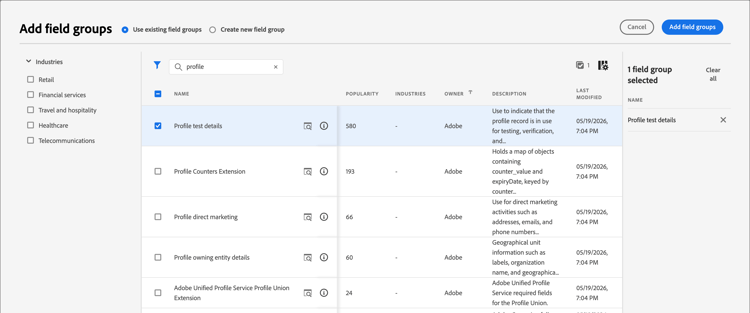
完了したら、フィールドグループを追加をクリックすると、フィールドグループのリストがスキーマの概要画面に表示されます。
この手順を繰り返して、テストプロファイルに使用する追加のフィールドグループ(人連絡先の詳細や 作業連絡先の詳細 など)を追加します。
-
フィールドのリストで、プライマリ ID として定義するフィールドをクリックします。
-
右の フィールドのプロパティ ペインで、「ID」オプションと「メイン ID」オプションをオンにし、名前空間を選択します。
メールアドレスをプライマリ ID にする場合は、「メール」名前空間を選択します。
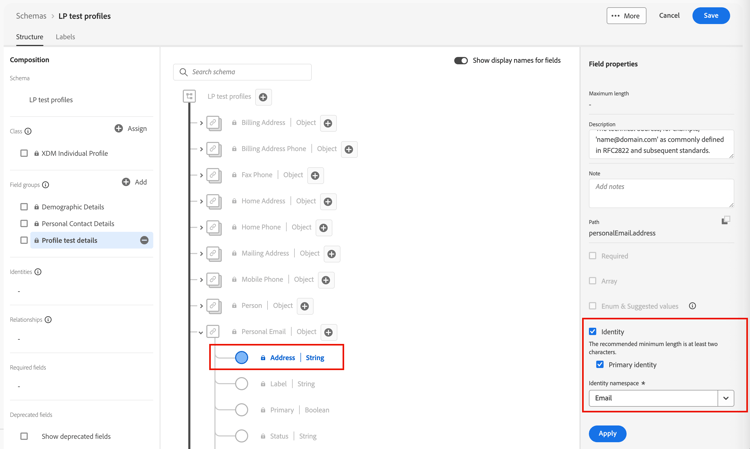
「適用」をクリックします。
-
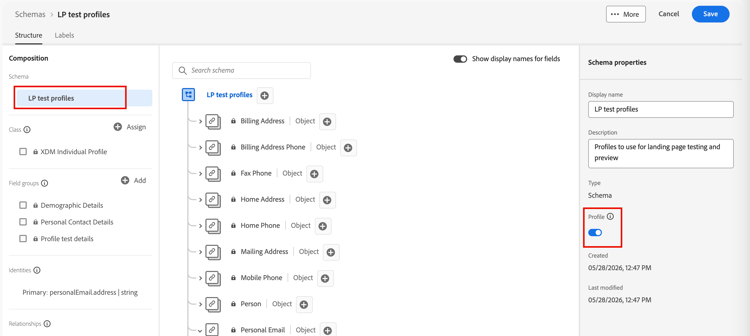
スキーマを選択し、スキーマのプロパティペインで「プロファイル」オプションを有効にします。
-
「保存」をクリックします。
スキーマ作成について詳しくは、XDM ドキュメント を参照してください。
/personID)に正しいID記述子が適用されていることを確認します。 ID記述子が見つからないか、誤って設定されている場合、取り込みプロセスが正常に完了しても、このデータセットに取り込まれたプロファイルがテストプロファイル (testProfile = true)としてフラグ付けされない場合があります。- データセットに関連付けられているスキーマを確認します。
- プライマリ ID フィールドに、名前空間に適したID記述子が含まれていることを確認します。
- 記述子が見つからない場合は、スキーマを更新してID記述子を追加し、データを再取得します。
データセットの作成 create-dataset
スキーマを作成したら、プロファイルの読み込みに使用するデータセットを作成します。 データセットの作成について詳しくは、 カタログサービスのドキュメント を参照してください。
-
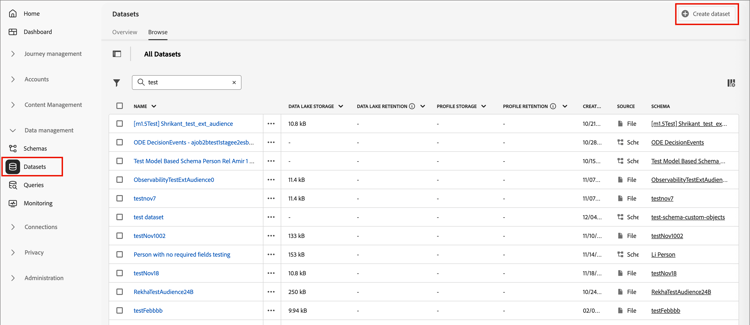
左側のナビゲーションの データ管理 で、データセットを選択します。
-
右上の「データセットを作成」をクリックします。
-
「スキーマからデータセットを作成」を選択します。
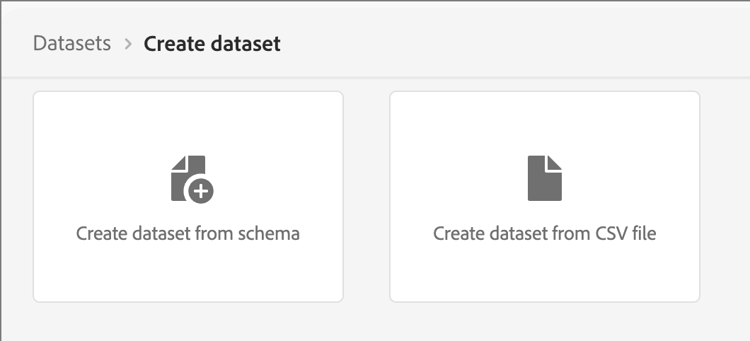
-
以前に作成したスキーマを選択し、次へをクリックします。
-
名前を選択し、終了をクリックします。
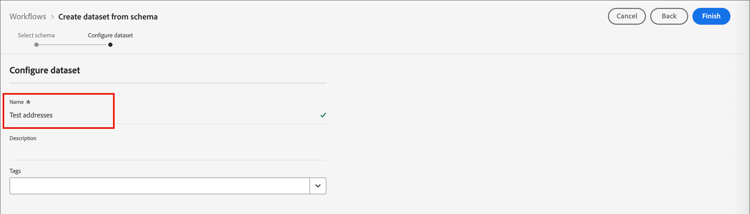
-
右側のパネルで、プロファイル オプションを有効にします。
CSV ファイルを使用したテストプロファイルの作成 create-test-profiles-csv
Adobe Experience Platformでは、異なるプロファイルフィールドを含むCSV ファイルをデータセットにアップロードすることで、プロファイルを作成できます。 これが最も簡単なメソッドです。
-
スプレッドシートソフトウェアを使用してシンプルなCSV ファイルを作成します。
-
必要な各フィールドごとに 1 列ずつ追加します。
プライマリ ID フィールド (
personIDなど)とtestProfileフィールドがtrueに設定されていることを確認してください。 -
プロファイルごとに1行を追加し、各フィールドの値を追加します。

-
スプレッドシートをcsv ファイルとして保存し、カンマが区切り文字として使用されるようにします。
-
Adobe Experience Platformで、ワークフローに移動します。
-
CSVをXDM スキーマにマッピングを選択し、起動をクリックします。
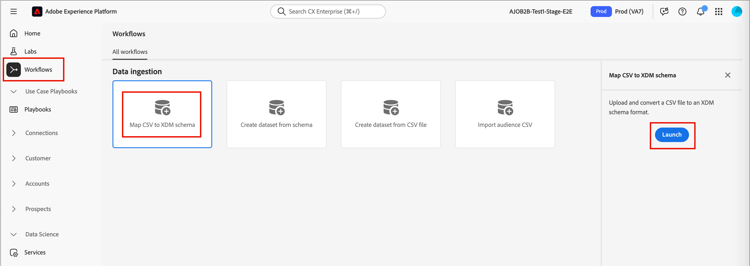
-
読み込みに使用するデータセットを選択し、次へをクリックします。
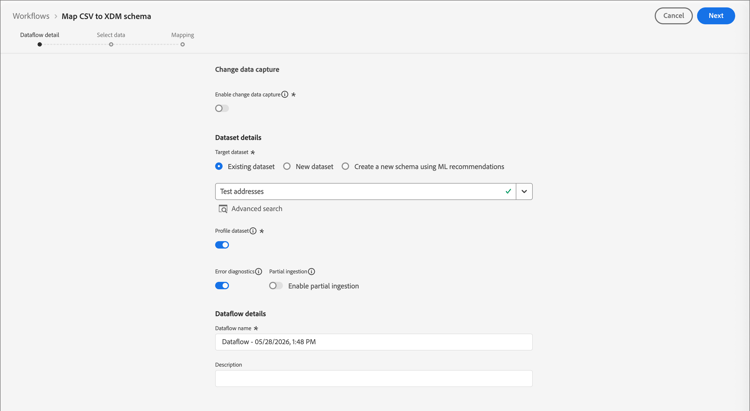
-
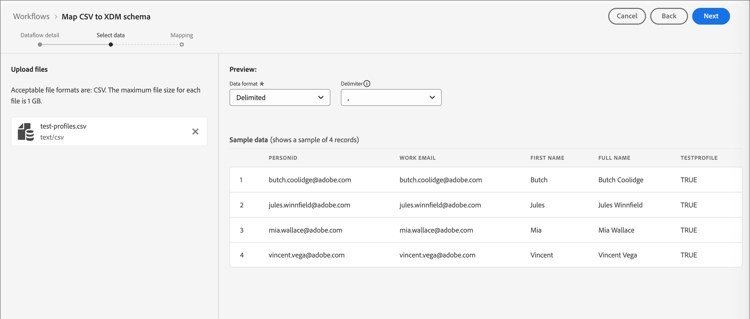
「ファイルを選択」をクリックしてCSV ファイルを選択するか、システムからファイルをドラッグ&ドロップします。
ファイルのアップロードが完了したら、次へをクリックします。
-
ソース CSV フィールドをスキーマフィールドにマッピングし、「終了」をクリックします。
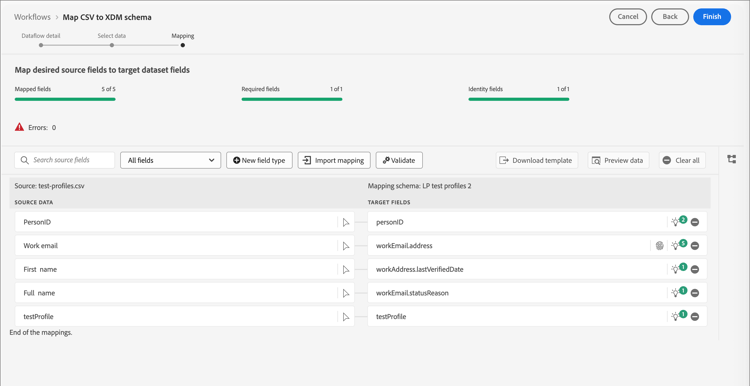
データの読み込みが開始します。 ステータスが 処理中 から 成功 に移動します。
-
右上の「データセットをプレビュー」をクリックし、データセットに追加されたテストプロファイルが正しいことを確認します。
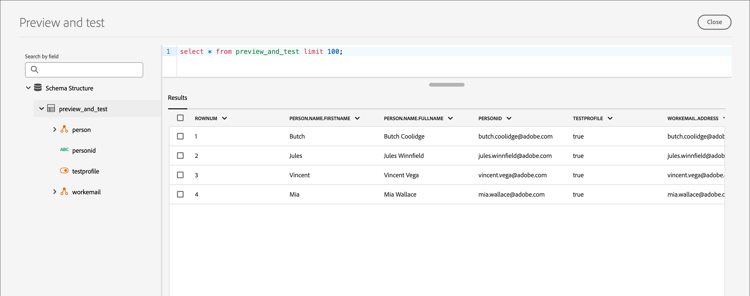
その後、テストプロファイルを使用して、ランディングページのコンテンツを テストできます。