CRM 内インサイト
In-CRM Insightsは、SalesforceとMicrosoft Dynamics 365に統合されたweb ベースのアプリケーションで、CRM内でJourney Optimizer B2B Edition個の購買グループに直接アクセスできます。 営業データソースをつなぎ合わせることで、エンゲージメントを高め、売上を伸ばす機会を容易に特定することができます。
インストール
インストールプロセスには次のものが含まれます。
- ユーザー権限とグループの設定
- ソフトウェアパッケージのインストール
- CRMからログインする
権限の設定
ソフトウェアをインストールするユーザーには、Salesforce パッケージをインストールするための権限が必要です。
アプリケーションにアクセスするには、ユーザーが Sales Insights:View Sales Insights 権限を持つ役割のメンバーシップを持っている必要があります。
ユーザーをIn-CRM Insightsのみに制限する場合:
- カスタム役割を作成し、セールスインサイト:セールスインサイトの表示権限を割り当てます。
- 新しい ユーザーグループ を作成します。
- グループにExperience Platform製品プロファイルを追加します。
パッケージのインストール
In-CRM Insights パッケージをインストールするには、SalesforceまたはMicrosoft Dynamicsの手順に従います。
Salesforce
-
In-CRM Insights インストーラーパッケージ をダウンロードします。
-
ログイン後、パッケージのインストールページにリダイレクトされます。
-
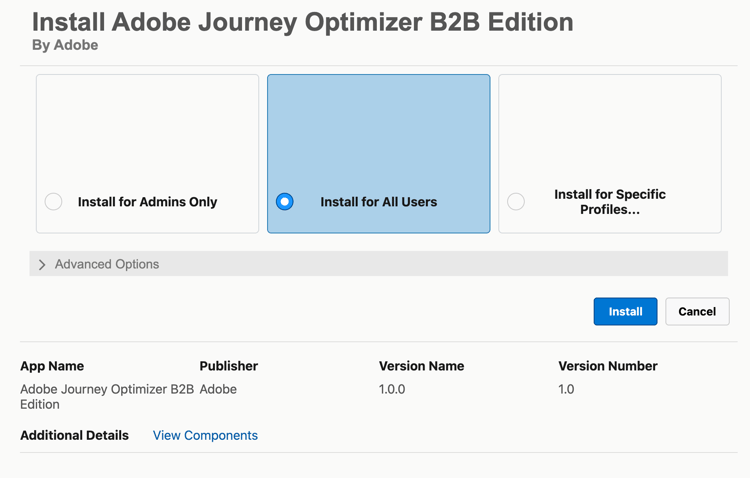
「すべてのユーザーにインストール」オプションを選択し、インストールをクリックします。
-
ダイアログでサードパーティのアクセスを承認し、続行をクリックします。
-
インストールが完了したら、完了をクリックします。
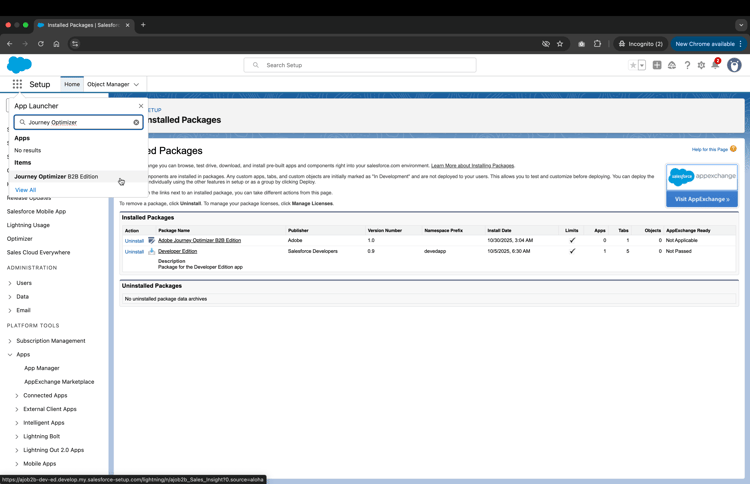
これでインストール済みパッケージ ページに表示され、Journey Optimizer B2B Editionがアプリランチャーに表示されます。
MS Dynamics
-
In-CRM Insights インストーラーパッケージ をダウンロードします。
-
Power Apps ポータル に移動します。
-
ログイン後、パッケージの環境を選択し、左側のメニューから Solutions に移動します。
-
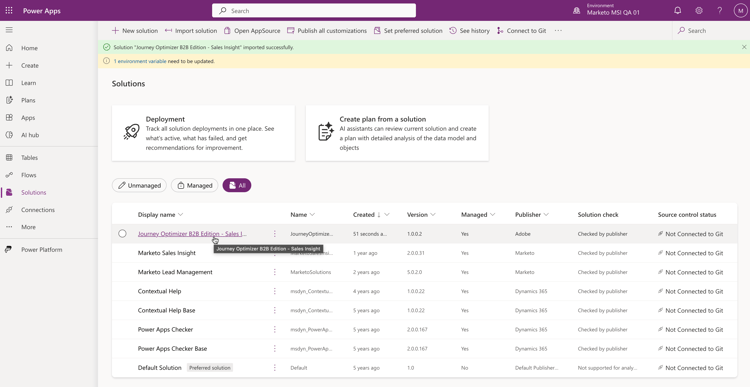
「ソリューションの読み込み」をクリックします。
-
インストーラーパッケージを参照してアップロードし、次へをクリックします。
-
パッケージの詳細を確認し、次へをクリックします。
-
環境変数で、値が
prodに設定されていることを確認し(値を変更しないでください)、読み込みをクリックします。 -
インストールが完了すると、左側のナビゲーションバーにJourney Optimizer B2B Edition > 購買グループが表示されます。
Microsoft Dynamicsで
購買グループの表示
画面の指示に従って、Adobe アカウントにログインします。 購買グループが読み込まれ、表示できます。
購買グループを選択した後、 グループの詳細を参照できます。 これは、Journey Optimizer B2B Editionに表示されるデータとインサイトと同じですが、データはIn-CRM Insightsを通じて読み取り専用です。