アクティビティの概要
連合オーディエンス構成では、オーディエンスの定義に役立つアクティビティとトランジションを追加できます。
アクティビティ activities
アクティビティを使用すると、オーディエンス内のコンポーネントを定義できます。
連合オーディエンス構成内で使用するアクティビティには、ターゲティングアクティビティとフロー制御アクティビティの 2 つの異なるタイプがあります。
ターゲティングアクティビティ targeting
ターゲティングアクティビティを使用すると、構成のオーディエンスを構成する要素を定義できます。
オーディエンスを作成 build-audience
オーディエンスを作成アクティビティを使用すると、構成のターゲット母集団を定義できます。 既存のオーディエンスを選択するか、クエリモデラーを使用して独自のクエリを定義できます。
オーディエンスを作成アクティビティを構成キャンバスに追加した後、オーディエンスに名前を付けます。 これで、オーディエンスを作成するか、既存のオーディエンスを使用するかを指定できるようになりました。
| tabs | |
|---|---|
| 新しいオーディエンスの作成 |
「オーディエンスを作成」を選択した後、オーディエンスの スキーマ を選択します。 スキーマを使用すると、受信者、契約の受益者、オペレーター、サブスクライバーなど、操作の対象となる母集団を定義できます。 デフォルトでは、スキーマは受信者から選択されます。
スキーマを選択した後、「続行」を選択します。 これで、クエリモデラー内でオーディエンスの定義を作成できるようになりました。 クエリモデラーの使用について詳しくは、クエリモデラーの概要を参照してください。 |
| 既存のオーディエンスの使用 |
「オーディエンスを読み取り」を選択した後、「続行」を選択します。
これで、構成に使用するオーディエンスを選択できるようになりました。 |
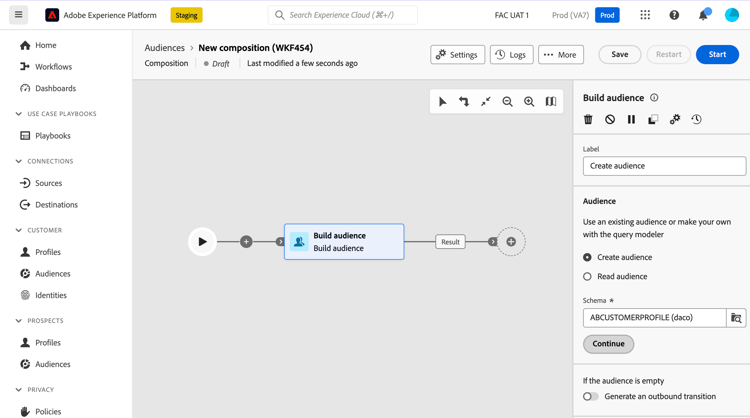
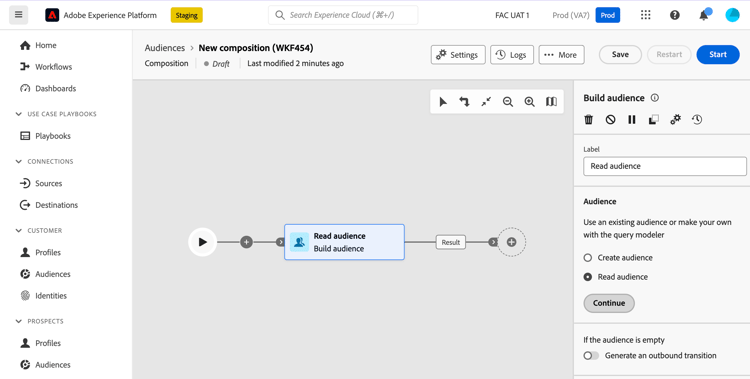
オプションを選択した後、「アウトバウンドトランジションを生成」を選択できます。 これを選択すると、オーディエンス母集団が空の場合に、アクティビティの実行の最後にアクティブ化されるアウトバウンドトランジションを追加できます。
データソースを変更 change-data-source
データソースを変更アクティビティを使用すると、構成で使用されているデータソースを変更できます。
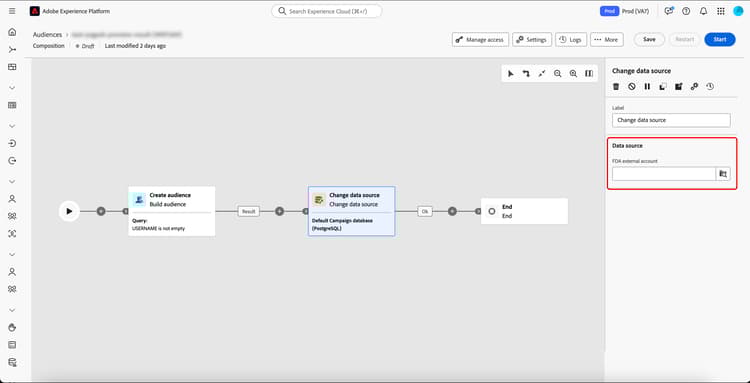
データソースを変更アクティビティを構成キャンバスに追加した後、構成に使用するデータソースを定義できます。
| table 0-row-2 1-row-2 | |
|---|---|
| ソース | 説明 |
| FDA 外部アカウント | 連合オーディエンス構成に接続された外部クラウドデータベース。 |
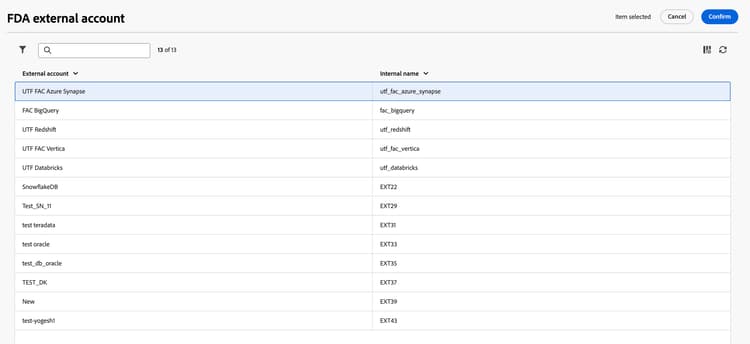
FDA 外部アカウントを選択したら、接続する外部アカウントを選択できます。
ディメンションを変更 change-dimension
ディメンションを変更アクティビティを使用すると、構成のスキーマ(ターゲティングディメンションとも呼ばれる)を変更できます。
ディメンションを変更アクティビティを構成キャンバスに追加した後、以前のスキーマを置き換える新しいスキーマを定義できます。 このスキーマの変更時に、すべてのレコードが保持されます。
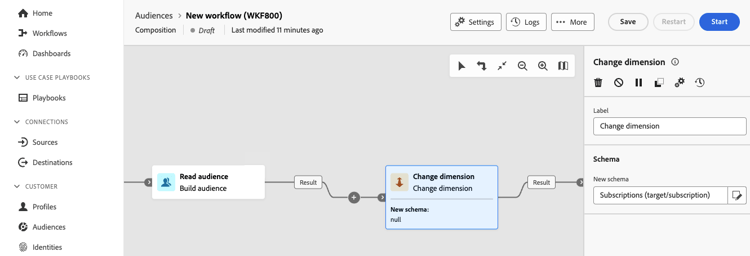
構成を実行した後、結果が更新されます。
結合 combine
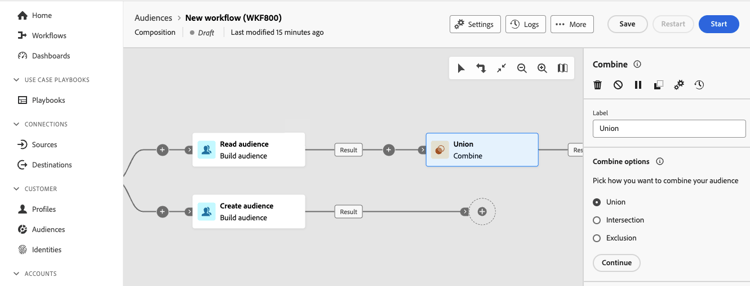
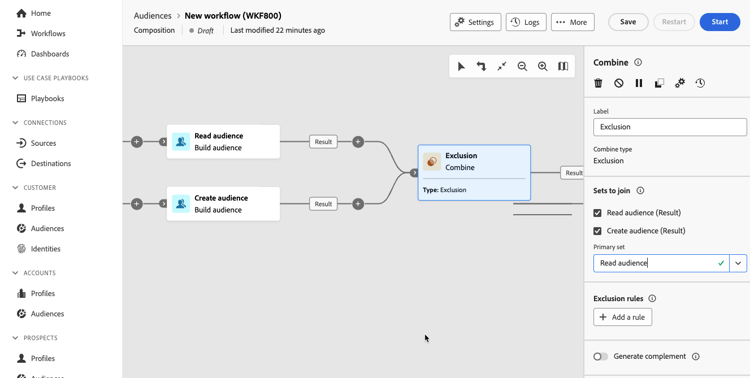
結合アクティビティを使用すると、和集合、積集合、除外など、様々な方法で複数のオーディエンスを結合できます。
- 和集合:和集合により、様々なオーディエンスが 1 つのオーディエンスに結合されます。 これは OR 演算と同じです。
- 積集合:積集合により、様々なオーディエンスが 1 つのオーディエンスに結合され、共有コンテンツのみが保持されます。 これは AND 演算と同じです。
- 除外: 除外により、指定された除外ルールなしで、様々なオーディエンスが 1 つのオーディエンスに結合されます。 これは XOR 演算と同じです。
複数のアクティビティを追加して 2 つ以上の異なる分岐を形成した後、いずれかの分岐の最後に 結合 アクティビティを追加します。 これで、結合オプション(和集合、積集合、除外)のいずれかを選択できるようになりました。
| tabs | |
|---|---|
| 和集合 |
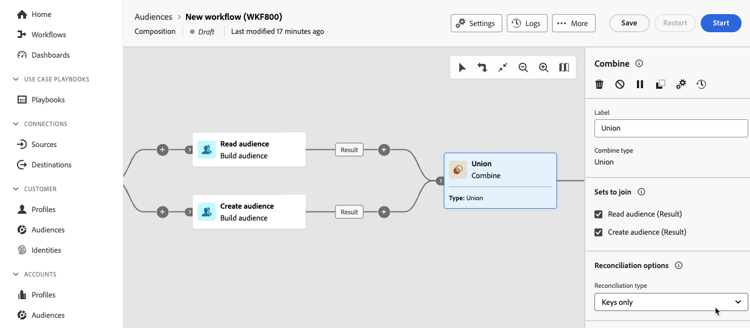
「和集合」を選択した場合は、結合アクティビティの 紐付けタイプ を選択する必要があります。 紐付けタイプを使用すると、重複エントリの処理方法を定義できます。
|
| 積集合 |
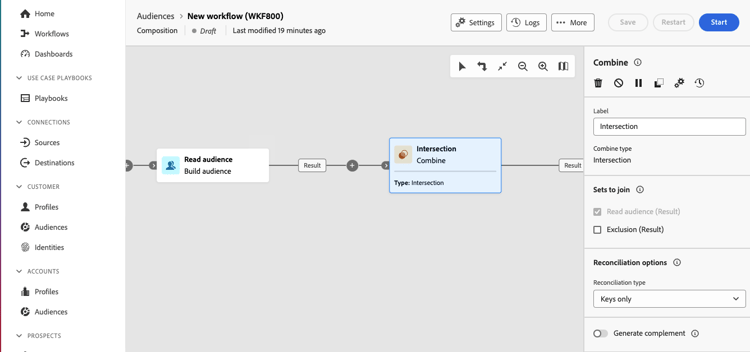
「積集合」を選択した場合は、結合アクティビティの 紐付けタイプ を選択する必要があります。 紐付けタイプを使用すると、重複エントリの処理方法を定義できます。
紐付けタイプを設定した後、「補集合を生成」オプションを選択することもできます。 補集合を生成すると、残りの母集団が処理され、積集合の一部として含まれて いない データが含まれます。 追加のアウトバウンドトランジションがアクティビティに追加されます。 |
| 除外 |
「除外」を選択した場合は、インバウンドトランジションから プライマリセット を選択する必要があります。 これは、要素の除外元となるセットを表します。 プライマリセットを選択した後、除外ルールを設定できます。 「属性で一致」または「結合」を選択できます。 除外ルールを設定した後、「補集合を生成」オプションを選択することもできます。 補集合を生成すると、残りの母集団が処理され、除外の一部として含まれて いない データが含まれます。 追加のアウトバウンドトランジションがアクティビティに追加されます。 |
重複の除外 deduplication
重複排除 - 重複アクティビティは、オーディエンス内の重複結果を削除します。
| note |
|---|
| NOTE |
| 複数のインバウンドトランジションがある場合は、まずドロップダウンから プライマリセット を選択する必要があります。 |
重複排除 - 重複アクティビティを追加した後、重複を識別するフィールドを選択できます。 「属性を追加」を選択して、重複が発生する場合があるフィールドを識別します。
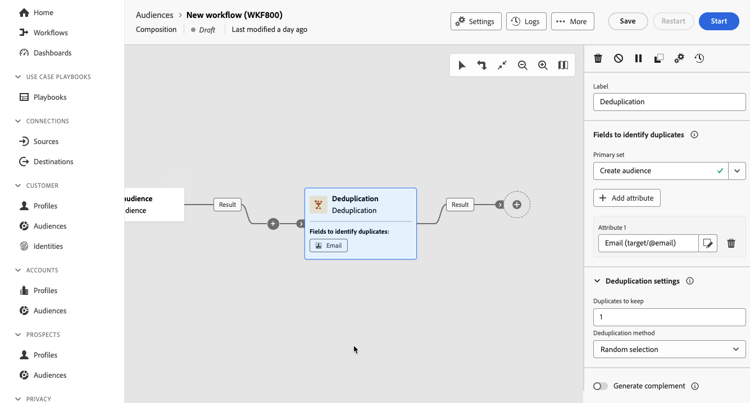
フィールドを識別したら、重複排除設定を指定できます。
| table 0-row-2 1-row-2 2-row-2 | |
|---|---|
| 設定 | 説明 |
| 保持する重複 | 保持する重複レコードの数。 値を 0 に設定した場合、重複レコードは すべて 保持されます。 |
| 重複排除メソッド |
重複レコードを削除するメソッド。
|
さらに、「補集合を生成」オプションを選択することもできます。 補集合を生成すると、残りの母集団が処理され、重複排除の一部として含まれて いない データが含まれます。 追加のアウトバウンドトランジションがアクティビティに追加されます。
エンリッチメント enrichment
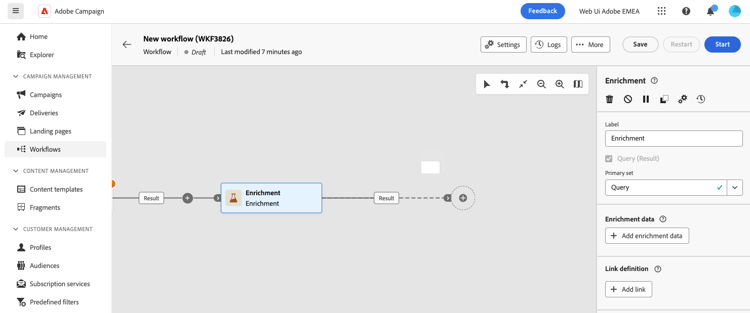
エンリッチメントアクティビティを使用すると、連合データベースから追加のデータを追加して構成を強化できます。
連合オーディエンス構成の宛先への接続を設定している場合は、エンリッチメントアクティビティを使用すると、外部データベースからの属性を使用して Adobe Experience Platform から受信するデータを強化できます。 詳しくは、外部データを使用して Adobe Experience Platform オーディエンスを強化する方法を参照してください
| note |
|---|
| NOTE |
| 複数のインバウンドトランジションがある場合は、まずドロップダウンから プライマリセット を選択する必要があります。 |
エンリッチメントアクティビティを構成に追加した後、「エンリッチメントデータを追加」を選択して、構成の強化に使用する属性を選択できます。 「式を編集」を選択すると、属性を選択する高度な式を作成できます。
紐付け reconciliation
紐付けアクティビティを使用すると、連合データベース内のデータと作業用テーブル内のデータ間のリンクを定義できます。
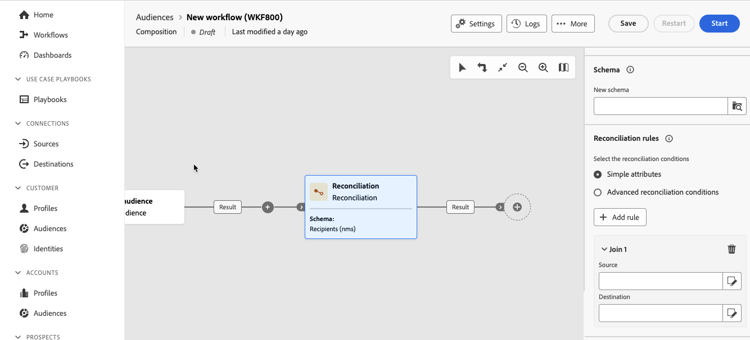
紐付けアクティビティを構成に追加した後、紐付けに使用するスキーマを選択できます。
スキーマを選択したら、紐付けルールを設定する必要があります。 「シンプルな属性」または「高度な紐付け条件」を選択できます。
| tabs | |
|---|---|
| シンプルな属性 |
「シンプルな属性」を選択した後、「ルールを追加」を選択します。 これで、「ソース」フィールドと「宛先」フィールドを追加して、紐付けを設定できるようになりました。 「宛先」フィールドは、選択したスキーマのフィールドに対応します。
データは、ソースと宛先が等しい場合に紐付けされます。 「ルールを追加」を選択して、紐付け条件をさらに追加できます。 複数の結合条件が指定される場合、データをリンクできるようにこれらの すべて を検証する必要があります。 |
| 高度な紐付け条件 |
「高度な紐付け条件」を選択した後、「条件を作成」を選択します。 これで、クエリモデラーを使用して独自の紐付け条件を作成できるようになりました。 クエリモデラーの使用について詳しくは、クエリモデラーの概要を参照してください
|
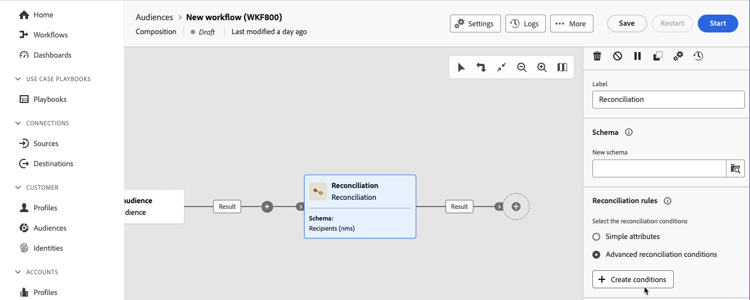
また、紐付けられたデータをフィルタリングすることもできます。 「フィルターを作成」を選択し、クエリモデラーを使用してカスタム条件を作成します。 クエリモデラーの使用について詳しくは、クエリモデラーの概要を参照してください
オーディエンスを保存 save-audience
Halos UPS のデータセットを結合ポリシーに追加してください。オーディエンスを保存アクティビティを使用すると、構成に基づいてオーディエンスを作成できます。 オーディエンスを作成したら、Adobe Experience Platform のオーディエンスポータル内で使用できます。 連合オーディエンス構成でのオーディエンスの使用について詳しくは、オーディエンスの概要を参照してください。 Experience Platform のオーディエンスについて詳しくは、オーディエンスポータルの概要を参照してください。
| note important |
|---|
| IMPORTANT |
| オーディエンスの名前は、現在のサンドボックス内で一意にする 必要 があり、既存のオーディエンスと同じ名前を付けることはできません。 |
オーディエンスを保存アクティビティを構成に追加した後、新しく作成したオーディエンスの名前を指定できます。
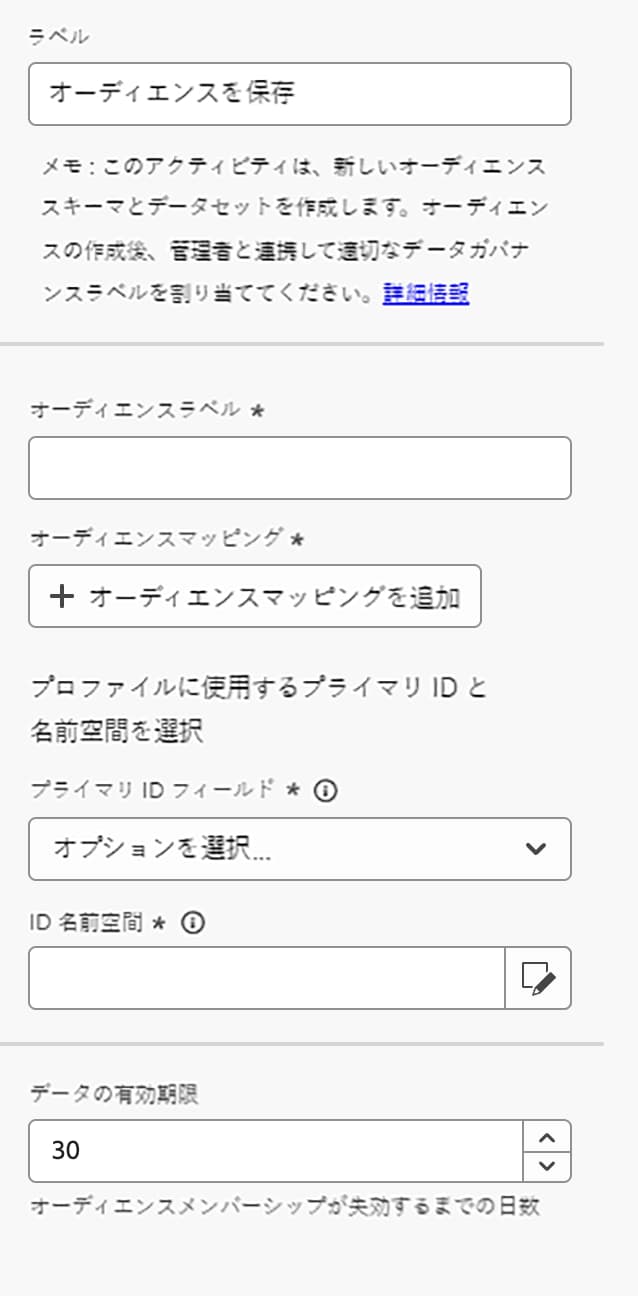
これで、マッピングを指定して、新しく作成されたオーディエンスに転送するフィールドを選択できます。 「オーディエンスマッピングを追加」を選択し、ソースオーディエンスフィールドとターゲットオーディエンスフィールドを選択して、必要な回数だけ繰り返します。
マッピングを追加した後、プライマリ ID と名前空間を選択して、データベース内のターゲットプロファイルを識別できます。 プライマリ ID フィールドはプロファイルの識別に使用され、ID 名前空間は ID を識別するキーとして機能します。
また、オーディエンスのデータ有効期限を設定できます。 データ有効期限は、オーディエンスメンバーシップが期限切れになるまでの日数を決定します。 データ有効期限は、1~90 日の範囲で指定できます。 デフォルトでは、この値は 30 に設定されています。
フィールドを保存 save-fields
フィールドを保存アクティビティを使用すると、外部データウェアハウスからデータを連合して、Experience Platform スキーマを強化し、追加の属性で Experience Platform スキーマを強化できます。
このアクティビティは、データをプラットフォームに物理的に移動または複製することなく、追加の属性やインサイトを取り込むことで、スキーマを強化するために使用されます。
| note important |
|---|
| IMPORTANT |
| 選択したデータセットでアップサートを有効にしてい ない 場合、データは 置き換え られます。 データセットのアップサートを有効にする方法について詳しくは、アップサートを有効にするガイドを参照してください。 |
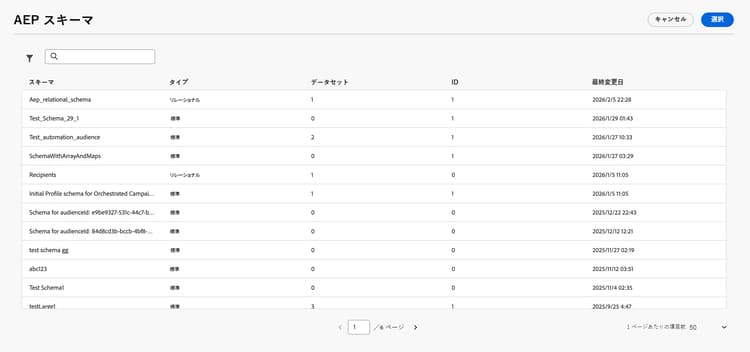
構成に フィールドを保存 アクティビティを追加した後、アクティビティにラベルを付け、使用する Adobe Experience Platform スキーマを選択できます。 スキーマは、標準スキーマまたはリレーショナルスキーマのいずれかに指定できます。
| tabs | |||||||||
|---|---|---|---|---|---|---|---|---|---|
| 標準スキーマ |
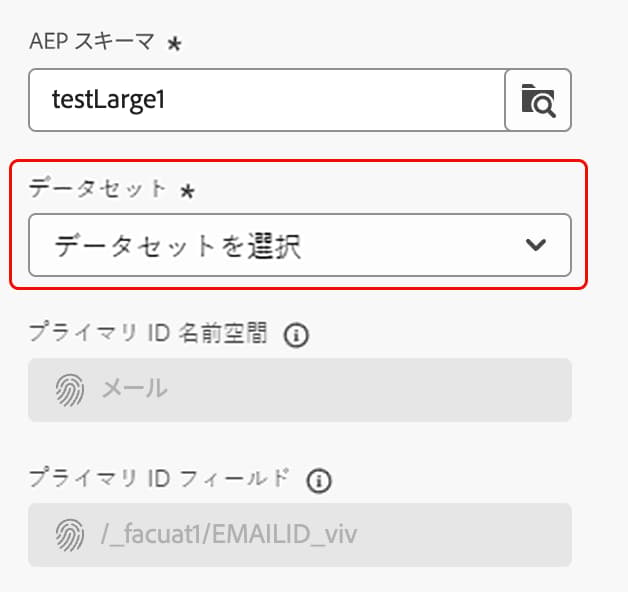
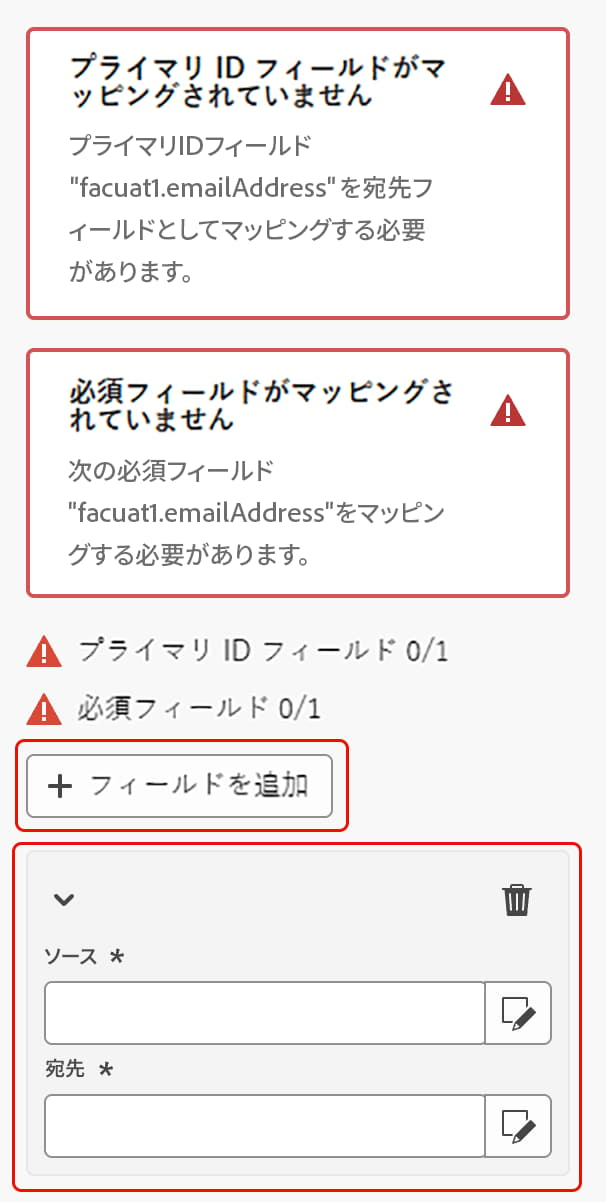
標準スキーマを選択する場合は、エンリッチメントを保存するデータセットを選択する必要があります。
データセットを選択すると、データベース内のプロファイルを特定するために使用されるプライマリ ID フィールドを確認できます。 ただし、プライマリフィールドと必須フィールドをマッピングする必要があります。 「フィールドを追加」を選択し、マッピングする各属性に対して「ソース」フィールド(外部データ)と「宛先」フィールド(スキーマフィールド)を指定します。
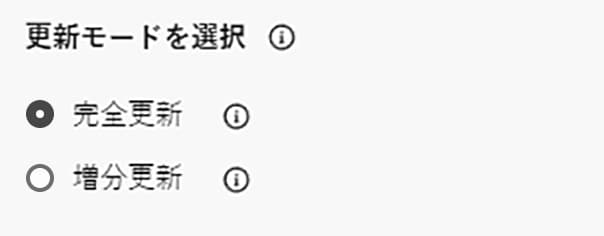
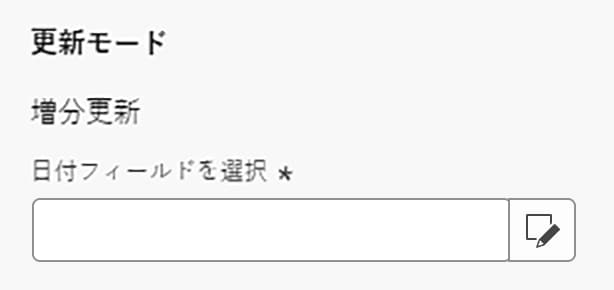
また、エンリッチメントの更新モードを指定することもできます。
増分更新を選択した場合は、最終変更日を選択して、送信するデータを決定する必要もあります。 |
||||||||
| リレーショナルスキーマ |
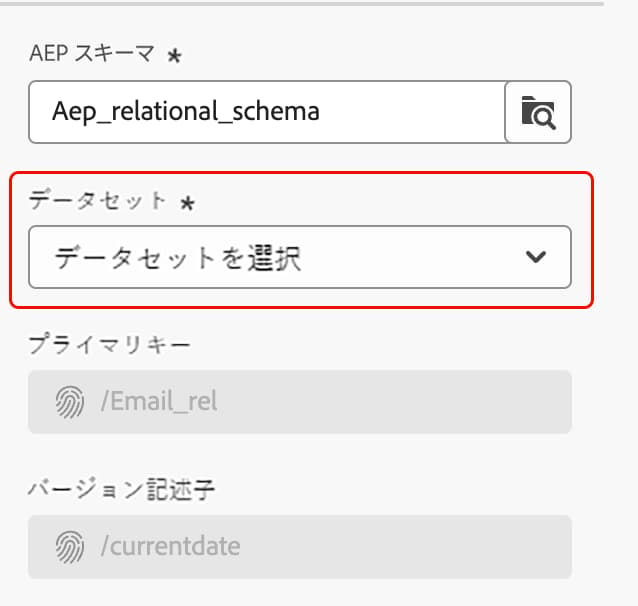
リレーショナルスキーマを選択する場合は、エンリッチメントを保存するデータセットを選択する必要があります。
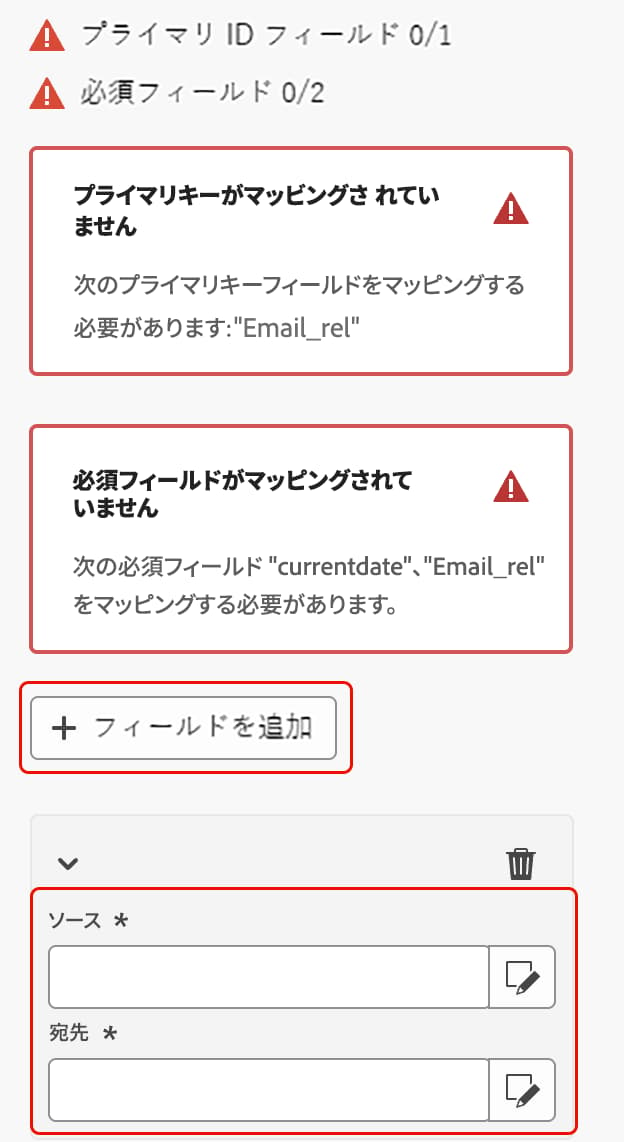
データセットを選択すると、データベースのプライマリキーとバージョン記述子を確認できます。 ただし、プライマリキーと必須フィールドをマッピングする必要があります。 「フィールドを追加」を選択し、マッピングする各属性に対して「ソース」フィールド(外部データ)と「宛先」フィールド(スキーマフィールド)を指定します。
リレーショナルスキーマは増分更新のみをサポートするので、最終変更日を選択して、送信するデータを決定する必要があります。 増分更新では、前回のエンリッチメント実行以降に変更されたフィールドのみが更新されます。
|
分割 split
分割アクティビティは、指定された条件に応じて、入力母集団を複数の部分に分割します。
| note important |
|---|
| IMPORTANT |
| 分割アクティビティを実行すると、母集団は 追加された順序 で様々なサブセットに分割されます。 例えば、最初のサブセットが初期母集団の 70%を分割した場合、次のサブセットの選択条件は残りの 30%に適用されます。 |
| 構成を実行する前に、分割を実行する順序でサブセットを順番に並べ替えておきます。 |
分割アクティビティを構成に追加した後、オーディエンスをサブセットにする方法を決定できます。 「セグメントを追加」を選択して、様々な分岐パスを作成します。
これで、これらのサブパスごとに詳細を指定できるようになりました。 サブパスに名前を付け、フィルター条件を指定できます。 フィルタリング条件を作成するには、「フィルターを作成」を選択し、クエリモデラーを使用してフィルタリングルールを設定します。 クエリモデラーの使用について詳しくは、クエリモデラーの概要を参照してください。
フィルタリング条件を作成したら、次の追加ルールを適用できます。
- 制限を有効にする:サブセットに分割できるプロファイルの数を制限します。 これは、数値または母集団の割合として設定できます。
- 制限を有効にした場合、特定のプロファイル属性に基づいて選択したプロファイルをランキングすることもできます。 「並べ替えを有効にする」をオンにすると、昇順または降順で属性を並べ替えることができます。
- 空のトランジションをスキップ:入力母集団が空の場合、トランジションを無効にします。
これでサブセットが設定されたので、さらに設定できるオプションがいくつかあります。
| table 0-row-2 1-row-2 2-row-2 3-row-2 | |
|---|---|
| オプション | 説明 |
| 補集合を生成 | 残りの母集団を含むアウトバウンドトランジションを作成します。 |
| 出力母集団の重複を有効にする | 有効にした場合、受信者は複数のアウトバウンドトランジションに存在することはできず、最初のアウトバウンドトランジションに のみ 存在します。 無効にした場合、受信者は複数のアウトバウンドトランジションに表示されることがあります。 |
| 同じテーブルにすべてのサブセットを生成 | すべてのサブセットを 1 つのアウトバウンドトランジションにグループ化します。 |
フロー制御アクティビティ flow-control
フロー制御アクティビティを使用すると、構成の組織と調整を定義できます。
AND 結合 and-join
AND 結合アクティビティを使用すると、構成の複数の分岐を組み合わせることができます。 このアクティビティは、すべてのインバウンドトランジションがアクティブ化された後にのみトリガーされます。
複数のアクティビティを追加して 2 つ以上の異なる分岐を形成した後、いずれかの分岐の最後に AND 結合アクティビティを追加できます。
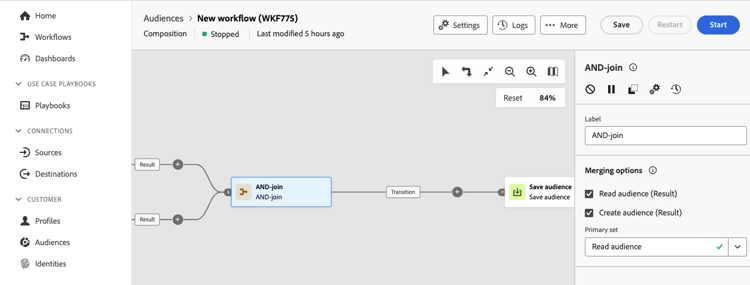
「結合オプション」セクションでは、同期するアクティビティをすべて選択できます。 また、プライマリセットドロップダウン内で保持するインバウンドトランジションを選択できます。
終了 end
終了アクティビティは、構成の終了をグラフィカルに示すものであり、機能には影響はありません。
分岐 fork
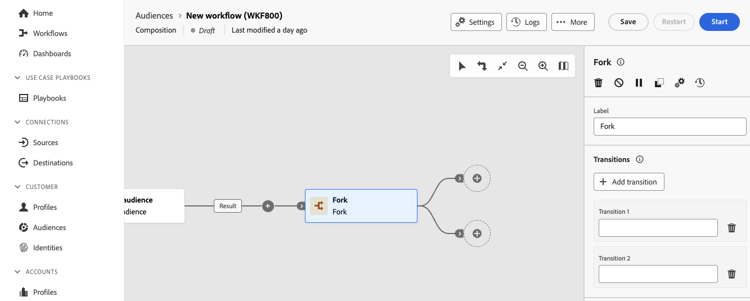
分岐アクティビティを使用すると、複数のアクティビティを同時に開始する複数のアウトバウンドトランジションを作成できます。
構成に 分岐 アクティビティを追加すると、2 つのアウトバウンドトランジションが自動的に生成されます。 これらのアウトバウンドトランジションに名前を付けることができます。 また、「トランジションを追加」を選択して、別のアウトバウンドトランジションを追加できます。
スケジューラー scheduler
スケジューラーアクティビティを使用すると、構成の実行を開始するタイミングをスケジュールできます。 これを構成の最初のアクティビティとして使用する 必要 があります。
構成に スケジューラー アクティビティを追加した後、構成の 実行頻度 を設定できます。 オプションには、「1 回」、「毎日」、「1 日に数回」、「毎週」、「毎月」が含まれます。
| tabs | |||||||||||||
|---|---|---|---|---|---|---|---|---|---|---|---|---|---|
| 1 回 |
「1 回」を選択した場合、構成は 1 回のみ実行されます。 構成が実行される日時を選択できます。 |
||||||||||||
| 毎日 |
「毎日」を選択した場合、構成は 1 日に 1 回実行されます。 ただし、「日付」セクションで、構成が実行される日付を指定できます。 可能な値には、毎日、平日、選択した期間、選択した曜日が含まれます。
スケジュールを実行する日付を選択した後、「起動時間をプレビュー」を選択して、構成の次の 10 回の実行のスケジュールを確認できます。 |
||||||||||||
| 1 日に数回 |
「1 日に数回」を選択した場合、構成は 1 日に複数回実行されます。 構成を 1 日の特定の時間に実行するか、設定した時間に定期的に実行するかを選択できます。 「選択した時間」を選択した場合、構成が実行される特定の時間を選択できます。 「定期的」を選択した場合は、構成の実行頻度(時間または分)と実行時間を選択できます。 すべての時間は UTC です。 時間を選択した後、「日付」セクションで実行頻度を選択できます。
スケジュールを実行する日付を選択した後、「起動時間をプレビュー」を選択して、構成の次の 10 回の実行のスケジュールを確認できます。 |
||||||||||||
| 毎週 |
「毎週」を選択した場合、設定された毎週の頻度で構成が実行されます。 毎週の頻度を 1 より大きい数値に設定すると、実行を開始する日付も選択できます。 評価頻度を選択した後、「日付」セクションで実行頻度を選択できます。
スケジュールを実行する日付を選択した後、「起動時間をプレビュー」を選択して、構成の次の 10 回の実行のスケジュールを確認できます。 |
||||||||||||
| 毎月 |
「毎月」を選択した場合、設定された毎月の頻度で構成が実行されます。 毎月または特定の月に設定できます。 毎月の頻度を選択した後、実行する 日付 を選択できます。
日付を設定したら、開始時間を選択できます。 すべての時間は UTC です。 |
実行頻度を選択した後、スケジュールの 有効期間 を選択できます。
| table 0-row-2 1-row-2 2-row-2 | |
|---|---|
| 有効期間 | 説明 |
| 永続的(無期限) | 構成には、有効期限はありません。 |
| 有効期間 | 構成は、指定した日付の間に実行されます。 |
待機 wait
待機アクティビティは、指定された時間の間、構成の実行を一時停止します。
構成に 待機 アクティビティを追加した後、これを 期間 待機または 固定時間 待機にすることができます。
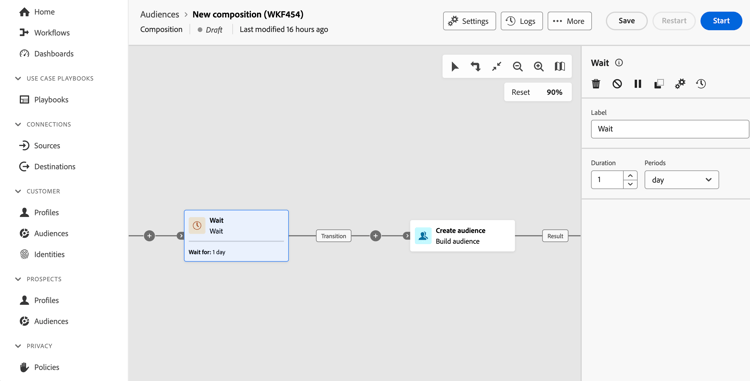
期間を選択した場合は、待機する期間を設定できます。 この期間は、秒、分、時間、日で指定できます。
固定時間を選択した場合は、構成が指定した日時まで待機するように設定できます。 時間は、ローカルタイムゾーンに設定されます。
トランジション transitions
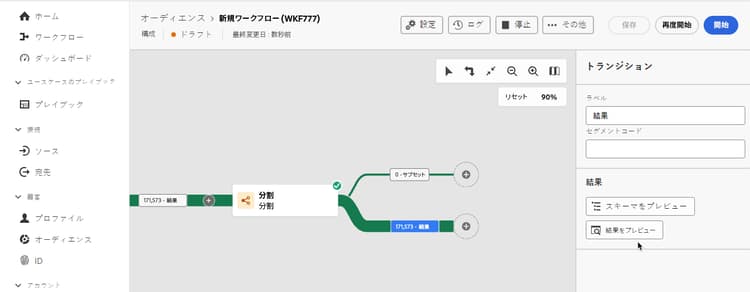
構成では、トランジションは、データが 1 つのアクティビティから別のアクティビティに転送される仕組みを示します。 トランジションにより、データは一時作業用テーブルに保存されます。 トランジションを選択した場合、次の情報を表示できます。
- スキーマをプレビュー:これを選択すると、作業用テーブルのスキーマを表示できます。
- 結果をプレビュー:これを選択すると、選択したトランジションで転送されたデータを視覚化できます。 このオプションは、「2 つの実行間で中間母集団の結果を保持」が有効になっている場合にのみ使用できます。
次の手順 next-steps
このガイドを読むことで、構成内で使用できるアクティビティとトランジションについての理解が深まります。 一般的な構成について詳しくは、構成の概要を参照してください。