構成の作成
連合オーディエンス構成では、構成を作成し、そこから視覚的なキャンバスで様々なアクティビティを活用してオーディエンスを作成できます。 構成を作成した後、結果として生成されたオーディエンスは Adobe Experience Platform に保存され、Experience Platform の宛先や Adobe Journey Optimizer で顧客のターゲティングに活用できます。
構成の定義 create
構成を作成するには、まずラベルを定義し、オプションで追加設定を指定する必要があります。
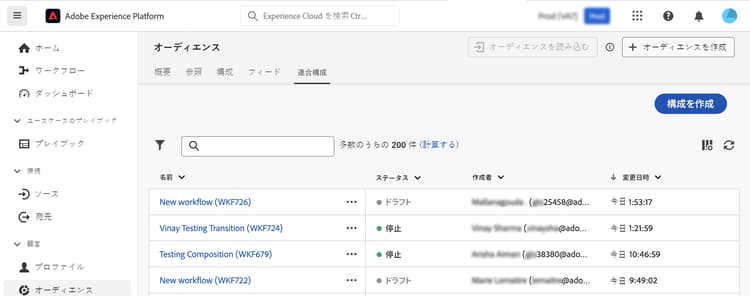
構成を作成するには、「顧客」セクション内の「オーディエンス」を選択してから、「連合構成」タブを選択します。
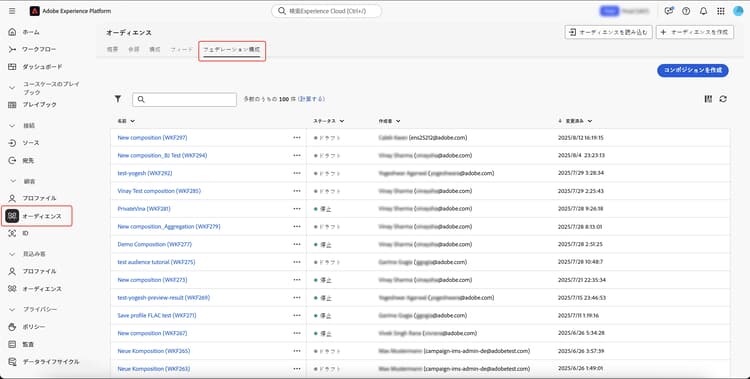
連合構成の参照ページが表示されます。 構成作成プロセスを続行するには、「構成を作成」を選択します。
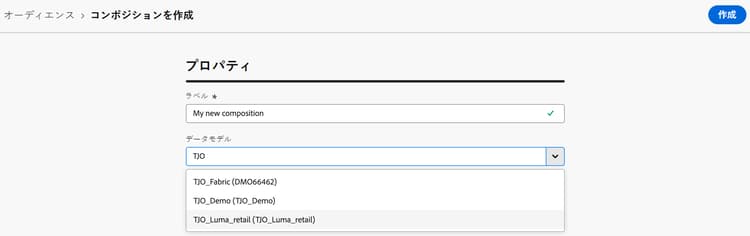
「プロパティ」セクション内で、構成のラベルを指定し、データモデルを選択します。 構成のアクティビティでは、このデータモデルに関連付けられているスキーマのみを使用できます。
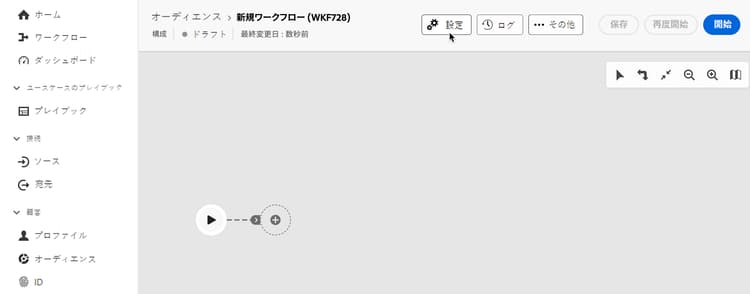
「作成」を選択します。 構成キャンバスが表示されます。 アクティビティとトランジションをキャンバスに追加して、構成を設定できるようになりました。
構成キャンバス canvas
キャンバスの上部には、アクティビティを管理および移動するためのオプションを提供するツールバーがあります。
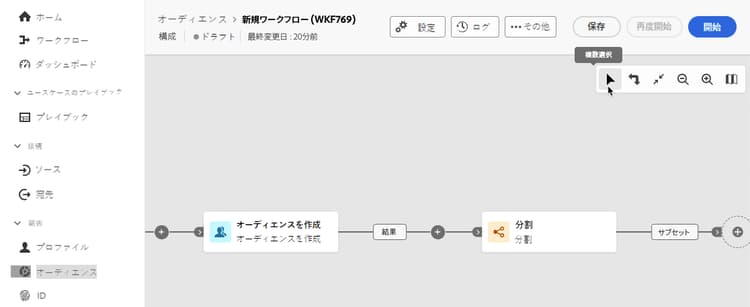
使用可能なオプションは次のとおりです。
- 複数選択:複数のアクティビティを選択してすべてを一度に削除するか、コピー&ペーストします。
- 回転:キャンバスを垂直方向に表示するように切り替えます。
- 画面に合わせる:キャンバスのズームレベルを画面に合わせて調整します。
- ズームアウト/ズームイン:キャンバスをズームアウトまたはズームインします。
- マップを表示:現在の位置を示すキャンバスのスナップショットを開きます。
アクティビティを追加 add-activities
構成キャンバスでは、オーディエンスの定義に役立つアクティビティとトランジションを追加できます。 アクティビティを使用すると、オーディエンス内のコンポーネントを 定義 でき、トランジションを使用すると、構成のフローを 整理 できます。
使用可能なアクティビティとトランジションについて詳しくは、アクティビティの概要を参照してください。
アクティビティの管理 manage-activities
追加したアクティビティに対する操作は、プロパティパネル内で実行できます。
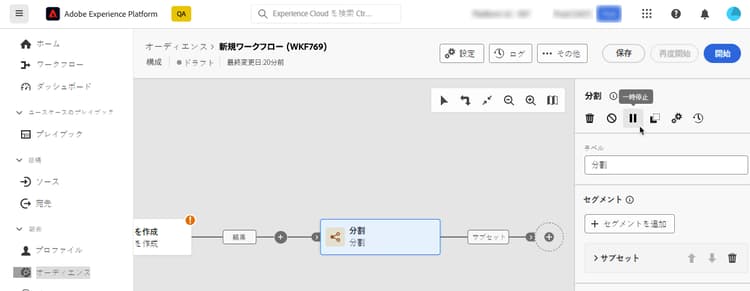
オプションは次のとおりです。
-
削除:キャンバスからアクティビティを削除します。
-
無効/有効:アクティビティを無効または有効にします。 構成を実行すると、無効になっているアクティビティと、同じパス上にある後続のアクティビティは実行されず、構成が停止します。
-
一時停止/再開:アクティビティを一時停止または再開します。 構成を実行すると、一時停止したアクティビティで一時停止します。 対応するタスクと、同じパス内でそのタスクに続くすべてのタスクが実行されません。
-
コピー:アクティビティをコピーして、構成内の別の場所にペーストします。 これを行うには、トランジションの「+」ボタンを選択し、「X アクティビティをペースト」を選択します。
-
選択したアクティビティの 実行オプション を設定します。 使用可能な実行オプションは次のとおりです。
accordion 使用可能な実行オプション 「プロパティ」セクションでは、アクティビティの実行に関する一般的な設定を指定できます。
- 実行:開始時に実行されるアクションを定義します。
- 最大実行期間:「30 秒」や「1 時間」などの期間を指定します。 指定した期間が経過してもアクティビティが完了しない場合は、アラートがトリガーされます。 このアラートは、構成の機能には影響しません。
- タイムゾーン:アクティビティのタイムゾーンを選択します。 連合オーディエンス構成では、同じインスタンス上で複数の国の時差を管理できます。 適用される設定は、インスタンスの作成時に設定されます。
- アフィニティ:特定のマシンで構成アクティビティを強制的に実行します。 これを行うには、対象のアクティビティに対して 1 つまたは複数のアフィニティを指定する必要があります。
- 動作:非同期タスクが使用された場合に従うべき手順を定義します。
「エラー管理」セクションでは、アクティビティでエラーが発生した場合に実行するアクションを指定できます。
「初期化スクリプト」セクションでは、変数を初期化したり、アクティビティのプロパティを変更したりできます。 「コードを編集」ボタンを選択し、実行するコードのスニペットを入力します。 スクリプトは、アクティビティの実行時に呼び出されます。
-
ログとタスク:選択したアクティビティのログとタスクを表示します。
構成の開始と監視 start-and-monitor
構成へのアクティビティの追加が完了したら、構成の実行を開始できます。 構成を開始するには、画面の右上隅にある「開始」ボタンを選択します。
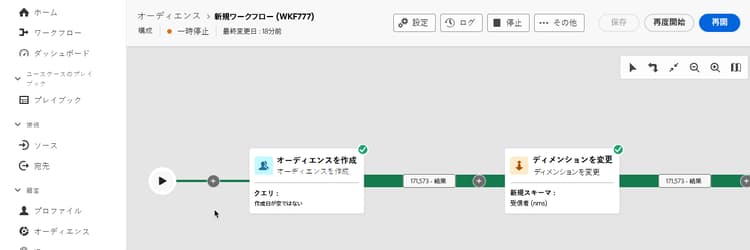
構成が実行されると、構成の最後に達するまで、キャンバス内の各アクティビティが順番に実行されます。 視覚的なフローを使用すると、ターゲットプロファイルの進行状況をリアルタイムで追跡できます。 これにより、各アクティビティのステータスと、アクティビティ間で移行中のプロファイルの数をすばやく識別できます。
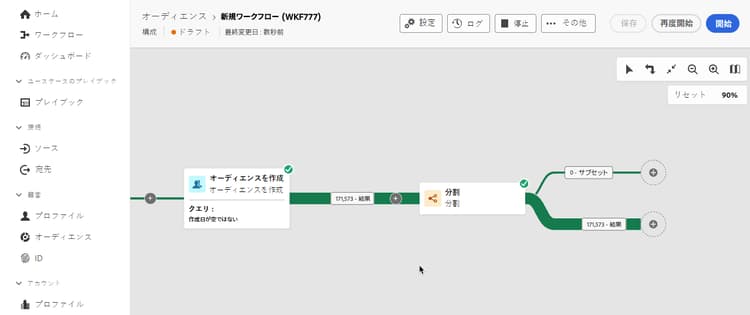
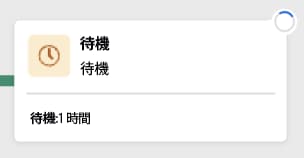
各アクティビティの右上隅にある視覚的な指標は、実行のステータスを示します。
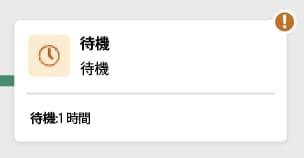
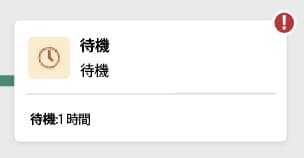
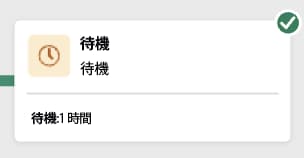
ログとタスクを監視 monitor-logs
さらに、構成ログを表示して、適切に実行されていることを確認できます。 この情報を表示するには、アクションツールバー内の「ログ」を選択します。
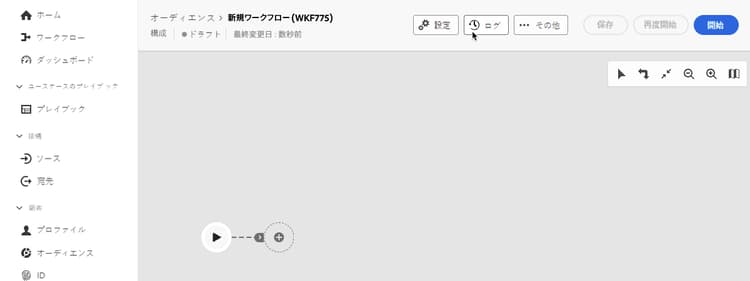
構成ログとタスク画面が表示されます。 これには、構成の実行履歴が表示され、すべてのユーザーアクションと発生したエラーが記録されます。
履歴は、以下のように複数のタブに整理されています。
- 「ログ」タブには、すべての構成アクティビティの実行履歴が表示されます。 実行された操作と実行エラーのインデックスを時系列の順序で作成します。
- 「タスク」タブには、アクティビティの実行順序の詳細が表示されます。 各タスクの最後にあるボタンを使用すると、アクティビティを通じて渡されるイベント変数をリストできます。
- 「変数」タブには、構成で渡されるすべての変数が表示されます。 構成キャンバスからログとタスクにアクセスする場合にのみ使用できます。 アクティビティのプロパティパネルからログにアクセスする際に使用できるようになりました。
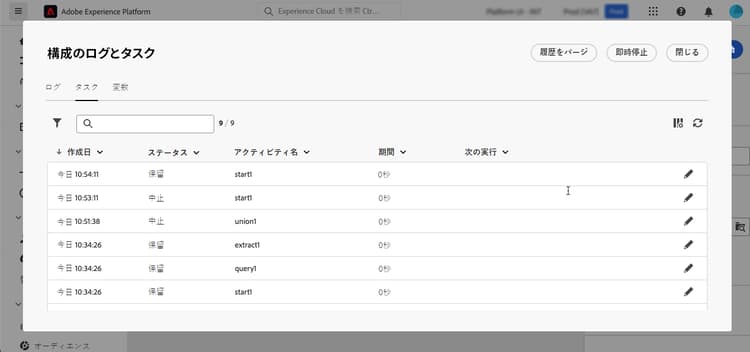
すべてのタブで、表示される列とその順序を選択し、フィルターを適用し、検索フィールドを使用して目的の情報をすばやく見つけることができます。
アラートの配信を登録 alerts
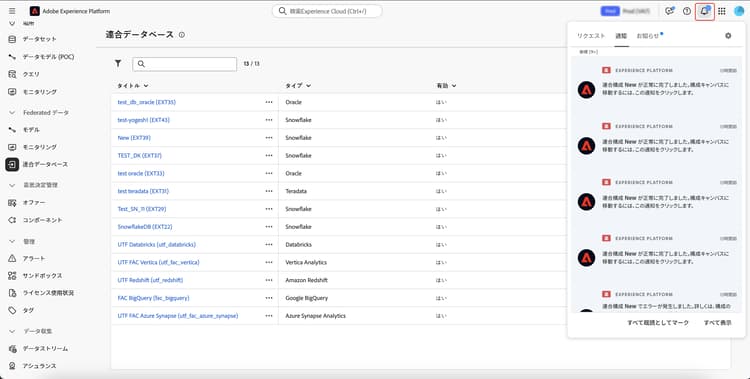
アラートを登録すると、連合構成の実行が成功または失敗した場合に通知を受け取ることができます。
アラートを登録するには、


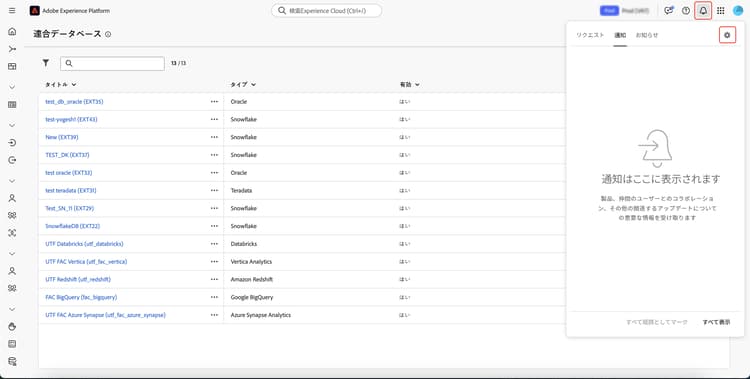
通知設定ページが表示されます。 このページで、「Experience Platform」を選択し、必要なアラートのチャネルを選択します。 UI 内で通知を確認するには、「アプリ内」を選択します。
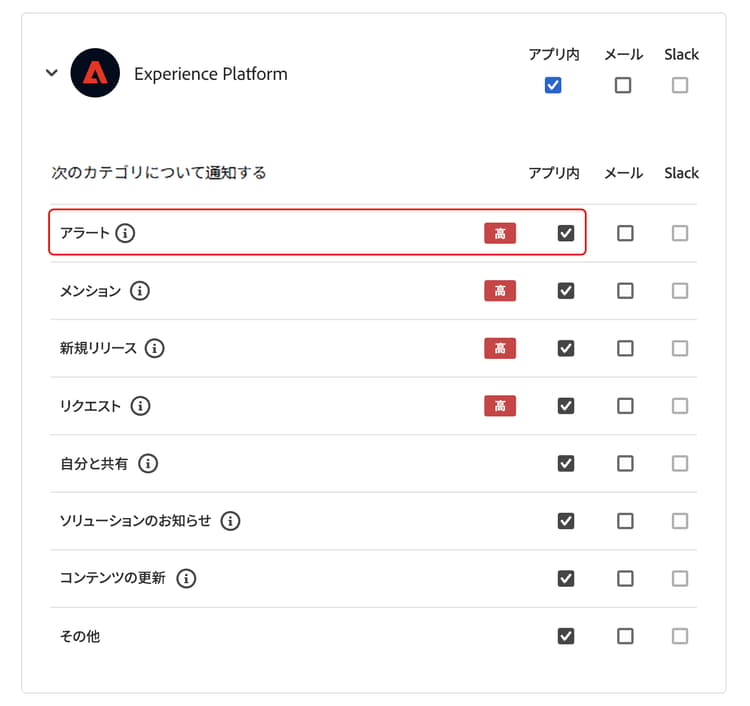
「アプリ内」を選択すると、構成の実行が成功または失敗したかが通知されます。
構成の設定を行います。 settings
構成にアクセスすると、詳細設定にアクセスして、エラーが発生した場合の構成の動作方法を定義するなどの操作を実行できます。
これらの追加オプションにアクセスするには、構成作成画面の上部セクションにある「設定」ボタンをクリックします。
構成にエラーがある場合に実行されるアクションを定義します。 次の 3 つのオプションが使用可能です。
- プロセスを中断:構成が自動的に一時停止され、構成のステータスは「失敗」に変わります。 問題が解決したら、「再開」ボタンを使用して構成を再開します。
- 無視:エラーをトリガーしたタスクのステータスは「失敗」に変わりますが、構成のステータスは「開始済み」のままになります。
- プロセスを中止:構成は自動的に停止し、ステータスが「失敗」に変わります。 問題が解決したら、「開始」ボタンを使用して構成を再開します。