外部データを使用して Adobe Experience Platform オーディエンスを強化 connect-aep-fac
Adobe Experience Platform では、アドビの連合オーディエンス構成の宛先を使用して、オーディエンスポータルのオーディエンスと外部データベースをシームレスに統合できます。 この統合により、既存のオーディエンスを構成に活用し、外部データベースのデータを使用して強化または絞り込みを行い、新しいオーディエンスを作成できます。
これを行うには、Adobe Experience Platform で、アドビの連合オーディエンス構成の宛先への新しい接続を設定する必要があります。 スケジューラーを使用すると、特定のオーディエンスを定期的な頻度で送信したり、データ紐付け用の ID などの特定の属性を選択して含めたりすることができます。 オーディエンスにガバナンスポリシーやプライバシーポリシーを適用している場合、これらのポリシーは保持され、オーディエンスを更新するとオーディエンスのポータルに戻されます。
例えば、データウェアハウスに購入情報を保存していて、過去 2 か月以内に特定の製品に興味を示した顧客をターゲティングする Adobe Experience Platform オーディエンスがあるとします。 連合オーディエンス構成の宛先を使用すると、次のことができます。
- 購入情報に基づいてオーディエンスを絞り込む。 例えば、オーディエンスをフィルタリングして、150 ドルを超える購入のみを行った顧客をターゲットにすることができます。
- 製品名や購入数量など、購入に関連するフィールドを使用してオーディエンスを強化します。
宛先に対するオーディエンスのアクティブ化 activate
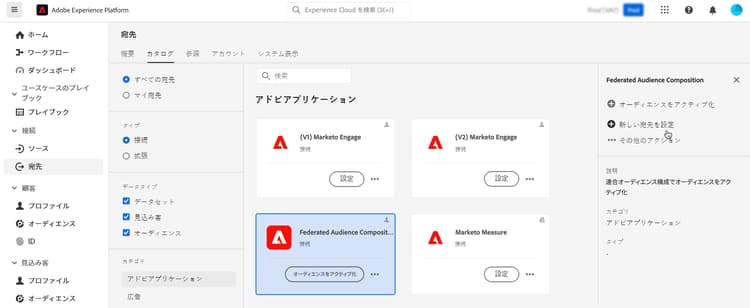
Adobe Experience Platform 宛先カタログ内で、連合オーディエンス構成宛先を選択します。 右側のパネルで、「新しい宛先を設定」を選択します。
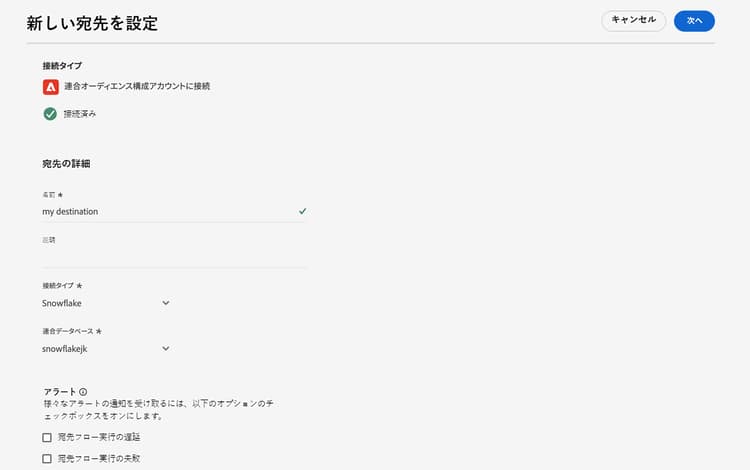
新しい宛先を設定ページが表示されます。 このページでは、名前、説明、接続タイプ、連合データベースなど、宛先の詳細を設定できます。
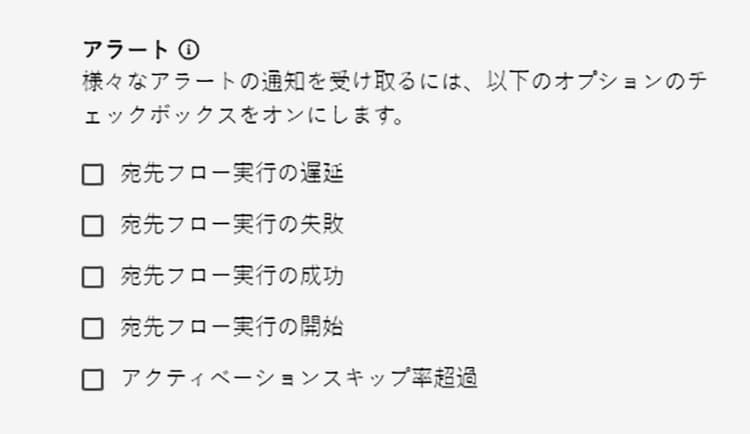
「アラート」セクションでは、アラートを有効にして、宛先へのデータフローのステータスに関する通知を受信できます。 これには、データフローの実行遅延、実行エラー、実行成功、実行開始、アクティベーションスキップに関するアラートが含まれます。
アラートについて詳しくは、UI を使用した宛先アラートの登録に関する Adobe Experience Platform ドキュメントを参照してください。
宛先の詳細の設定が完了したら、「次へ」を選択します。 ガバナンスポリシー & 実施アクション手順が表示されます。 このページでは、データガバナンスポリシーを定義し、オーディエンスが送信されてアクティブになった際に、使用されるデータが準拠していることを確認できます。
宛先に対する目的のマーケティングアクションの選択が終了したら、「作成」を選択します。
宛先への新しい接続が作成されます。 オーディエンスをアクティベートして、宛先に送信できるようになりました。 オーディエンスをアクティブ化する宛先、「次へ」の順に選択します。
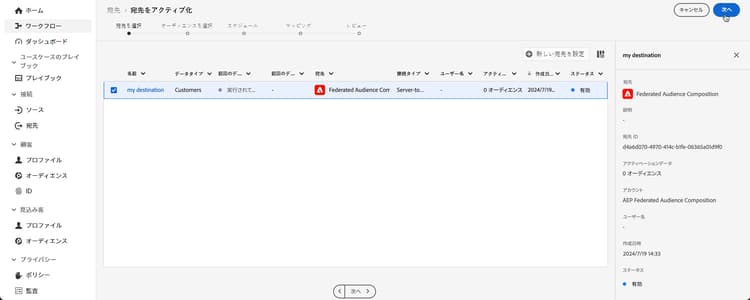
スケジュール手順が表示されます。 宛先に対してアクティブ化する目的のオーディエンスを選択できます。 スケジュールを設定するには、

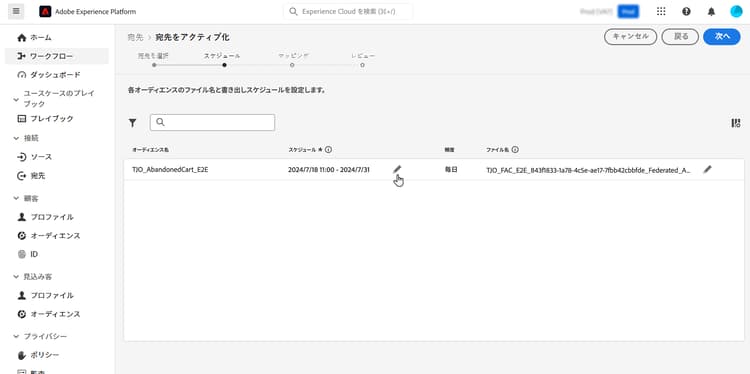
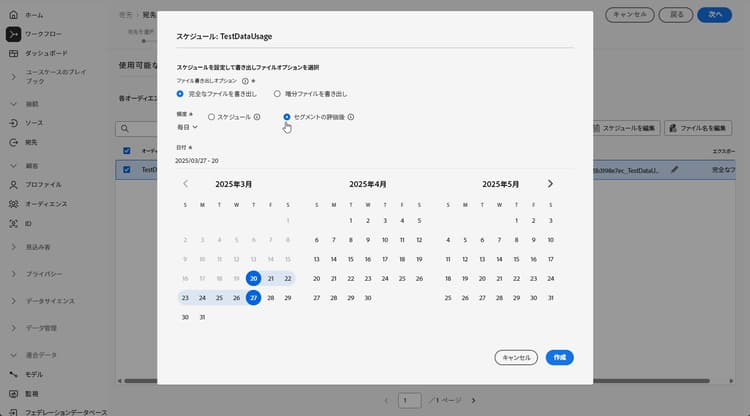
スケジュールポップオーバーが表示されます。 このポップオーバーでは、ファイルのエクスポートオプションと頻度を定義し、スケジュールを設定できます。
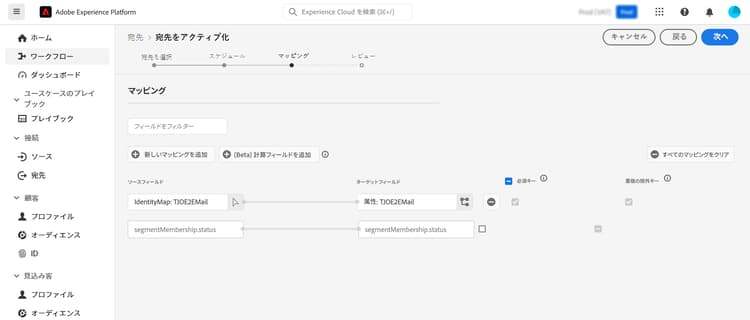
マッピング手順では、オーディエンスにエクスポートする属性フィールドと ID フィールドを選択します。
詳しくは、Adobe Experience Platform ドキュメントのマッピングの節を参照してください。
宛先設定とオーディエンス設定を確認し、「終了」を選択します。
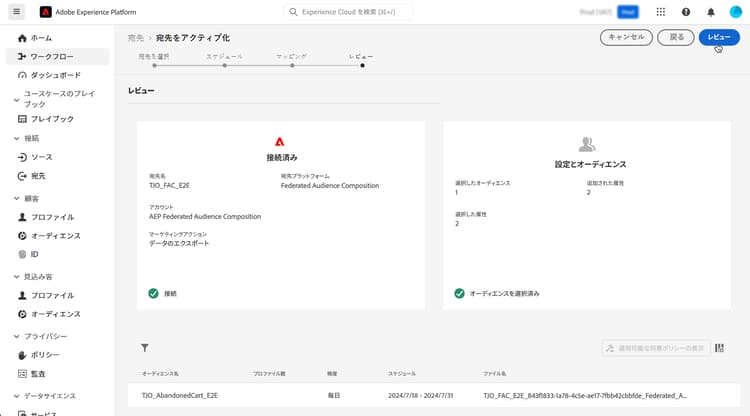
これで、選択したオーディエンスが新しい接続に対してアクティベートされました。 オーディエンスをアクティベートページに戻って、この接続で送信するオーディエンスをさらに追加できます。 アクティベートしたオーディエンスを削除することはできません。