UIでOracle Eloqua (V2)をExperience Platformに接続
Oracle Eloqua (V2) ソースコネクタを使用すると、Oracle Eloqua アカウントとAdobe Experience Platformを接続でき、連絡先、アカウント、キャンペーン、エンゲージメント活動などの主要なB2B マーケティングデータの自動かつスケーラブルな取り込みが可能になります。
このソースコネクタを使用して、安全な認証を設定し、必要なEloqua データエンティティを正確に選択し、標準化されたExperience Data Model (XDM)スキーマにマッピングします。 柔軟なスケジューリングオプションにより、最初のデータの読み込みと定期的な増分同期の両方を設定し、マーケティングデータを最新かつ実用的なものにすることができます。
Adobeのエンタープライズ取り込みフレームワークに基づいて構築されたOracle Eloqua (V2) ソースコネクタは、キャンペーンの最適化、パフォーマンス測定、クロスチャネルのパーソナライゼーションのための信頼性の高い拡張可能な基盤を提供します。
このガイドでは、Experience Platform ユーザーインターフェイスのsources Workspaceを使用してOracle Eloqua アカウントをAdobe Experience Platformに接続する方法について説明します。
基本を学ぶ
このチュートリアルは、 Experience Platform の次のコンポーネントを実際に利用および理解しているユーザーを対象としています。
-
Experience Data Model (XDM) システム:Experience Platform が顧客体験データの整理に使用する標準化されたフレームワーク。
- スキーマ構成の基本:スキーマ構成の主要な原則やベストプラクティスなど、XDM スキーマの基本的な構成要素について学びます。
- スキーマエディターのチュートリアル:スキーマエディター UI を使用してカスタムスキーマを作成する方法を説明します。
-
Real-Time Customer Profile:複数のソースからの集計データに基づいて、統合されたリアルタイムの顧客プロファイルを提供します。
必要な資格情報の収集 credentials
認証について詳しくは、Eloqua 概要を参照してください。
ソースカタログを移動する catalog
Experience Platform UIで、左側のナビゲーションから「ソース」を選択して、ソース ワークスペースにアクセスします。 カテゴリーを選択するか検索バーを使って探し出してください。
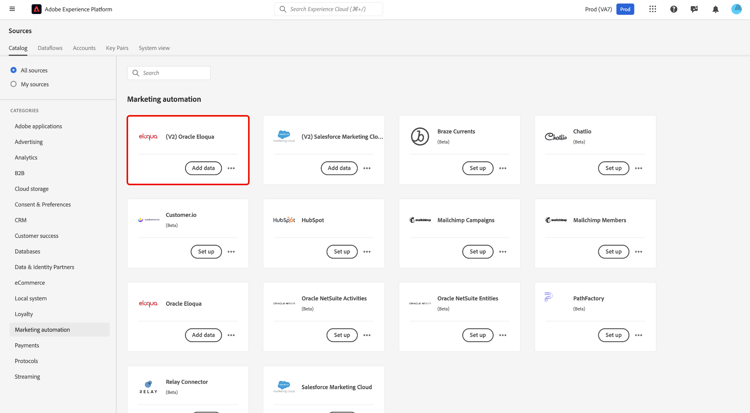
Eloquaに接続するには、マーケティングオートメーション カテゴリに移動し、(V2) Oracle Eloqua ソースカードを選択し、セットアップを選択します。
既存のアカウントの使用 existing
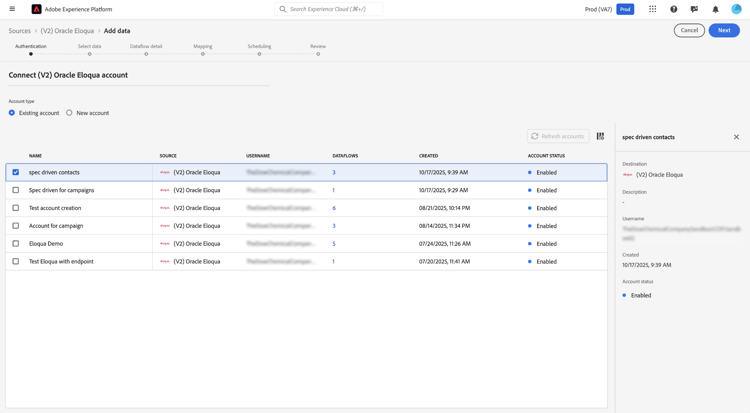
既存のアカウントを使用するには、既存のアカウントを選択し、使用するEloqua アカウントを選択します。
新しいアカウントを作成 new
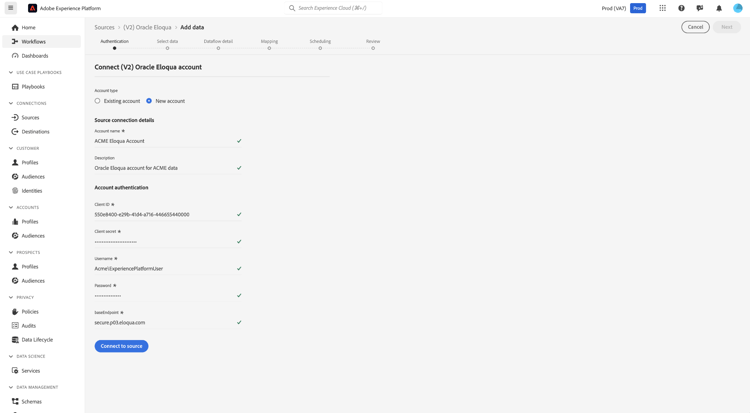
新しいアカウントを作成するには、新しいアカウントを選択し、Source接続の詳細の下に名前と説明を入力します。 次に、 アカウント認証の下で、クライアント ID、クライアントシークレット、ユーザー名、パスワードおよび ベースエンドポイント の値を指定します。 これらの資格情報について詳しくは、認証ガイド を参照してください。 完了したら、ソースに接続を選択し、接続を確立するために数秒間許可します。
データの選択
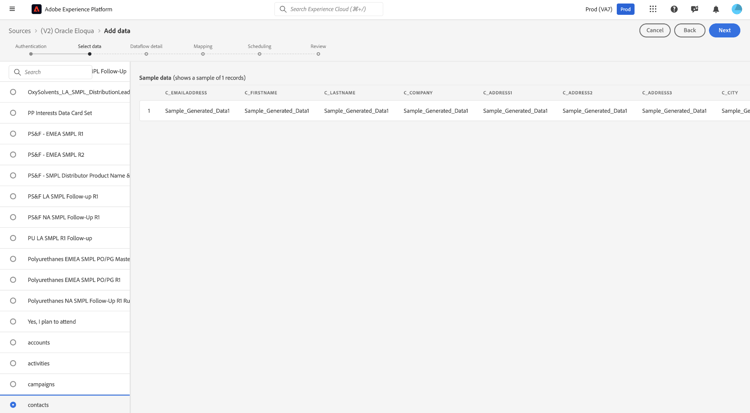
データを選択インターフェイスを使用して、Experience Platformに取り込むEloqua エンティティを選択します。
データセットとデータフローの詳細 details
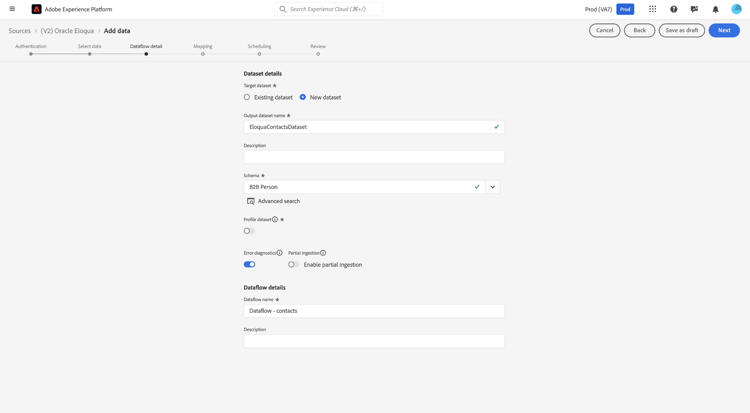
次に、データセットとデータフローに関する情報を提供する必要があります。 この手順では、既存のデータセットを使用するか、新しいデータセットを作成できます。 さらに、この手順では、リアルタイム顧客プロファイルへの取り込み用にデータセットをオプションで有効にすることもできます。
マッピング mapping
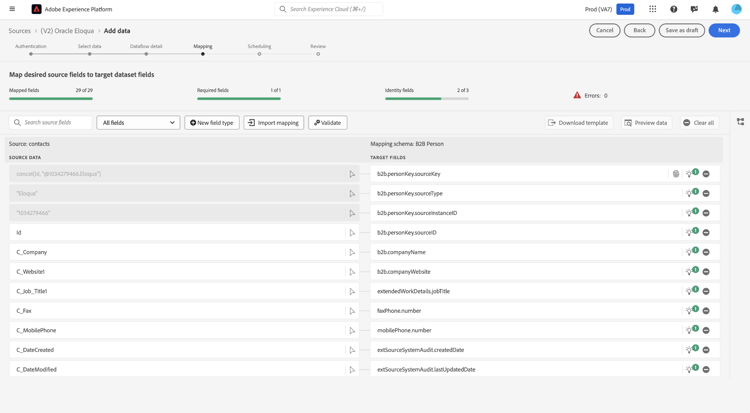
Eloquaのマッピングは、次の4つの主なエンティティ タイプに整理されています。
- アカウント - Eloquaの会社/組織レコード。
- アクティビティ - Eloquaからのマーケティング活動とエンゲージメントイベント。
- キャンペーン - Eloquaのマーケティングキャンペーンレコード。
- 連絡先 - Eloquaの個人レコード。
デフォルトで提供されているフィールド以外のフィールドにアクセスする必要がある場合は、Experience Platformのデータ準備マッピングプロセスを使用してこれらのフィールドを追加できます。 デフォルト(標準)のスキーマが必須フィールドの一部をサポートしていない場合は、Experience Platformでカスタムスキーマを定義するオプションがあります。 この機能を使用して、必要なフィールドを作成およびマッピングし、EloquaからExperience Platformにすべての関連データをシームレスに取り込むことができます。
次の手順の概要:
- 統合で使用できるデフォルトのマッピング済みフィールドを確認します。
- マッピング手順の間に、Eloquaから必要な追加フィールドを含めます。
- 標準スキーマに新しいフィールドが存在しない場合は、これらのフィールドを含むカスタムスキーマをExperience Platformで拡張または作成します。
- マッピングを完了して、必要なデータがすべて取り込まれることを確認します。
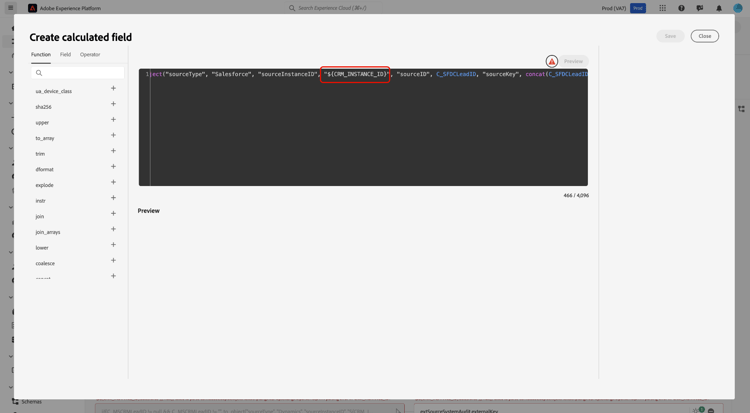
外部CRM情報が正確に反映されるようにするには、データ準備の計算フィールド関数を使用して、ソースデータフィールドの特定のCRM インスタンス IDで{CRM_INSTANCE_ID} プレースホルダーを更新するだけです。 これにより、組織の独自の設定に合わせて統合を柔軟に調整できます。
計算フィールドエディターを使用するには、更新するソースフィールドを選択します。
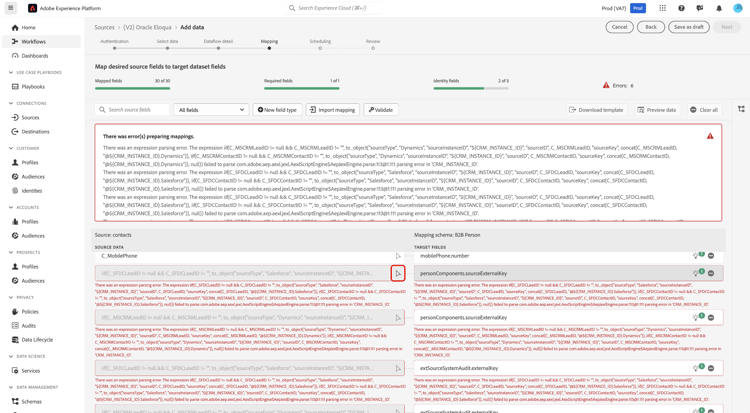
Salesforce ユーザーの場合、計算フィールドエディターを使用し、適切なインスタンス IDで{CRM_INSTANCE_ID}を更新します。
Microsoft ユーザーの場合、計算フィールドエディターを使用し、適切なインスタンス IDで{CRM_INSTANCE_ID}を更新します。
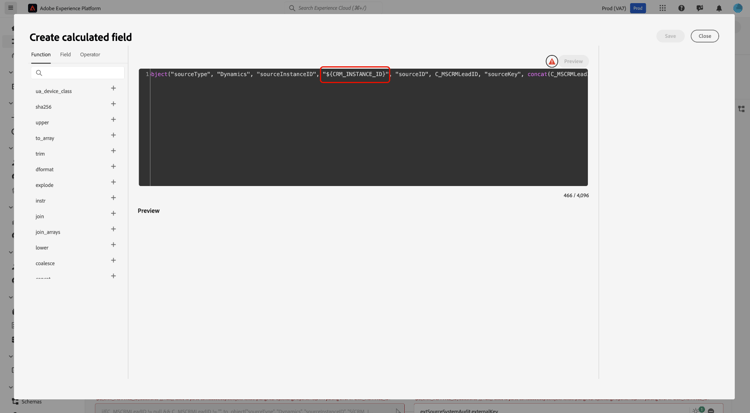
計算フィールドの更新が完了したら、次へを選択して続行します。
スケジュール設定
- 連絡先:
C_DateModified - アカウント:
M_DateModified - アクティビティ:
CreatedAt - キャンペーン:
updatedAt
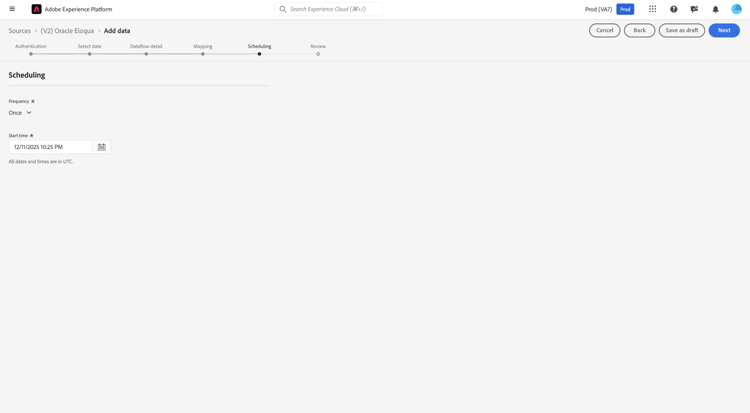
マッピングが完了したら、データフローの取り込みスケジュールを設定できるようになります。 1回限りの取り込み実行を設定するには、頻度をOnceに設定します。 増分取り込みでは、頻度をHour、DayまたはWeekに設定できます。 増分取り込みを使用する場合は、取り込み実行間に発生する時間を定義するために、間隔も設定する必要があります。 例えば、取り込み頻度がDayに設定され、間隔が15に設定されている場合、データフローは15日ごとにデータを取り込むようにスケジュールされています。
Eloqua ソースでは、1分あたりの取り込み頻度は使用できません。 選択できる最も頻繁なスケジュールは時間単位です。 データの鮮度ニーズに合ったスケジュールを選択します。 より頻繁なスケジュールを選択すると、計算コストが増加することに留意してください。
レビュー
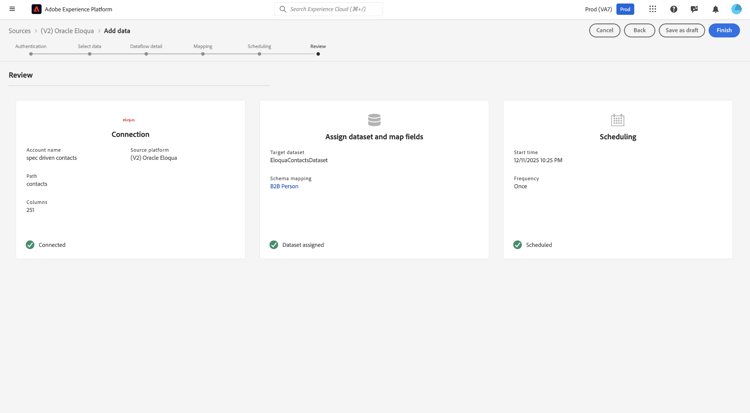
取り込みスケジュールを設定した状態で、Review インターフェイスを使用して、データフローの詳細を確認します。 「完了」を選択して設定を完了し、データフローが開始されるまでしばらく待ちます。
監視
データフローを選択すると、1回限りのデータのバックフィルと、指定したスケジュールに対するその後の増分同期が行われます。 同期のステータスは、データフローに移動して監視できます。 詳しくは、UIでのソースデータフローの監視に関するガイド を参照してください。
次の手順
これで、Experience PlatformでのEloqua ソースの設定と設定が完了しました。 データフローが確立されると、選択したスケジュールに従ってEloqua データが取り込まれ、標準のExperience Data Model (XDM)スキーマにマッピングされます。 データフローを継続的に監視し、Adobe Experience Platform内で取り込まれたデータを分析することで、インサイトを促進し、マーケティングのユースケースを活用できます。 より高度な設定とトラブルシューティングについては、関連ドキュメントを参照するか、Adobe サポートリソースにお問い合わせください。
詳しくは、次のドキュメントを参照してください。