UIを使用してDemandbaseをExperience Platformに接続する
このガイドでは、Experience Platform UIのSources ワークスペースを使用してDemandbase アカウントをAdobe Experience Platformに接続する方法について説明します。
基本を学ぶ get-started
このチュートリアルは、 Experience Platform の次のコンポーネントを実際に利用および理解しているユーザーを対象としています。
- エクスペリエンスデータモデルl(XDM)システム:Experience Platform が顧客体験データを整理するための標準化されたフレームワークです。 詳しくは、 スキーマ構成の基本および スキーマエディターのチュートリアル のガイドを参照してください。
- リアルタイム顧客プロファイル:複数のソースから集計したデータに基づいて、統合されたリアルタイムの消費者プロファイルを提供します。
必要な資格情報の収集 gather-credentials
開始する前に、Demandbase管理者から次の情報を取得してください。
- クライアント ID
- クライアント秘密鍵
これらの資格情報は、新しいソース接続の作成時に アカウント認証 で使用されます。
ソースカタログを移動する navigate
Experience Platform UIで、左側のナビゲーションから ソース を選択してソース ワークスペースにアクセスし、カタログ タブを選択します。 検索バーを使用して Demandbase を検索します。
Demandbase ソースカードで「セットアップ」を選択します。

アカウントの認証 authentication
既存のアカウントの使用 existing
既に認証されている接続を再利用するには、既存のアカウントを選択します。 以前に作成されたDemandbase アカウントのテーブルが表示され、アカウント Name、Source、ユーザー名、関連するデータフロー、作成日 、およびそのアカウントのステータス が表示されます。
再利用するアカウントの横にあるチェックボックスを選択し、次へを選択します。

新しいアカウントを作成 create
新しい接続を作成するには、新しいアカウントを選択し、Source接続の詳細で次の情報を指定します。
- アカウント名
- 説明
次に、アカウント認証の下で、クライアント IDと クライアントシークレット を指定します。 完了したら、「ソースに接続」を選択し、接続が確立されるまで数秒待ちます。

データの選択 select-data
データを選択 インターフェイスを使用して、Experience Platformに取り込むDemandbase エンティティを選択します。 左側のリストから「アカウント」を選択し、続行する前に右側のソースデータのサンプルをプレビューします。

データフローの詳細を入力 provide-dataflow-details
次に、ターゲットデータセットとデータフローに関する情報を入力します。
ターゲットデータセットで、既存のデータセットまたは 新しいデータセット を選択します。 新しいデータセットを作成する場合は、出力データセット名 (例:Demandbase account dataset)を入力し、スキーマを選択します。 Demandbaseの場合、B2B アカウント スキーマを使用します。
プロファイルデータセットの取り込み用にデータセットを有効にして、データをReal-Time Customer Profileで使用できるようにすることもできます。 一部のレコードが失敗した場合でもデータフローを続行する場合は、エラー診断を有効のままにして、部分取り込みを設定します。
データフローの詳細で、データフロー名 (例:Dataflow - accounts)とオプションの説明を指定します。

フィールドのマッピング mapping
マッピング手順を使用して、Demandbaseのソースフィールドをターゲット B2B アカウントのスキーマフィールドにマッピングします。 ページの上部にあるマッピングの概要は、マッピングされたフィールド、必須フィールド、ID フィールドの進捗状況と、検証エラーを追跡します。
Demandbase個のアカウント データは、一般的に次のようなフィールドにマッピングされます。
accountKey.sourceKey,accountKey.sourceType,accountKey.sourceInstanceID,accountKey.sourceIDaccountNameaccountOrganization.website,accountOrganization.industryaccountPhysicalAddress.city,accountPhysicalAddress.country,accountPhysicalAddress.stateProvince,accountPhysicalAddress.postalCode

複合ID キーの作成 composite-key
accountKey.sourceKey ID フィールドは、各Demandbase アカウントを一意に表す必要があります。 単一の生フィールドにマッピングするのではなく、 データ準備の計算フィールドエディターを使用して、ソースアカウント ID、ソースタイプ、およびDemandbase インスタンス IDを連結する複合キーを構築します。
accountKey.sourceKeyの横にあるソースフィールドを選択して計算フィールドエディターを開き、concat関数を使用して値を組み合わせます。
concat("{SourceAccount}.sourceId", "-", "{SourceAccount}.sourceType", "@13723.Demandbase")
13723を独自のDemandbase インスタンス IDに置き換えます。 同じインスタンス IDをaccountKey.sourceInstanceIDにマッピングして、ID フィールドの一貫性を維持します。結果をプレビューするには、プレビューを選択し、保存を選択します。

計算フィールドと残りのマッピングが完了したら、次へを選択して続行します。
データフローのスケジュール schedule-dataflow
マッピングが完了したら、データフローの取り込みスケジュールを設定します。
- 頻度:増分取り込みでは 時間 に設定します。 Demandbaseでは1分あたりの頻度を使用できません。
- 間隔:取り込み実行間に発生する時間数を定義します。 例えば、時間の頻度と
24の間隔は、データフローがデータを24時間ごとに1回取り込むことを意味します。 - 開始時間: スケジュールを開始する日時。
データの鮮度ニーズに合ったスケジュールを選択します。 スケジュールの頻度が高いほど、計算コストが増加することに留意してください。

データフローのレビュー review-dataflow
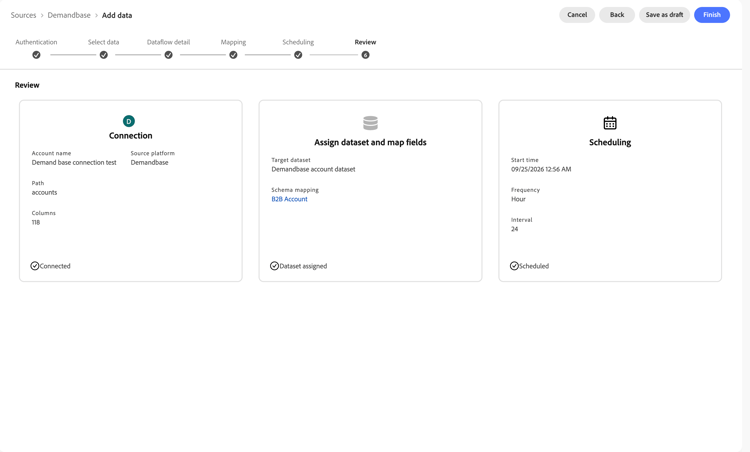
取り込みスケジュールを設定した状態で、レビュー ページを使用して、3つの概要カードのデータフローの詳細を確認します。
- 接続: アカウント名、ソースプラットフォーム、パス、列数を表示します。
- データセットとマップフィールドの割り当て:使用されるターゲットデータセットとスキーママッピングを表示します。
- スケジュール:開始時間、頻度、間隔を表示します。
「完了」を選択して設定を完了し、データフローが開始されるまでしばらく待ちます。
次の手順 next-steps
データフローを作成すると、1回限りのデータのバックフィルが実行され、その後、指定したスケジュールで増分同期が実行されます。 データフローに移動して、同期ステータスを監視できます。 詳しくは、UIでのソースデータフローの監視に関するガイド を参照してください。
このチュートリアルに従って、Experience PlatformでDemandbase ソースの設定と設定を完了しました。 お客様のDemandbase アカウントデータは、選択したスケジュールに従って取り込まれ、標準のB2B アカウント XDM スキーマにマッピングされます。
詳しくは、次のドキュメントを参照してください。