DidomiをExperience Platformに接続
このガイドでは、UIでソースワークスペースを使用してDidomi アカウントをAdobe Experience Platformに接続する方法について説明します。
- このドキュメントページは、Didomi チームによって作成されました。 お問い合わせやアップデートのリクエストについては、support@didomi.ioから直接お問い合わせください。
- 接続を生成する手順については、Didomi Adobe ソースコネクタのドキュメント を参照してください。
基本を学ぶ
このチュートリアルは、Adobe Experience Platform の次のコンポーネントを実際に利用および理解しているユーザーを対象としています。
-
Experience Data Model (XDM) システム:Experience Platform が顧客体験データの整理に使用する標準化されたフレームワーク。
- スキーマ構成の基本:スキーマ構成の主要な原則やベストプラクティスなど、XDM スキーマの基本的な構成要素について学びます。
- スキーマエディターのチュートリアル:スキーマエディター UI を使用してカスタムスキーマを作成する方法を説明します。
-
Real-Time Customer Profile:複数のソースからの集計データに基づいて、統合されたリアルタイムの消費者プロファイルを提供します。
Didomi アカウントを設定
続行する前に、Didomi overviewで説明されている前提条件の手順を読んで完了し、アカウントをExperience Platformに正常に接続していることを確認してください。
ソースカタログを移動する
Experience Platform UIで、左側のナビゲーションから「ソース」を選択して、ソース ワークスペースにアクセスします。 カテゴリーを選択するか検索バーを使って探し出してください。
Didomiに接続するには、データベース カテゴリに移動し、Didomi ソースカードを選択してから、セットアップを選択します。

ソースデータスキーマの追加
次に、データを選択 インターフェイスを使用して、前提条件の手順🔗で ダウンロードしたJSON ファイルをアップロードします。
プレビューインターフェイスを使用して、ペイロードのファイル構造を表示できます。 完了したら、次へを選択します。

データフローの詳細を入力
次に、データセットとデータフローに関する情報を提供する必要があります。
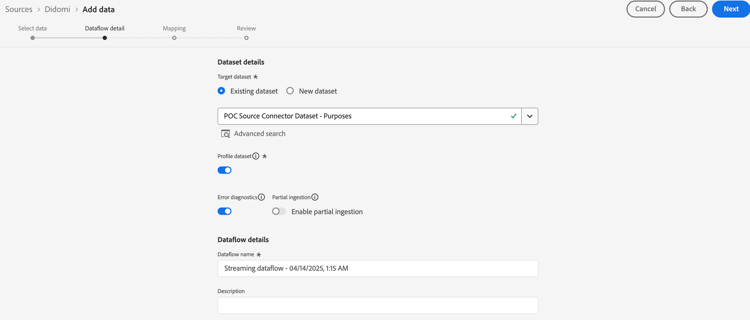
データセットの詳細
データセットは、スキーマ(列)とフィールド(行)で構成されるデータコレクション(通常はテーブル)を格納し管理するための構造です。 Experience Platformに正常に取り込まれたデータは、データセットとしてデータレイク内に保持されます。
この手順では、既存のデータセットを使用するか、新しいデータセットを作成できます。
データセットがリアルタイム顧客プロファイルに対して有効になっている場合、この手順では、プロファイルデータセットを切り替えて、プロファイル取り込み用のデータを有効にすることができます。 この手順を使用して、エラー診断および 部分取り込み を有効にすることもできます。
- エラー診断: エラー診断を選択して、データセットアクティビティとデータフローステータスを監視する際に後で参照できるエラー診断を生成するようにソースに指示します。
- 部分取り込み:部分バッチ取り込みは、特定の設定可能なしきい値まで、エラーを含むデータを取り込む機能です。 この機能を使用すると、正確なデータをすべてExperience Platformに正常に取り込むことができますが、誤ったデータはすべて、無効な理由に関する情報とともに個別にバッチ化されます。
データフローの詳細
データセットを設定したら、名前、オプションの説明、アラート設定など、データフローの詳細を指定する必要があります。
Experience Platformは、ユーザーが購読できるイベントベースのアラートを生成できます。これらのオプションはすべて、実行中のデータフローをトリガーにして作成できます。 詳しくは、 アラートの概要を参照してください
- ソースデータフロー実行開始:このアラートを選択すると、データフロー実行が開始されたときに通知を受け取ります。
- ソースデータフローの実行成功:このアラートを選択すると、データフローがエラーなしで終了した場合に通知を受け取ります。
- ソースデータフロー実行エラー: データフロー実行がエラーで終了した場合に通知を受け取るには、このアラートを選択します。
マッピング
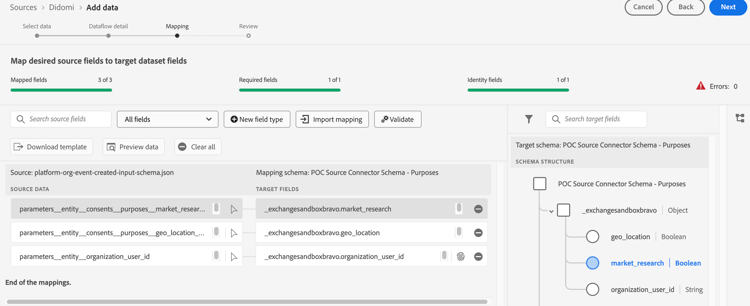
マッピングインターフェイスを使用して、Experience Platformにデータを取り込む前に、ソースデータを適切なスキーマフィールドにマッピングします。 詳しくは、UI🔗の マッピング ガイドを参照してください
マッピングは、目的データをDidomiからExperience Platform データセットに転送するために特に使用されます。 これらの目的は、ユーザーの同意選択(分析、パーソナライゼーション、広告など)を表します。 この統合で唯一の受け入れられるマッピングフィールドです。
Didomi Webhook設定から🔗をダウンロードした サンプル Webhook ペイロードを使用して、各Didomi目的をAdobe データセットの適切なフィールドにマッピングします。
完了したら、次へを選択します。
レビュー
レビュー手順が表示され、データフローを作成する前に詳細を確認できます。 詳細は、次のカテゴリ内にグループ化されます。
- 接続: アカウント名、ソースプラットフォーム、およびソース名を表示します。
- データセットとマップフィールドを割り当てる:ターゲットデータセットと、データセットが準拠しているスキーマを表示します。
詳細が正しいことを確認したら、完了を選択します。
ストリーミングエンドポイント URLの取得
接続を作成すると、ソースの詳細ページが表示されます。 このページには、以前に実行したデータフロー、ID、ストリーミングエンドポイント URLなど、新しく作成した接続の詳細が表示されます。
Adobeで設定を完了する
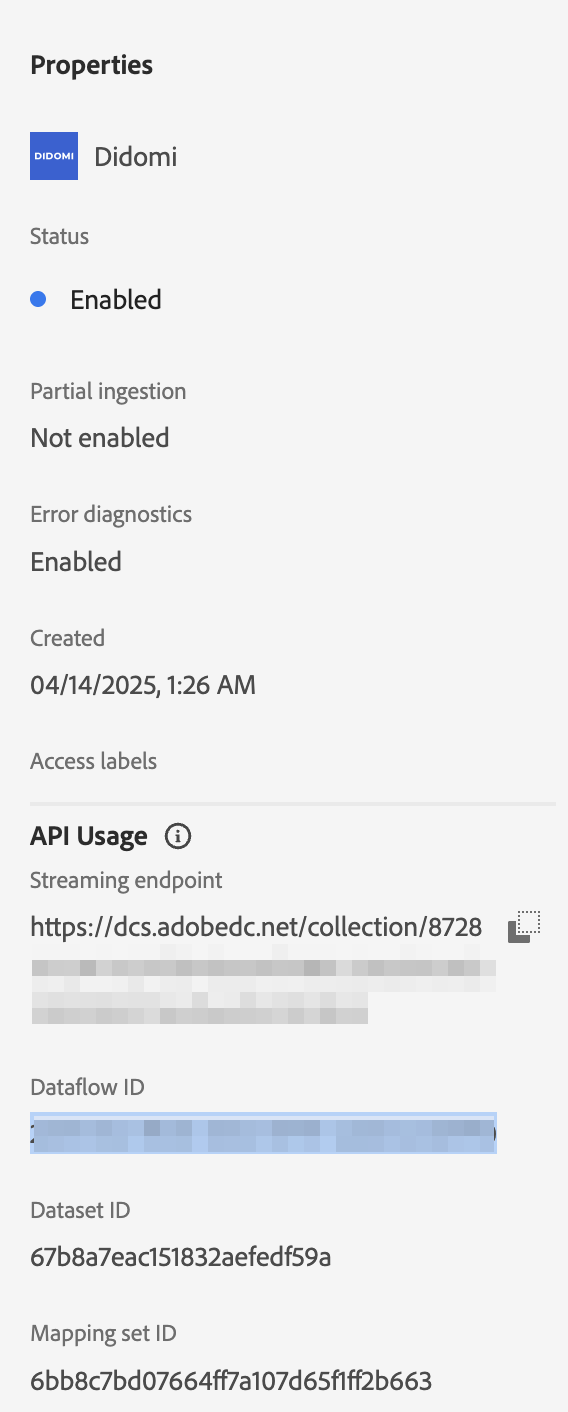
データフローを作成したら、ソース カタログに移動し、データフローを選択します。 データフローディレクトリを使用してDidomi データフローを検索し、データフローアクティビティ インターフェイスにアクセスします。 次に、右側のパネルのプロパティ パネルを使用して、次の値を取得します。
- ストリーミングエンドポイント
- データフローID
Experience Platform UIの場合:
- 設定が完了したら、最初のWebhook設定で欠落していた設定パラメーターを確認します。
- これらの値が使用可能になったら、Didomiに戻り、Webhook設定を更新します。
Webhook設定の更新
設定が完了したら、Didomi コンソールに戻り、ストリーミングエンドポイント URLおよび データフローID を使用してWebhook設定を更新します。
これが完了すると、Didomiは統合を通じて同意管理および環境設定の管理イベントの送信を開始し、データはAdobe データセットに保存されます。
次の手順
このチュートリアルに従うことで、Didomi ソースからExperience Platformにバッチデータを取り込むデータフローを正常に作成しました。 その他のリソースについては、以下に概説するドキュメントを参照してください。
データフローの監視
データフローを作成したら、そのデータフローを通じて取り込まれるデータを監視し、取り込み率、成功、エラーに関する情報を表示できます。 データフローの監視方法について詳しくは、UIでのアカウントとデータフローの監視に関するチュートリアル を参照してください。
データフローの更新
データフローのスケジュール設定、マッピングおよび一般情報の設定を更新するには、UIでのソースデータフローの更新に関するチュートリアルを参照してください。
データフローの削除
データフロー ワークスペースで使用できる 削除 関数を使用して、不要になった、または誤って作成されたデータフローを削除できます。 データフローの削除方法について詳しくは、UIでのデータフローの削除に関するチュートリアルを参照してください。