Data Distiller アクセラレータ data-distiller-accelerators
Data Distiller アクセラレータは、一般的な分析シナリオ向けに設計された、Adobeで作成されたパラメータ化されたSQL テンプレートです。 アクセラレーターを使用して、SQLをゼロから記述することなく一般的な分析を実行できます。 アクセラレーターは読み取り専用で、Adobeによってメンテナンスされ、組織全体の一貫性を確保します。 変更が必要な場合は、カスタムテンプレートとして複製できます。
このガイドでは、 クエリ ワークスペースでアクセラレータを実行、スケジュール、複製する方法について説明します。
前提条件 prerequisites
まず、次の要件を満たしていることを確認してください。
- Experience PlatformのQueries ワークスペースにアクセスできます。
- クエリ エディターの使用方法とクエリの実行方法を理解しています。
- パラメーター化されたクエリ (実行時にSQLのプレースホルダーが置き換えられました)について詳しい方もいらっしゃると思います。
アクセラレータの使用例 when-to-use
Funnel分析、移動平均、オーディエンスの重複などの一般的な分析パターンに対応する、事前定義済みのSQLが必要な場合は、アクセラレーターを使用できます。 ユースケースに適合するアクセラレータがない場合は、 クエリエディターでカスタムクエリを作成するか、新しいアクセラレータをリクエストします(新しいアクセラレータをリクエスト を参照)。
少数のアクセラレーターがダッシュボードとして開いて即座に分析したり、クエリエディターで開いてロジックを実行、スケジュール、調整したりできます。 ダッシュボードにリンクされたアクセラレータ セクションを参照して、これらの事前設定済みのビジュアライゼーションがオーディエンスデータに関するインサイトをどのように提供するかをご確認ください。
アクセラレーターの使用を開始するには、クエリ ワークスペースに移動し、アクセラレーター タブまたは概要 タブを開きます。
アクセラレーターの検出パス discovery-paths
カタログ全体または推奨テンプレートのどちらを使用するかに応じて、クエリワークスペースからアクセラレータに2つの方法でアクセスできます。
「アクセラレータ」タブの使用
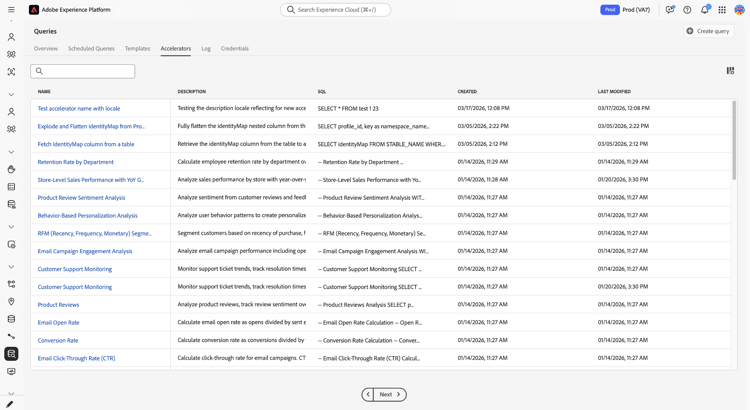
使用可能なすべてのアクセラレータを参照する場合は、このパスを使用します。 完全なアクセラレーターのカタログを開くには、左側のナビゲーションで「クエリ」を選択し、「アクセラレーター」タブを選択します。
ワークスペースには、名前、SQL プレビュー、およびタイムスタンプを含むアクセラレータのテーブルが表示されます。 アクセラレーター名を選択して、クエリエディターで開きます。
「概要」タブの使用
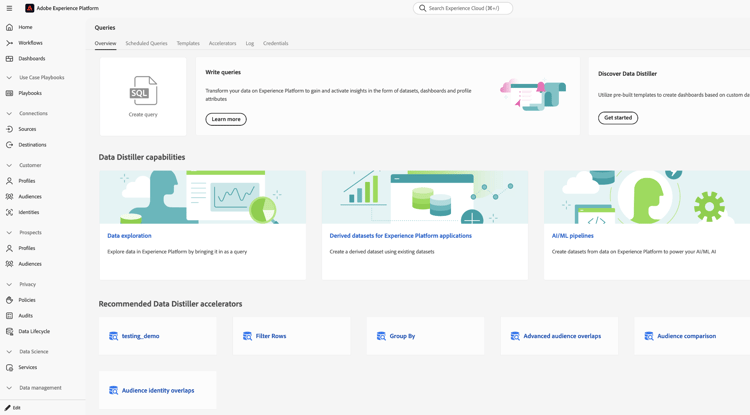
このパスは、おすすめのアクセラレータにすばやくアクセスする場合に使用します。 「クエリ」に移動し、「概要」タブを選択します。 次に、おすすめのData Distiller アクセラレータ セクションからカードを選択します。
ほとんどのアクセラレーターはクエリエディターで開きます。 少数のアクセラレーターが、事前定義済みのビジュアライゼーションを備えたダッシュボードとして開きます。 カードがクエリエディターではなくダッシュボードを開く場合は、 ダッシュボードにリンクされたアクセラレータ を参照してください。
クエリエディターでアクセラレーターを開く open-accelerator
この節では、クエリエディターでアクセラレーターを開いたときに何が起こるか、アクセラレーターの実行、スケジュール設定、カスタムテンプレートの作成など、次に実行できるアクションについて説明します。
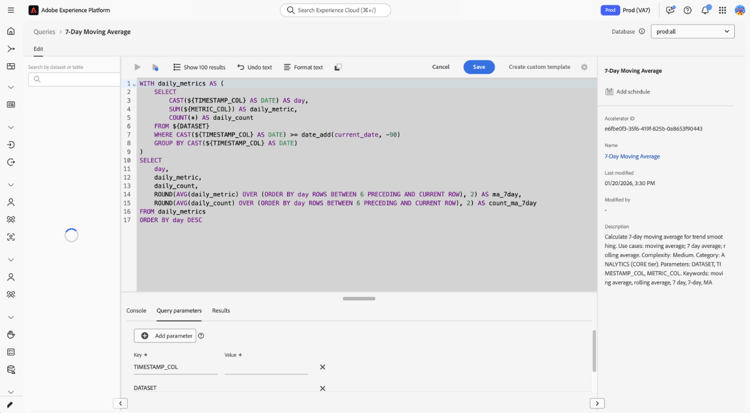
アクセラレーターを開いた後、アクセラレーターを 実行 して結果を表示したり、アクセラレーターを自動的に実行することを スケジュールしたり、カスタムテンプレートを作成して SQLを変更したりできます。
右側のパネルには、アクセラレータ ID、名前、変更の詳細などのメタデータが表示され、スケジュールを追加してスケジュールにアクセスできます。
パラメーターを指定し、アクセラレーターを実行する provide-parameters-execute
アクセラレーターを実行するには、まず必要なすべてのパラメーターの値を指定する必要があります。 パラメーターは${PARAMETER_NAME}構文を使用し、エディターの下の「クエリパラメーター」タブに表示されます。 例えば、${START_DATE}にはYYYY-MM-DD形式の日付値が必要です(例:2024-01-01)、${AUDIENCE_ID}には特定のオーディエンス IDが必要です。
アクセラレーターを実行するには:
- クエリパラメーターを選択し、各パラメーターの値を入力します。
- 再生アイコンを選択します(

アクセラレーターが実行され、結果 タブに結果が表示されます。 これらの結果は、CTASとして実行するか、アクセラレーターをスケジュールしない限り、データセットに保持されません。
パラメーター化されたクエリについて詳しくは、 クエリエディターでのパラメーター化されたクエリ を参照してください。
アクセラレーターからの結果の永続化 persist-results
アクセラレーターを実行して結果を確認したら、出力をデータセットに保持できます。
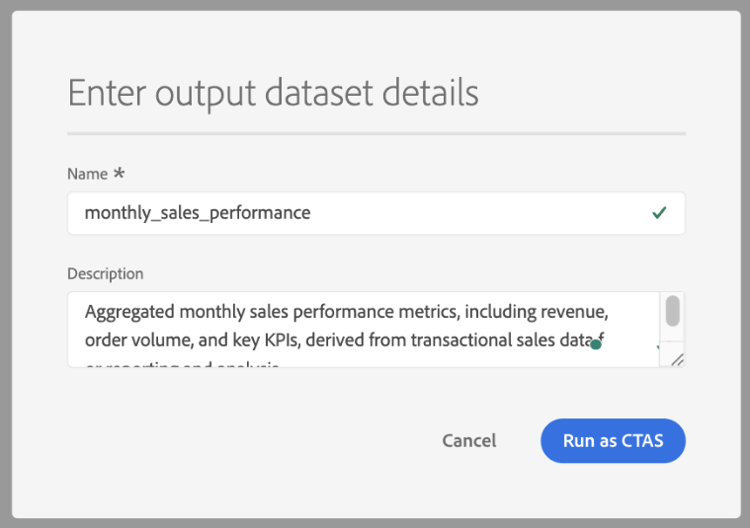
結果からデータセットを作成するには、保存を選択してアクセラレーターをテンプレートとして保存し、CTASとして実行を選択します。 出力データセットの詳細を入力 ダイアログが表示されます。 データセット名とオプションの説明を入力し、データセットを作成することを確認します。 このアクションは、新しいデータセットを作成し、そのデータセットに結果を書き込みます。
アクセラレーターのスケジュール schedule-accelerator
アクセラレーターを固定パラメーター値で自動的に実行するようにスケジュールするには、右側のパネルで「スケジュールを追加」を選択します。
スケジュール設定ダイアログが表示されます。
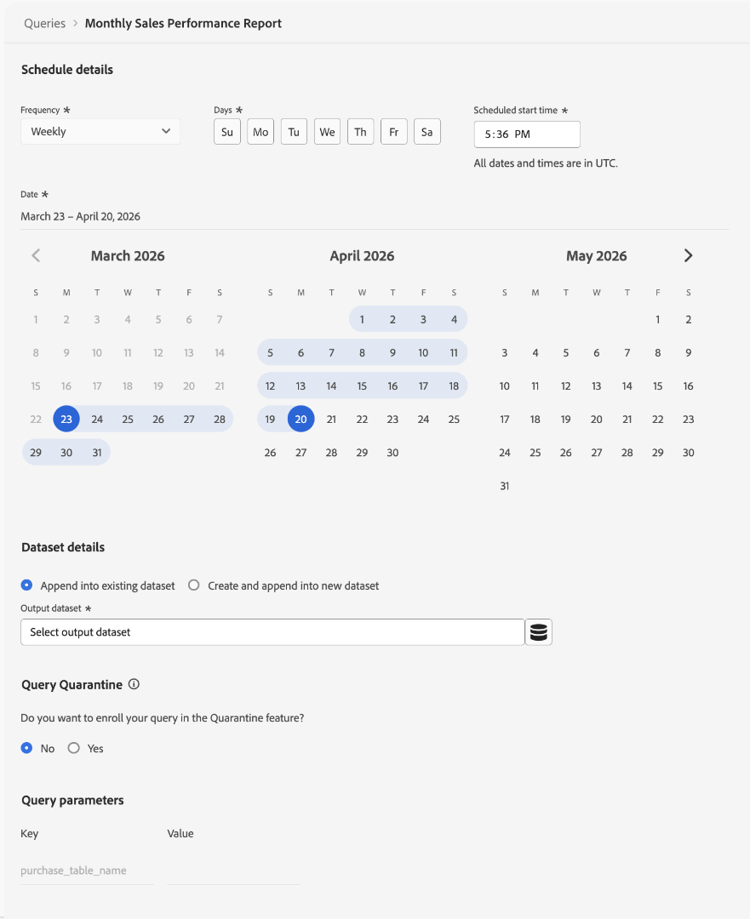
スケジュール設定ダイアログで、頻度、タイムフレーム、出力データセットおよびパラメーター値を再度指定する必要があります。 クエリエディターで入力されたパラメーター値は、スケジュール設定には含まれません。 データセットの詳細 セクションでは、既存のデータセットに追加または 新しいデータセットに作成して追加 を選択できます。 スケジュールを設定すると、設定に基づいてアクセラレータが自動的に実行され、選択したデータセットに結果が書き込まれます。
詳細な手順については、 クエリ スケジュールの作成 ガイドを参照してください。
アクセラレーターからカスタムテンプレートを作成する create-custom-template
SQLを変更したり、独自の設定でロジックを再利用したりする必要がある場合は、アクセラレーターからカスタムテンプレートを作成できます。 まず、クエリエディターでアクセラレーターを開き、カスタムテンプレートの作成を選択します。 必要に応じてSQLと詳細を変更し、保存または 保存して閉じる を選択して、テンプレートを保存します。
保存すると、テンプレートは編集可能になり、CTASで実行、スケジュール設定、または使用できます。 テンプレートはテンプレート タブに保存され、他のテンプレートと同様に管理できます。 詳しくは、 クエリテンプレート を参照してください。
カスタムテンプレートの作成時の変化 custom-template-differences
複製されたテンプレートは、SQLが編集可能であり、変更を保存したり、テンプレートを削除したり、スケジュールしたりできるため、元のアクセラレーターとは異なります。 変更者 フィールドに名前が表示されます。 テンプレートは、アクセラレータではなく、テンプレート タブにあります。
ダッシュボードにリンクされたアクセラレータ dashboard-accelerators
概要 タブの一部のアクセラレータは、SQL クエリではなくダッシュボードとして開きます。 これらのアクセラレータは、オーディエンスデータを分析するための事前構築済みのビジュアライゼーションを提供し、パラメーター入力や手作業による実行を必要としません。
次のアクセラレータがダッシュボード ワークスペースで開きます。
高度なオーディエンスの重複は、選択したオーディエンス間または完全なオーディエンスセット間の交差を分析して、重複パターンを特定します。 これらのインサイトを活用してセグメンテーションを洗練させ、冗長なターゲティングを減らします。
オーディエンス比較は、サイズ、ID構成、経時的な変化など、2つのオーディエンス間の主要な指標を並べて比較します。 このビューを使用して、パフォーマンスの違いを評価し、ターゲティングの意思決定に役立てることができます。
Audience Trendsは、オーディエンス数やID数など、オーディエンス指標が時間の経過とともにどのように変化するかを追跡します。 これらのトレンドをもとに、ビジネスの成長を追跡し、セグメンテーション戦略の成果を評価します。
オーディエンス IDの重複は、選択したオーディエンス内でID タイプがどのように重複するかを調べて、IDの関係を把握します。 この分析を使用して、IDの合成とセグメンテーションの精度を向上させます。
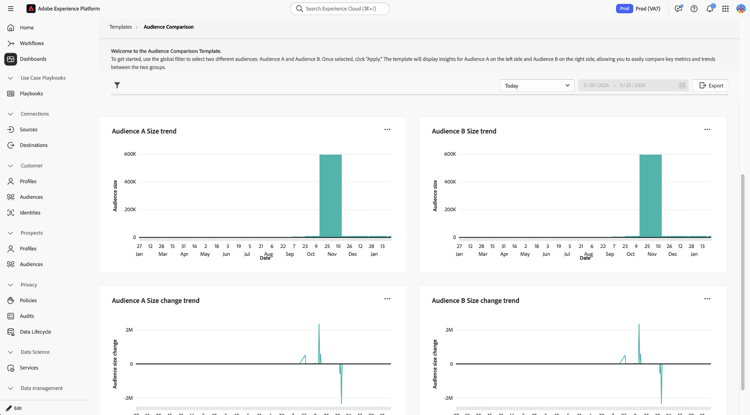
ダッシュボードが開いたら、利用可能なコントロールとフィルターを使用して、オーディエンスデータを検索および比較します。 詳しくは、 ダッシュボードテンプレート を参照してください。
新しいアクセラレーターをリクエスト request-accelerator
既存のアクセラレータでカバーされていない繰り返し使用するユースケースがある場合は、Adobe サポートチャネルを通じてリクエストを送信します。 Adobeでは、一般的な使用パターンと業界の適用性にもとづいてリクエストを評価します。
次の手順 next-steps
アクセラレーターを使用して、一般的な分析クエリを実行および自動化できるようになりました。
ワークフローを拡張するには、 クエリテンプレート を作成して参照し、 パラメーター化されたクエリ を作成し、 クエリ をスケジュールするか、 クエリサービスワークフローを探索します。