クエリテンプレート
Adobe Experience Platform クエリサービスを使用すると、SQL コードを保存して、クエリテンプレートの形式で再利用できます。 テンプレートを使用すると、よく実行されるタスクの繰り返しを避けることで、手間を省くことができます。 組織内でテンプレートを共有すると、基になる SQL にアクセスしたり理解したりする必要なく、クエリ値を簡単に変更できます。
このドキュメントでは、クエリサービスでクエリテンプレートを作成するために必要な情報を提供します。
前提条件
クエリ エディターにアクセスし、Experience Platform UI内でクエリ ダッシュボードを表示するには、 クエリの管理権限を有効にする必要があります。 この権限は、Adobe Admin Console を使用して有効にできます。 この権限を有効にするための管理者権限がない場合は、組織の管理者に問い合わせてください。 Admin Console を使用した権限の追加に関する完全な手順については、アクセス制御に関するドキュメントを参照してください。
クエリテンプレートの作成
クエリテンプレートを作成するには、Query Service API query-templates エンドポイントに対して POST リクエストを実行するか、クエリエディターでクエリを記述、命名、保存するという 2 つの方法があります。
クエリエディターを使用して、クエリを作成し、テンプレートとして保存します。
クエリエディターを使用して書き込みおよびクエリを保存する方法については、ドキュメントを参照してください。 クエリに名前を付けて保存すると、「 テンプレート 」タブからクエリテンプレートとして再利用できるようになります。
Data Distiller アクセラレーターからのテンプレートの作成 create-from-accelerator
Data Distiller アクセラレータは読み取り専用です。 アクセラレーターを変更するには、クエリエディターでアクセラレーターから編集可能なテンプレートを作成します。
アクセラレーターを開き、カスタムテンプレートを作成を選択してSQLを複製します。 テンプレートを保存して、テンプレート タブに追加します。 複製されたテンプレートは完全に編集可能で、必要に応じて実行、スケジュール、または変更できます。
詳しい手順については、Data Distiller アクセラレータ ガイドを参照してください。
クエリテンプレートを参照 browse
Experience Platform UIのクエリワークスペースから、「テンプレート」を選択して、使用可能な保存済みクエリのリストを表示します。
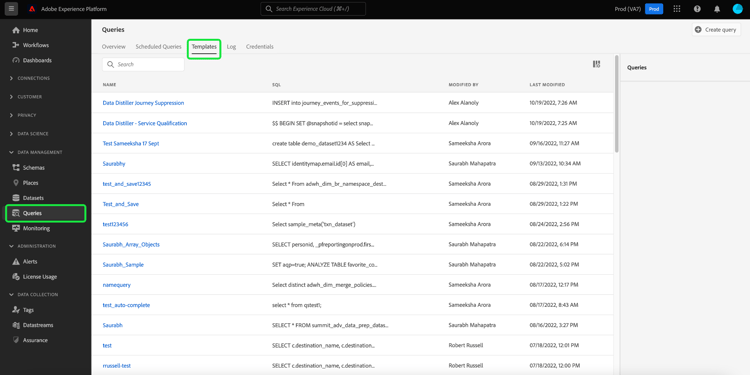
関連するテンプレート情報を見つけるには、使用可能なリストから任意のクエリテンプレートを選択して、詳細パネルを開きます。
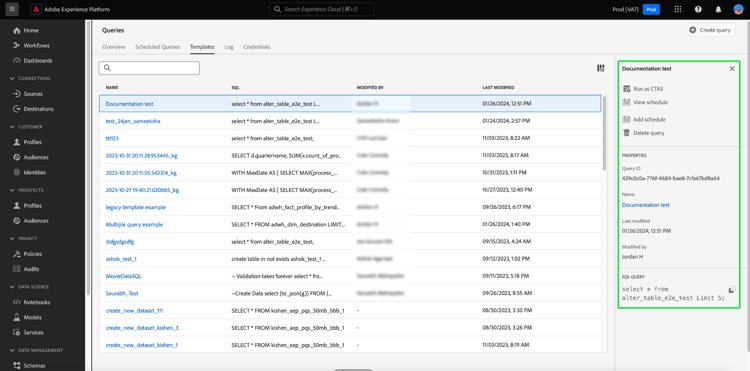
詳細パネルから、次のアクションを実行できます。
- CTASとして実行を選択して、既存のテーブルまたはテーブルからデータを選択して新しいテーブルを作成します。 このオプションは、SELECT クエリがある場合にのみ使用できます。
- 「スケジュールを追加」を選択して、クエリテンプレートのスケジュールの編集を開始します。
- 「スケジュールを表示」を選択して、クエリエディターの「 スケジュール 」タブに移動します。 このビューには、クエリに関連付けられているスケジュール情報が含まれます。
- 「クエリを削除」を選択して、テンプレートを削除します。
- テンプレート名を選択して、SQLが編集用に事前入力されているクエリエディターに移動します。
Query Service API を使用してテンプレートを作成する
Query Service API を使用したクエリテンプレートの作成方法の手順については、ドキュメントを参照してください。 新しく作成したクエリテンプレートの詳細は、応答本文に含まれています。
次の手順
このドキュメントでは、クエリサービスでクエリテンプレートを作成する方法をより深く理解しました。 クエリサービスの機能について詳しくは、UI の概要または Query Service API ガイドを参照してください。
API または UI 用クエリエディターガイドを使用して、クエリをスケジュールする方法について詳しくは、スケジュールされたクエリエンドポイントガイドを参照してください。