Azure CMKのアラートとIPの許可リストに加えるを設定
透明性を高めるために、Adobeでは モニタリングサービス を提供しており、問題が発生した場合にKey Vaultのアクセスステータスとトリガーアラートを確認できます。 これらのアラートは、迅速に対応し、サービスの中断を回避するのに役立ちます。 このサービスを有効にするには、Adobeの静的IP アドレスを許可リストに加えるします。
Azure Key VaultでAdobeの静的IPを許可リストに加える add-adobe-static-ip
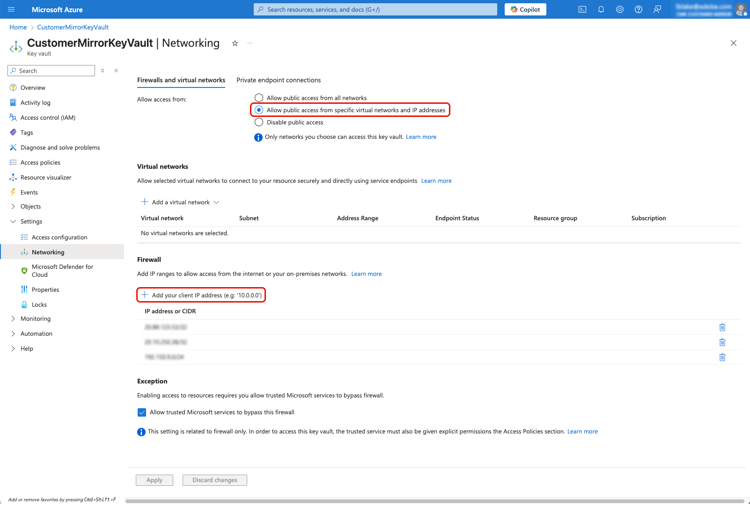
ネットワーク制限を維持しながら、これらのアラートを有効にするには、Azure Key Vault > Networking settingsに移動します。 「Firewalls and virtual networks」タブで、「Allow public access from specific virtual networks and IP addresses」を選択します。
Adobeの静的IP アドレスを追加する場所を示す
Adobeの静的IP アドレス
20.88.123.53です。次に、Firewall セクションで「Add your current IP address」を選択し、Adobeの静的IP アドレスに置き換えます。 すべてのアウトバウンド接続は実稼動環境として扱われるため、この静的IP アドレスを許可リストに加えるして、制限付きネットワーク設定でキーコンテナーに中断なくアクセスできるようにする必要があります。
Adobeの静的IPを許可リストに加えるした後、Experience Platformは、問題が発生した場合に、キーコンテナーへのアクセスとトリガーアラートを監視できます。 これらのアラートでは、サービスが影響を受ける前に行動できるように、早期警告を提供します。 次のセクションでは、受信する可能性のあるアラートのタイプと対応方法について詳しく説明します。
アラートの監視 monitor-alerts
鍵のアクセス失敗や 鍵の無効化 など、鍵のアクセスを妨げる可能性のある問題について、Platform アラートが通知します。 これらのアラートは、静的IPの削除やファイアウォールの設定の誤りなど、問題をすばやく特定するのに役立ちます。 アクセスを復元するには、Azure ファイアウォール設定を確認し、必要なIP アドレスを再追加してください。
Adobe I/Oのイベント通知を購読すると、モニタリングツールでリアルタイムのアラートを受け取ることができます。 設定手順については、Adobe I/O イベント通知の購読を参照してください。 また、 アラート UI ガイド を参照して、Experience Platform内でアラートを表示および管理する方法を確認することもできます。
次の手順
これで、Azure Key VaultのIP許可リストに加えるとアラート監視が設定されました。 AzureのCustomer Managed Keysの設定を完了するには、次の設定ガイドに従ってください。