アトリビューション AIのインサイトを見る
Attribution AI サービスインスタンスは、マーケティングパフォーマンスと投資回収率に関するマーケティングの意思決定およびその評価に役立つインサイトを提供します。 サービスインスタンスを選択すると、ビジュアル化された情報とフィルターが表示されます。これらは、カスタマージャーニーの各段階における、すべての顧客インタラクションの影響を理解するのに役立ちます。
このドキュメントは、アドビインテリジェントサービスのユーザーインターフェイスでサービスインスタンスのインサイトを操作する際のガイドとして提供されています。
はじめに
Attribution AI のインサイトを利用するには、正常に実行されたステータスを持つサービスインスタンスが必要です。 新しいサービスインスタンスを作成するには、Attribution AI のユーザーインターフェイスに関するガイドを参照してください。 サービスインスタンスを作成したばかりで、まだトレーニングとスコア測定を行っている場合は、実行が終了するまで 24 時間お待ちください。
サービスインスタンスのインサイトの概要
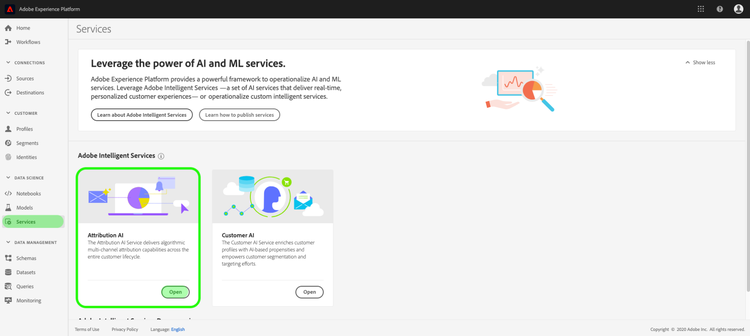
Adobe Experience Platform UIで、左側のナビゲーションで「サービス」を選択します。 サービス ブラウザーが表示され、使用可能なAdobe インテリジェントサービスが表示されます。 アトリビューション AIのコンテナで、開くを選択します。
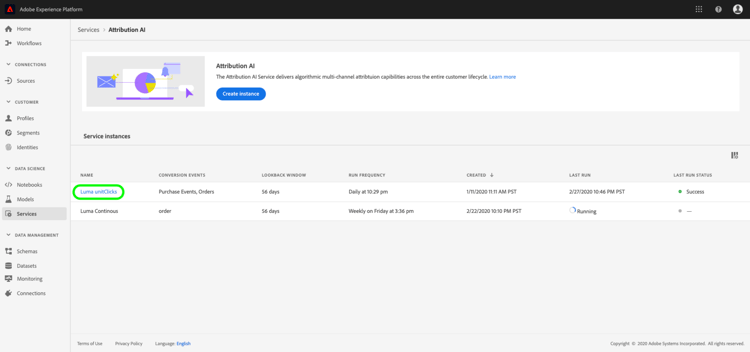
Attribution AI サービスページが表示されます。 このページには、Attribution AI のサービスインスタンスが一覧表示され、インスタンスの名前、コンバージョンイベント、インスタンスの実行頻度、最後の更新のステータスなど、インスタンスに関する情報が表示されます。 開始するサービスインスタンス名を選択します。
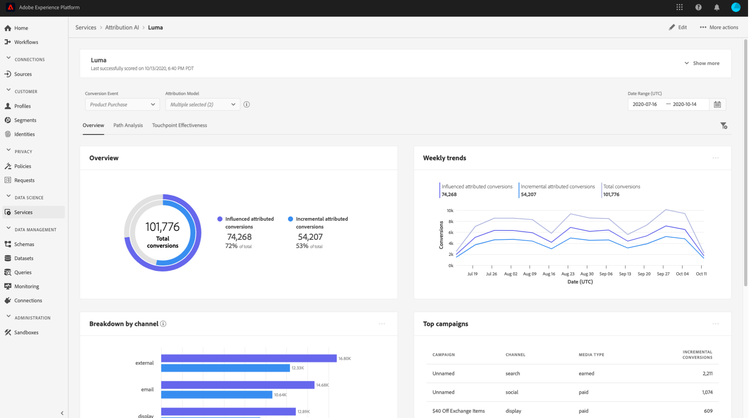
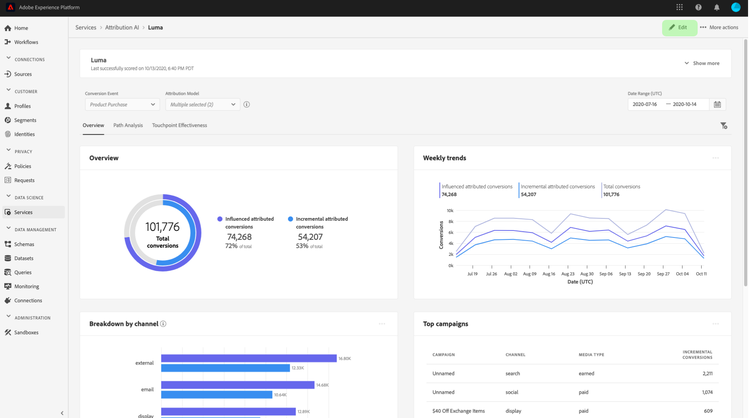
次に、そのサービスインスタンスのインサイトページが表示されます。このページには、ビジュアル化された情報と、データを操作するためのフィルターがいくつか表示されます。 ビジュアル化された情報とフィルターについては、このガイドを通して詳しく説明します。
サービスインスタンスの詳細
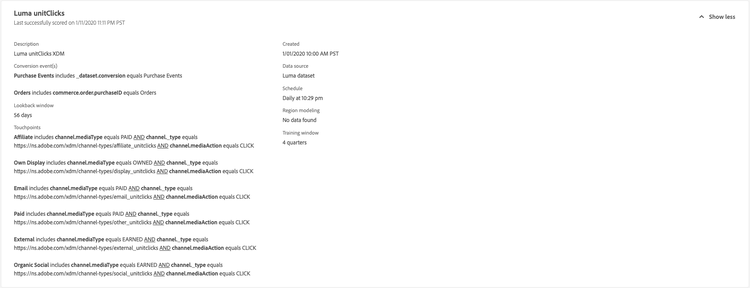
サービスインスタンスの追加の詳細を表示するには、右上の「さらに表示」を選択します。
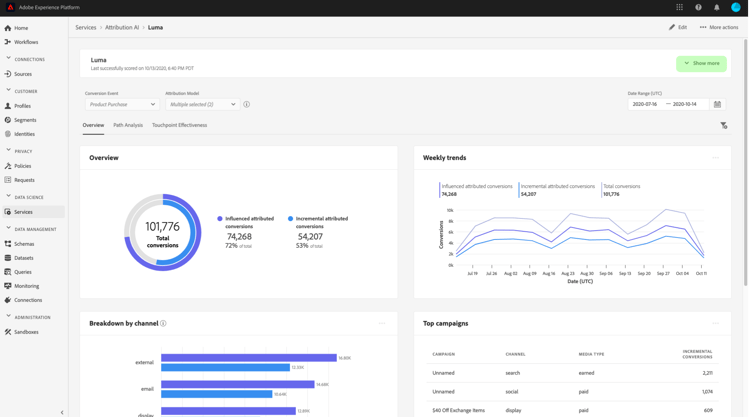
詳細なリストが表示されます。 一覧表示されるプロパティについて詳しくは、「Attribution AI user guide」を参照してください。
インスタンスの編集
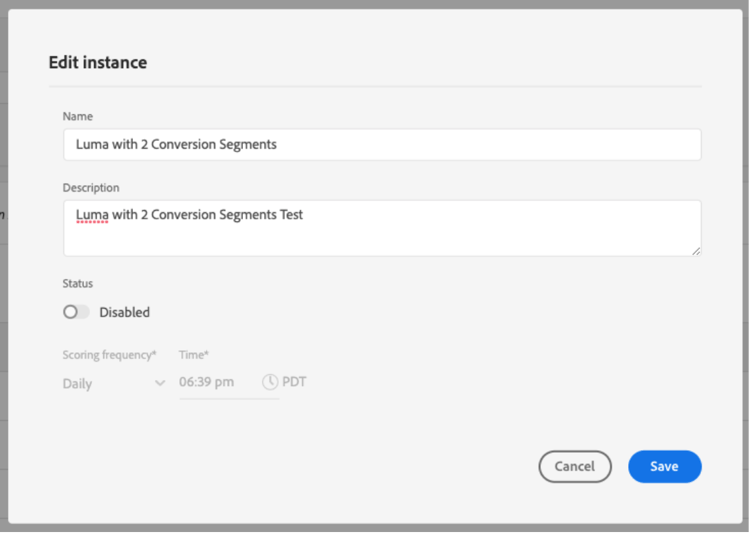
インスタンスを編集するには、右上のナビゲーションで「編集」を選択します。
編集ダイアログボックスが表示され、インスタンスの名前、説明、スコアリング頻度を編集できます。 インスタンスのステータスが無効になっている場合、スコアリング頻度は編集できません。 変更を確認してダイアログを閉じるには、右下隅の「保存」を選択します。
その他のアクション more-actions
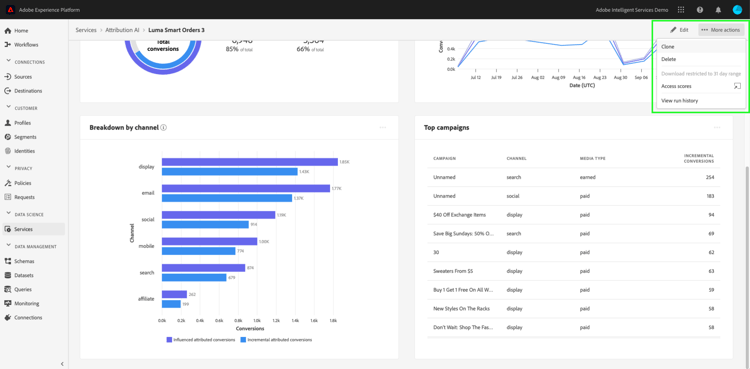
その他のアクション ボタンは、編集の横にある右上のナビゲーションにあります。 その他のアクションを選択すると、次のいずれかの操作を選択できるドロップダウンが開きます。
- クローン: インスタンスをクローンします。
- 削除: インスタンスを削除します。
- 概要データのダウンロード:概要データを含むCSV ファイルをダウンロードします。
- アクセススコア: アクセススコアを選択すると、アトリビューション AI チュートリアル 🔗の アクセススコアにリダイレクトされます。
- 実行履歴を表示: サービスインスタンスに関連付けられたすべてのスコアリング実行のリストを含むポップオーバーが表示されます。
データのフィルタリング
Attribution AI のインサイトでは、データをフィルタリングしたり、選択したフィルターに基づいて UI のビジュアルを自動的に更新したりすることができます。
コンバージョンイベント
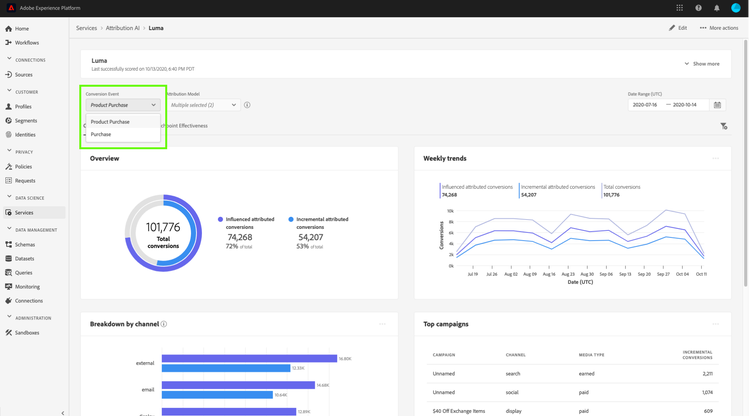
Attribution AI で新しいインスタンスを作成する場合、必須フィールドの 1 つは「コンバージョンイベント」です。 コンバージョンイベントとは、eコマース注文、店舗での購入、web サイトへの訪問といったマーケティングアクティビティの影響を識別するビジネス目標です。
インスタンス内から、コンバージョンイベント ドロップダウンを使用すると、データをフィルタリングするためにインスタンスに定義されたイベントのいずれかを選択できます。 特定のイベントを選択すると、UI 表示が変更され、そのイベントに属するコンバージョンのみが入力されます。
アトリビューションモデル
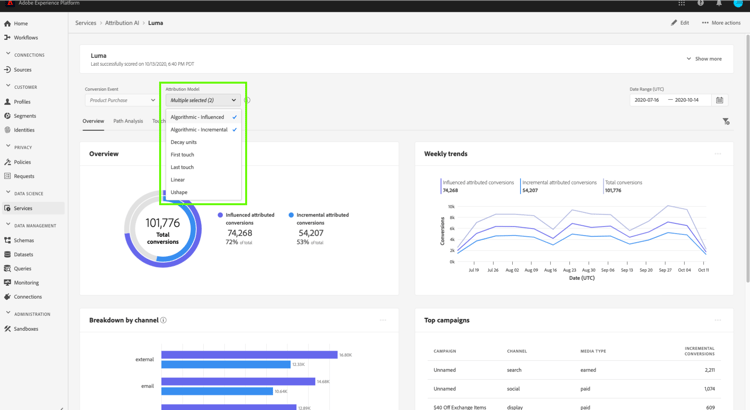
アトリビューションモデルを選択すると、利用可能なすべての異なるアトリビューションモデルを含むドロップダウンが開きます。 複数のモデルを選択して、結果を比較できます。 様々なアトリビューションモデルとその仕組みについて詳しくは、Attribution AI の概要を参照してください。このページの表に、各モデルに関する情報が示されています。
領域
このフィルターを使用すると、インスタンス作成プロセスで設定した地域を選択できます。
フィルターを追加
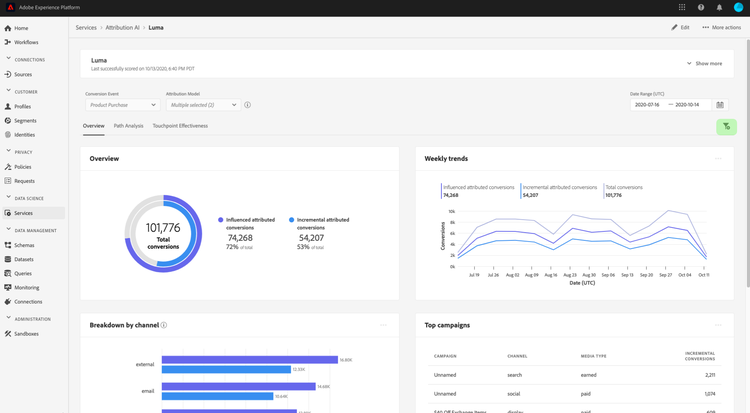
追加のフィルターを追加するには、フィルター アイコンを選択して、フィルターを追加 ポップオーバーを開きます。 フィルターを追加 ポップオーバーを使用すると、チャネル、地域、メディアタイプ、製品でフィルターできます。 サービスインスタンスに適用できるフィルターのみがポップオーバーで入力されます。 例えば、地理的データやメディアタイプを提供しなかった場合、それらのフィルター属性はインスタンスで使用できません。
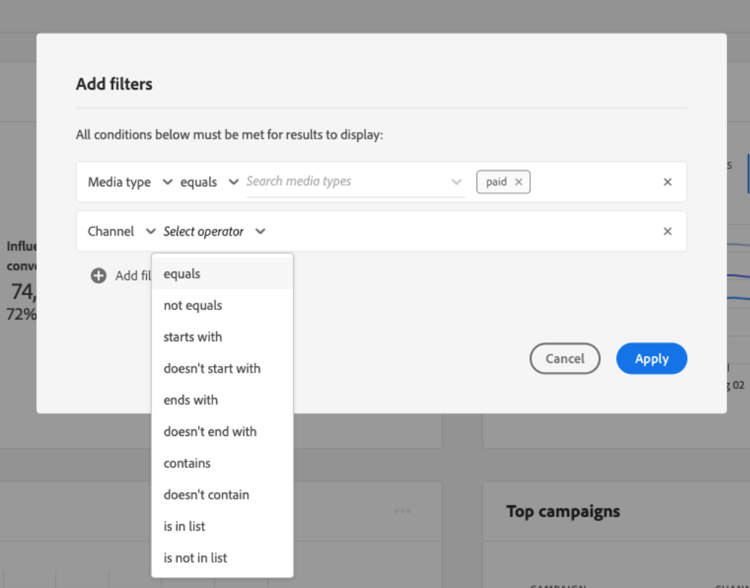
- チャネル : チャネル属性を選択すると、使用可能なマーケティングチャネルのいずれかをフィルタリングできます。 複数のチャネルを選択して比較できます。
- 地域:地域の属性を選択すると、地域ベースのモデルに基づいて国コードをフィルタリングできます。 データによっては、このフィルターが存在する場合とそうでない場合があります。 国コードは2文字です。 完全な国コード リスト こちらを参照してください。
- メディアタイプ : メディアタイプ属性を選択すると、定義済みのメディアタイプのいずれかをフィルタリングできます。
- 製品:製品属性を選択すると、インスタンスの作成で最初に取り込まれた製品からフィルタリングできます。
日付範囲
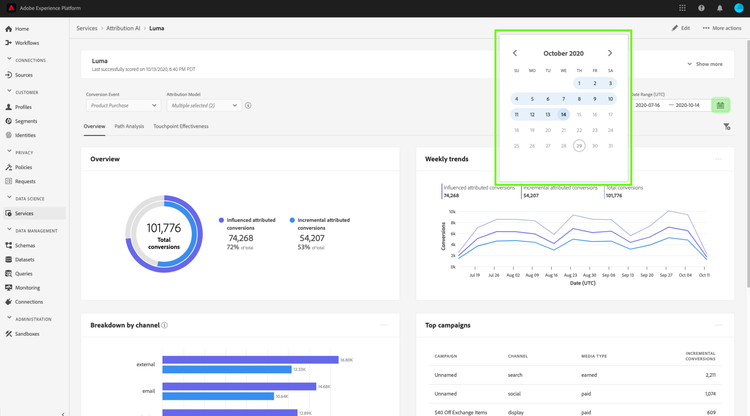
カレンダーアイコンを選択して、日付範囲のポップオーバーを開きます。 コンバージョンイベントの開始日と終了日によって、UI に入力されるデータの量が変わります。 日付範囲を調整することで、入力されるデータの量を変更することができます。
データの概要
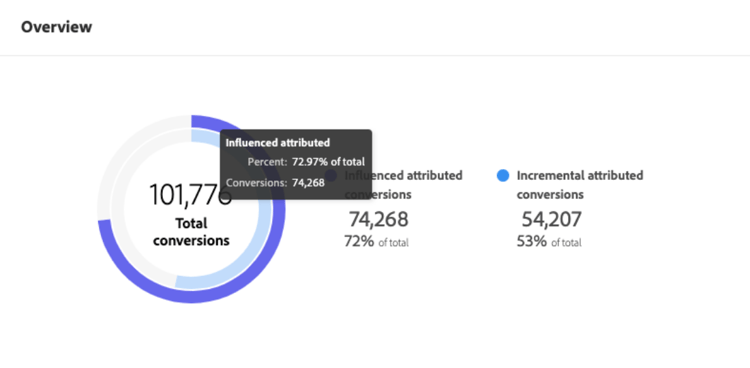
概要 カードには、アトリビューションモデル別の合計コンバージョンが表示されます。 このドキュメントで前述したフィルターを使用して検索をどの程度絞り込んだかによって、コンバージョンの合計数は変わります。 さらにモデルを選択すると、それぞれの凡例に対応する色の円が概要に追加されます。
週別トレンド
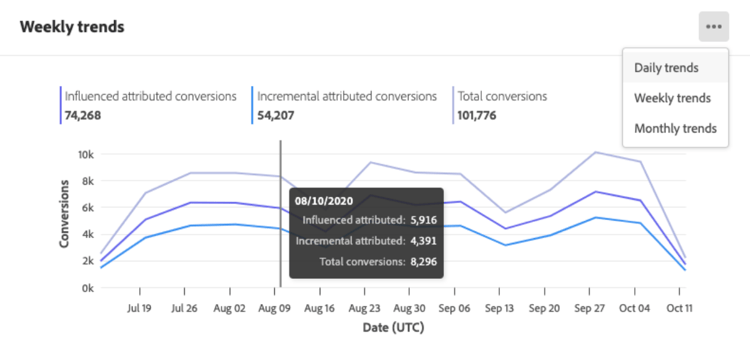
週別トレンド カードは、フィルタリングプロセスで設定した日付範囲で合計コンバージョンを分類します。
週別トレンド カードの右上にある省略記号を選択すると、毎日、毎週、または毎月のトレンドを選択できるドロップダウンが表示されます。
特定のアトリビューションモデルのデータ線の上にカーソルを置くと、その日のコンバージョンの合計数を示すポップオーバーが作成されます。
チャネル別コンバージョン数
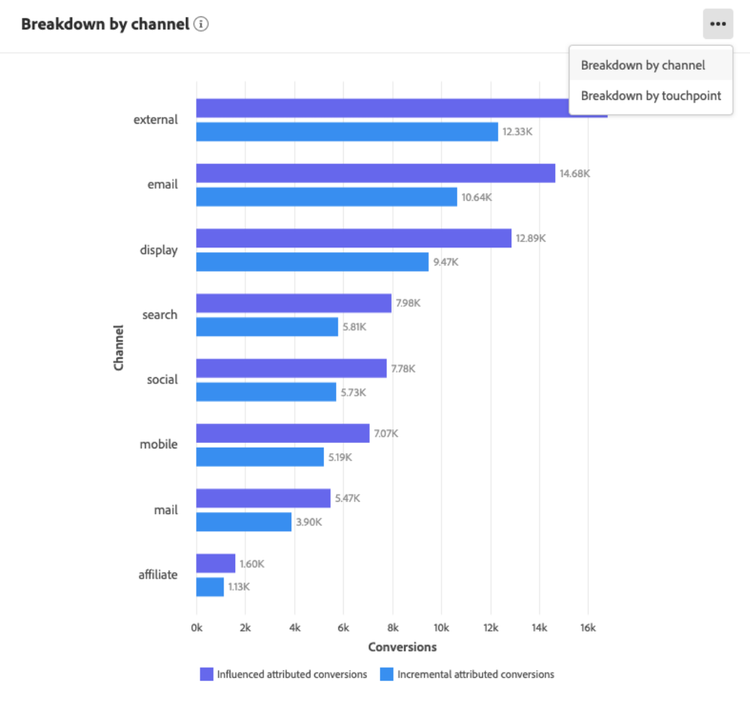
チャネル別分類 カードは、各チャネルに関するコンバージョンの合計数を決定するために使用されます。 このカードは、各チャネルの効果と投資回収率に関する意思決定に役立ちます。
「チャネル別に分類」カードの右上にある省略記号を選択すると、ドロップダウンが開き、タッチポイントに基づいてデータを入力できます。
上位キャンペーン
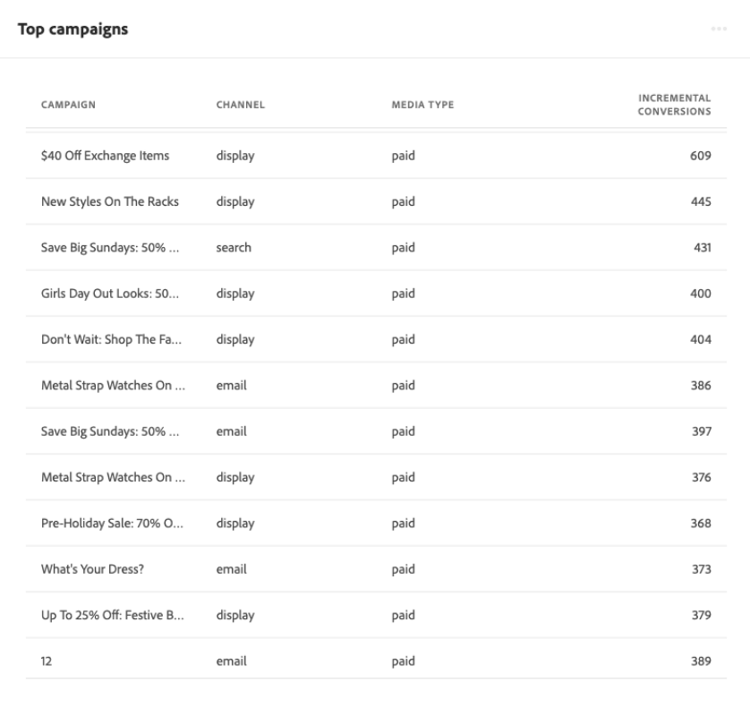
上位キャンペーン カードには、キャンペーンの概要と、各チャネルでのキャンペーンのパフォーマンスが表示されます。 このカードは、特定のチャネルに対する特定のキャンペーンの効果をチームに通知し、どのキャンペーンにさらに投資する必要があるかなどのインサイトを提供するのに役立ちます。
タッチポイント位置で分類
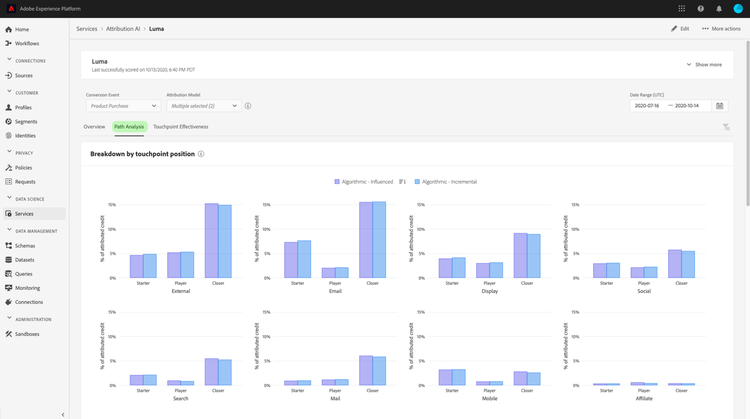
「パス分析」タブを選択すると、タッチポイントの位置による分類と 上位コンバージョンパス のグラフが読み込まれます。
タッチポイントの位置による分類 グラフは、すべてのコンバージョンパスを比較した、タッチポイントの位置によるコンバージョンアトリビューションの分類です。 このグラフは、コンバージョンパスのさまざまな段階において、どの接点がより効果的なのかを把握するのに役立ちます。 ステージはスターター、プレイヤー、クローザーです。
- Starter: タッチポイントがコンバージョンパスのファーストタッチであることを示します。
- Player: タッチポイントが、コンバージョンにつながる最初のタッチまたは最後のタッチでなかったことを示します。
- 近い: タッチポイントがコンバージョン前の最後のタッチであることを示します。
上位のコンバージョンパス
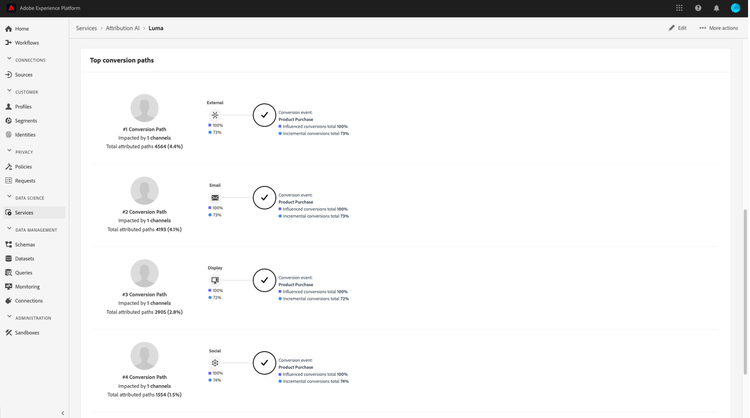
上位コンバージョンパス グラフには、選択した地域の上位コンバージョンパスの影響スコアとアルゴリズムスコアが表示されます。 このグラフは、コンバージョンに貢献したタッチポイントと、各タッチポイントのアトリビューションスコアを視覚化できます。 この情報を使用して、特定の地域で最も頻繁に使用されるパスを表示し、異なるタッチポイントのセット間にパターンが表示されるかどうかを確認できます。
タッチポイントの有効性
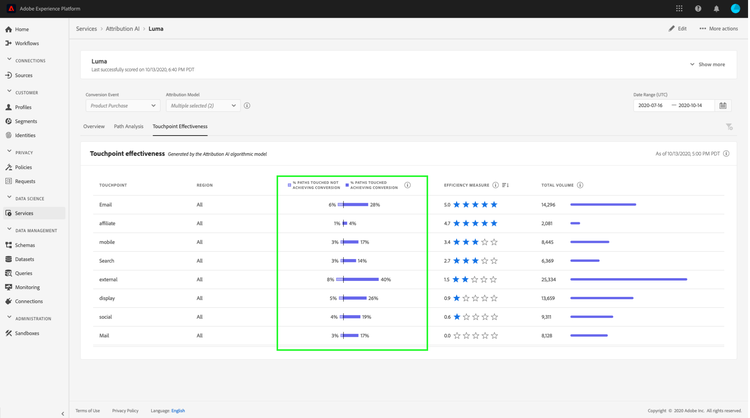
「タッチポイントの有効性」タブを選択すると、タッチポイントの有効性 カードが読み込まれます。 このカードは、アトリビューション AIによるデータの分布を利用して、各顧客接点の情報を表示します。 このテーブルのデータは、カードの右上にある 現在 の日付で示されている特定の期間にのみ生成されます。
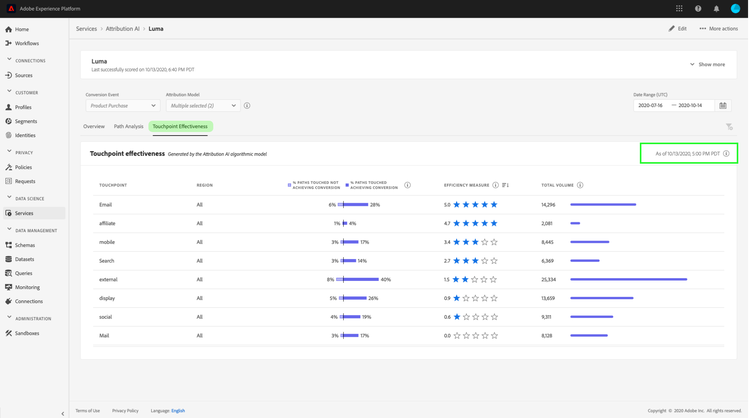
タッチポイントの有効性 カード情報を使用して、タッチポイントがコンバージョンにどのように貢献しているかを把握できます。 また、次のパフォーマンス指標を活用して、各タッチポイントがどれだけ効果的なのかを把握することもできます。
触れたパス:この指標は、タッチポイントのコンバージョンを達成または達成していないパスの割合を表示します。 コンバージョンを達成していないパスに対するコンバージョンを達成しているパスの割合(パーセント)が高い場合は、コンバージョン率が高くなります。
効率測定:この指標は、星を1 ~ 5のスケールで表示します。 スケールは、コンバージョンに向けたタッチポイントの相対的な重要性を示します。
合計ボリューム: ユーザーがタッチポイントにアクセスした合計回数。 これには、コンバージョンを達成するパス上に表示されるタッチポイントと、コンバージョンにつながらないパスが含まれます。
次の手順
データのフィルタリングが完了し、適切な情報を表示できたら、スコアにアクセスすることができます。 スコアへのアクセス方法について詳しくは、Attribution AI でのスコアへのアクセスに関するチュートリアルを参照してください。 さらに、「その他のアクション」で示したように、概要データをダウンロードすることもできます。 「概要データをダウンロード」を選択すると、日付別に集計された概要データがダウンロードされます。
その他のリソース
次のビデオは、アトリビューション AI インサイトページを使用して、マーケティングチャネルとキャンペーンのROIを把握する方法を学習するのに役立つように設計されています。