アトリビューション AI UI ガイド
Attribution AI はインテリジェントサービスの一部で、顧客とのやり取りの影響と増分的な効果を指定した成果に照らして計算する、マルチチャネルのアルゴリズムアトリビューションサービスです。 マーケターは、アトリビューション AIを活用することで、カスタマージャーニーの各段階における個々の顧客とのやり取りの影響を把握することで、マーケティングおよび広告の支出を測定し、最適化することができます。
このドキュメントは、インテリジェントサービスのユーザーインターフェイスでアトリビューション AIを操作するためのガイドとして機能します。
モデルを作成
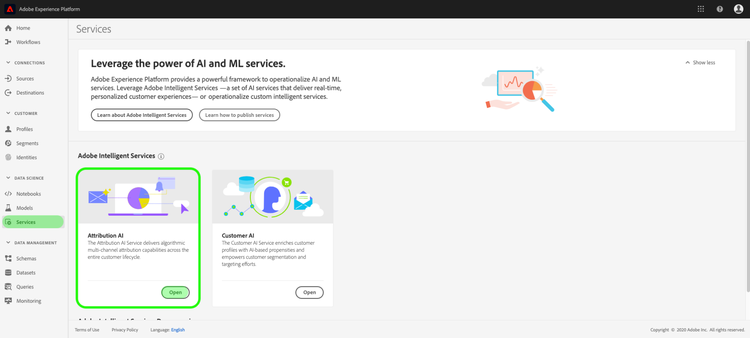
Adobe Experience Platform UIで、左側のナビゲーションで「サービス」を選択します。 サービス ブラウザーが表示され、使用可能なAdobe インテリジェントサービスが表示されます。 アトリビューション AIのコンテナで、開くを選択します。
Attribution AI サービスページが表示されます。 このページには、Attribution AIのサービスモデルが一覧表示され、モデル名、コンバージョンイベント、モデルの実行頻度、最終更新のステータスなど、これらのモデルに関する情報が表示されます。
Create model コンテナの右下に、合計コンバージョンイベントのスコアリング指標があります。 この指標は、すべてのサンドボックス環境と削除されたサービスモデルを含む、現在の暦年でAttribution AIがスコアリングしたコンバージョンイベントの合計数を追跡します。

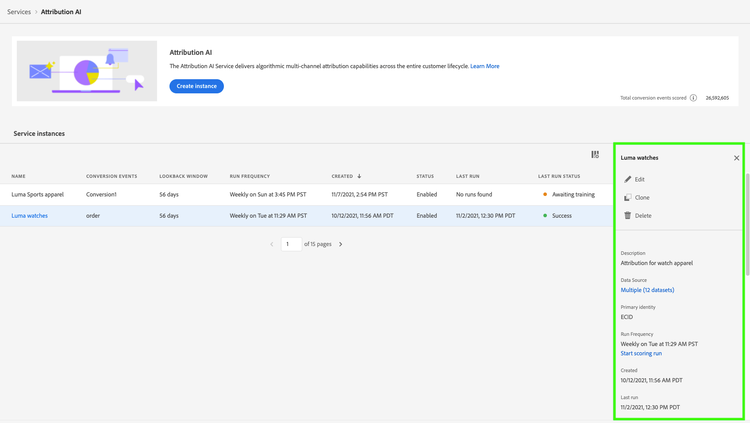
サービスモデルは、UIの右側にあるコントロールを使用して、編集、複製、削除できます。 これらのコントロールを表示するには、既存の サービスモデル からモデルを選択します。 コントロールには、次の情報が含まれます。
- 編集: 編集を選択すると、既存のサービスモデルを変更できます。 モデルの名前、説明、ステータス、スコアリング頻度、追加のスコアデータセット列を編集できます。
- クローン: クローンを選択すると、選択したサービスモデルがコピーされます。 次に、ワークフローを変更して微調整を加え、新しいモデルとして名前を変更します。
- 削除:過去の実行を含むサービスモデルを削除できます。 対応する出力データセットがExperience Platformから削除されます。 ただし、リアルタイム顧客プロファイルに同期されたスコアは削除されません。
- データソース:使用されているデータセットへのリンク。 アトリビューション AIで複数のデータセットを使用している場合は、「複数」の後にデータセット数が表示されます。 ハイパーリンクを選択すると、データセットのプレビューポップオーバーが表示されます。
- 前回の実行の詳細:これは、実行が失敗した場合にのみ表示されます。 エラーコードなど、実行が失敗した理由に関する情報がここに表示されます。
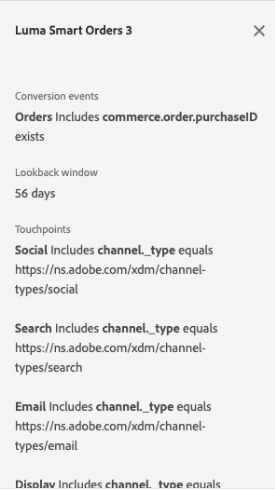
- コンバージョンイベント:このモデルに設定されたコンバージョンイベントの概要を簡単に説明します。
- ルックバックウィンドウ: コンバージョンイベントのタッチポイントが含まれる日数を示す、定義した時間枠。
- タッチポイント:このモデルの作成中に定義したすべてのタッチポイントのリスト。
モデルを作成を選択して開始します。
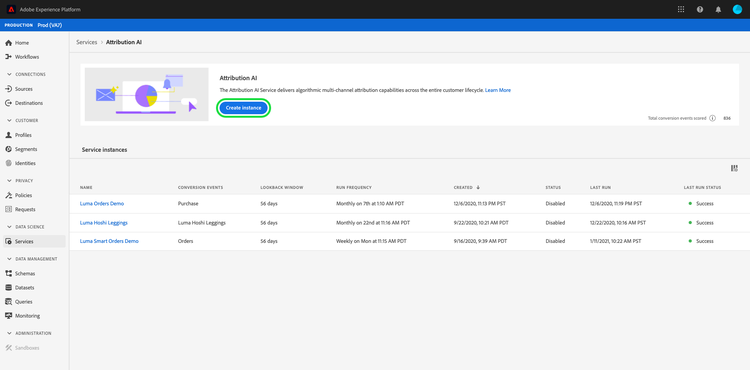
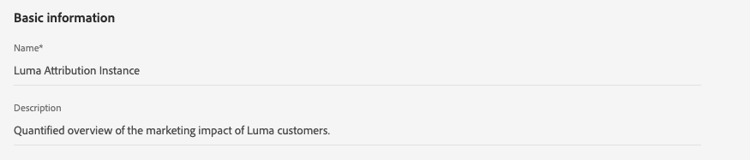
次に、アトリビューション AIの設定ページが表示され、サービスモデルの名前とオプションの説明を指定できます。
データの選択 select-data
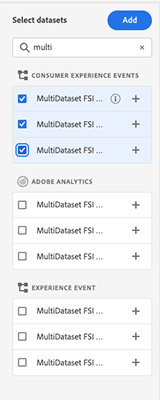
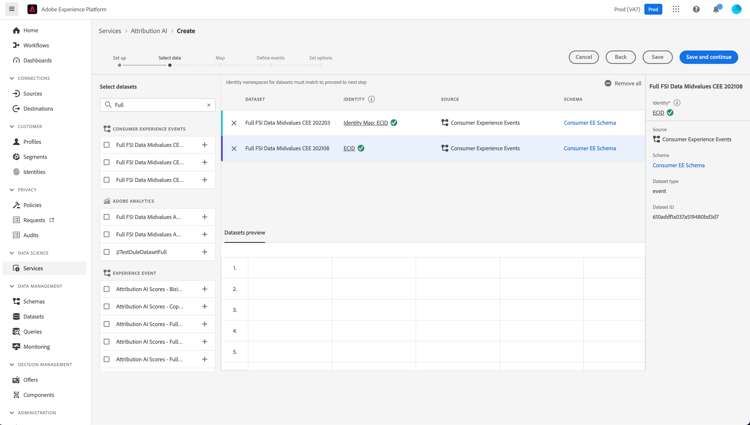
アトリビューション AIは、Adobe Analytics、エクスペリエンスイベント、消費者エクスペリエンスイベントのデータを使用して、アトリビューションスコアを計算できます。 データセットを選択する場合は、アトリビューション AIと互換性のあるデータセットのみがリストされます。 データセットを選択するには、データセット名の横にある(+)記号を選択するか、チェックボックスを選択して一度に複数のデータセットを追加します。 また、検索オプションを使用して、興味のあるデータセットをすばやく見つけることができます。
使用するデータセットを選択した後、「追加」ボタンを選択して、データセットをデータセットプレビューペインに追加します。
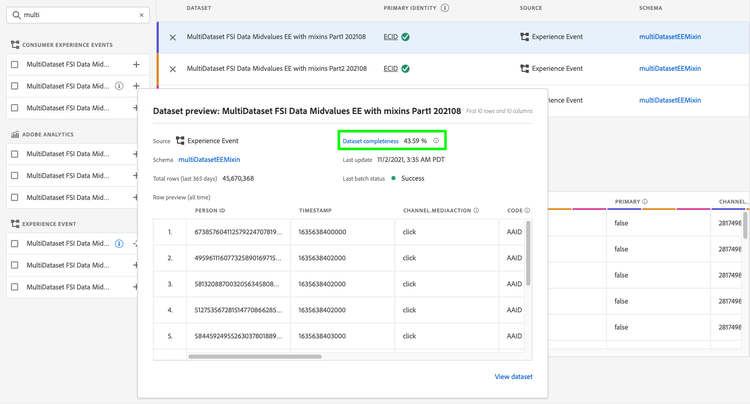
データセットの横にある情報アイコン

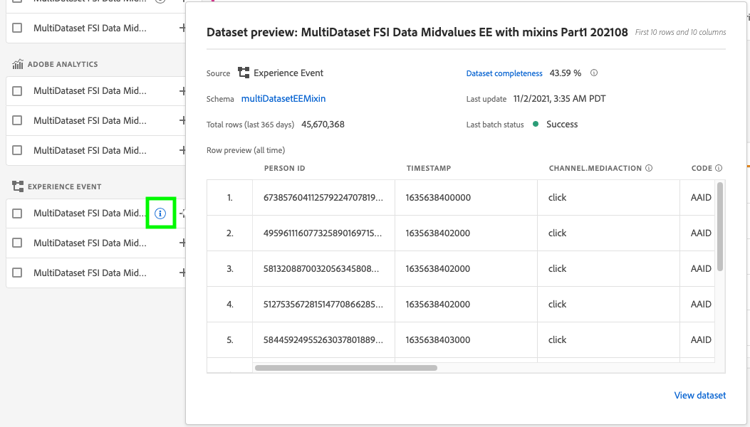
データセットのプレビューには、最終更新時間、ソーススキーマ、最初の10列のプレビューなどのデータが含まれます。
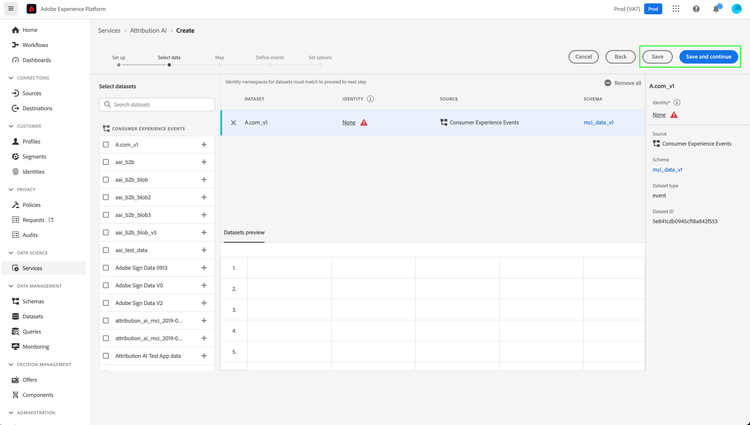
ワークフローに沿って移動しながらドラフトを保存するには、保存を選択します。 ドラフトモデル設定を保存して、ワークフローの次のステップに移動することもできます。 保存して続行を使用すると、モデルの設定中にドラフトを作成および保存できます。 この機能を使用すると、モデル設定のドラフトを作成および保存できます。特に、設定ワークフローで多くのフィールドを定義する必要がある場合に便利です。
データセットの完全性 dataset-completeness
データセットプレビューには、データセットの完全性のパーセント値が表示されます。 この値は、データセット内の列数が空/nullのクイックスナップショットを提供します。 データセットに欠落した値が多く含まれており、これらの値が別の場所でキャプチャされている場合は、欠落した値を含むデータセットを含めることを強くお勧めします。
IDの選択 identity
ID マップ(フィールド)に基づいて、複数のデータセットを互いに結合できるようになりました。 ID タイプ(「ID名前空間」とも呼ばれます)とその名前空間内のID値を選択する必要があります。 同じ名前空間のスキーマ内のIDとして複数のフィールドを割り当てた場合、割り当てられたすべてのID値は、EMAIL (personalEmail.address)やEMAIL (workEmail.address)などの名前空間の前にあるID ドロップダウンに表示されます。
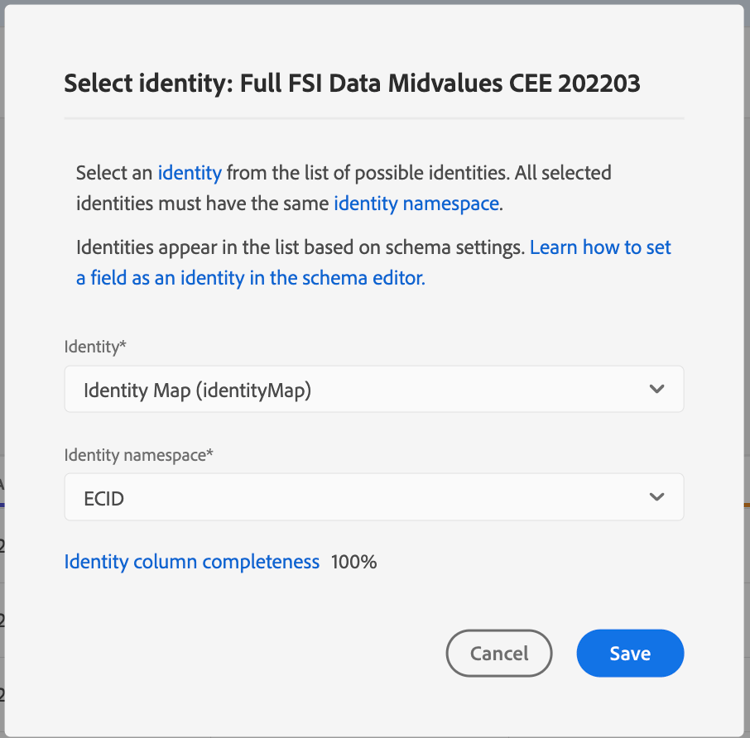
mobilePhone.numberを識別子として使用する場合、残りのデータセットのすべての識別子に電話番号の名前空間を含めて使用する必要があります。IDを選択するには、ID列にある下線付きの値を選択します。 IDを選択ポップオーバーが表示されます。
1つの名前空間内で複数のIDが使用可能な場合は、ユースケースに適したID フィールドを必ず選択してください。 例えば、メール名前空間では、仕事用メールと個人用メールの2つのメール IDを使用できます。 ユースケースによっては、個人メールが入力される可能性が高く、個々の予測に役立つ可能性があります。 つまり、EMAIL (personalEmail.address)をIDとして選択します。
メディアチャネルとキャンペーンフィールドのマッピング aai-mapping
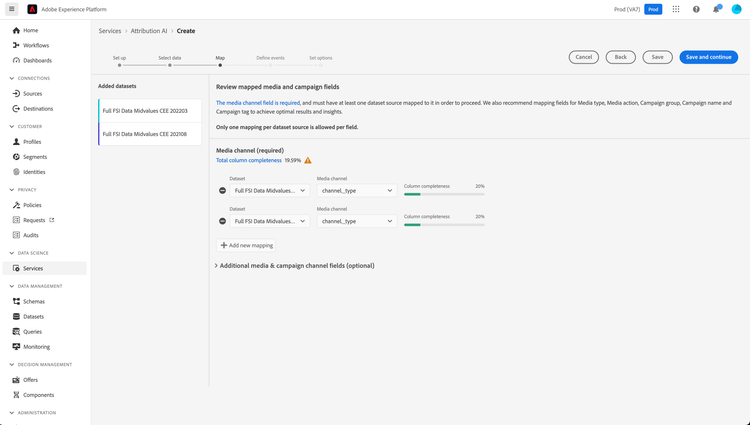
データセットの選択と追加が完了すると、マップの設定手順が表示されます。 アトリビューション AIでは、前の手順で選択した各データセットのメディアチャネルフィールドをマッピングする必要があります。 これは、データセット間のメディアチャネルマッピングがなければ、アトリビューション AIから得られたインサイトが適切に表示されず、インサイトページの解釈が困難になる可能性があるからです。 メディアチャネルのみが必要ですが、メディアアクション、キャンペーン名、キャンペーングループ、キャンペーンタグなどのオプションのフィールドの一部をマッピングすることを強くお勧めします。 これにより、アトリビューション AIは、より明確なインサイトと最適な結果を提供できます。
イベントの定義 define-events
イベントの定義に使用される入力データには、次の 3 種類があります。
- コンバージョンイベント:eコマースでの注文、店頭での購入、Web サイトの訪問といったマーケティングアクティビティの影響を識別するビジネス目標です。
- ルックバックウィンドウ:コンバージョンイベントの何日前からのタッチポイントを考慮に入れるかを示す時間枠です。
- タッチポイント:コンバージョンの数値的影響つまり売上ベースの影響を評価するために使用する、受信者レベル、個人レベル、cookie レベルのマーケティングイベントです。
コンバージョンイベントの定義 define-conversion-events
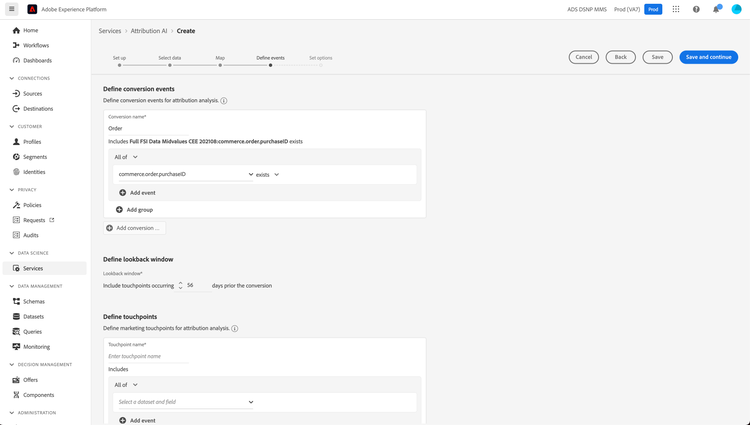
コンバージョンイベントを定義するには、イベントに名前を付け、データセットとフィールドを選択ドロップダウンメニューからデータセットとフィールドを選択してイベントタイプを選択する必要があります。
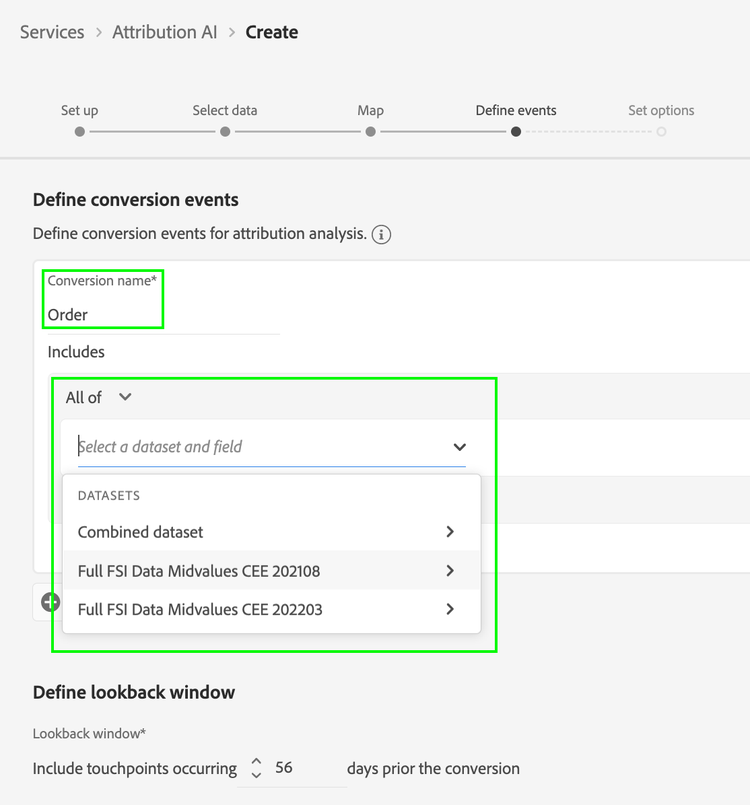
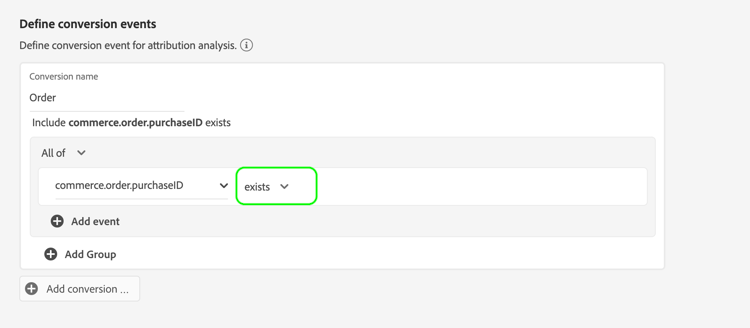
イベントを選択すると、新しいドロップダウンが右側に表示されます。 2 番目のドロップダウンは、操作を通じてイベントの詳細なコンテキストを指定するために使用します。 図中のコンバージョンイベントには、デフォルトの操作 exists が使用されています。
次に、前の手順ですべての入力データセットを組み合わせて生成される結合データセットを選択できます。 または、データセットとフィールドを選択 ドロップダウンメニューから、個々のデータセットに基づいて列を選択することもできます。
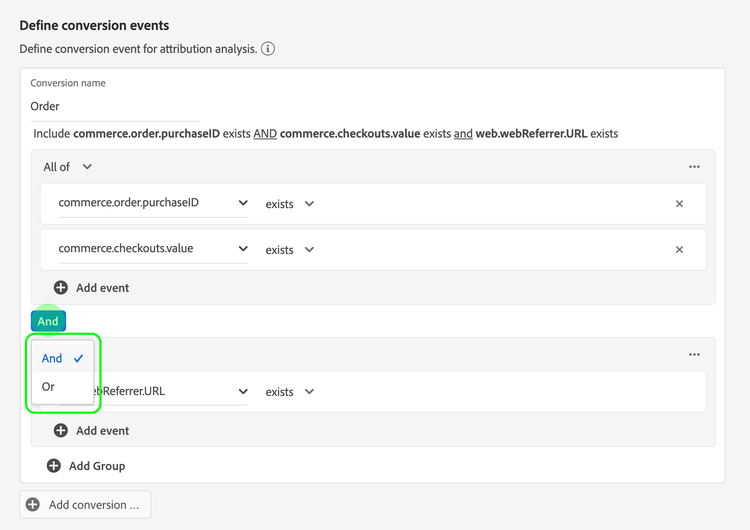
イベントを追加およびグループを追加 ボタンを使用して、コンバージョンをさらに定義します。 定義するコンバージョンによっては、イベントの追加およびグループの追加 ボタンを使用して、さらにコンテキストを提供する必要がある場合があります。
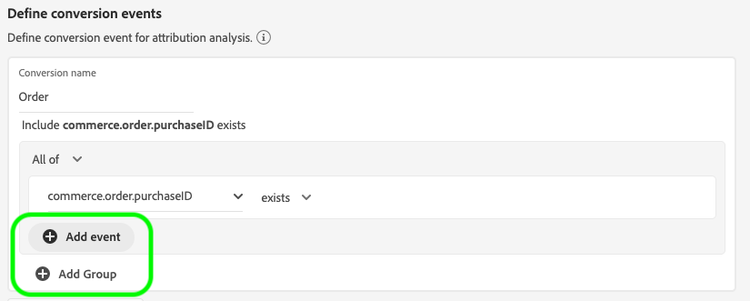
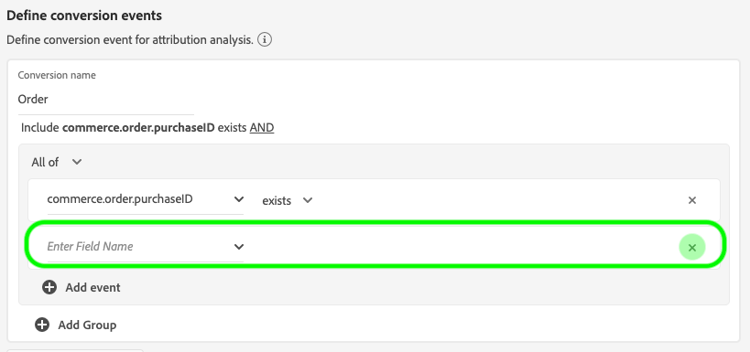
「イベントを追加」を選択すると、上記と同じ方法で入力できる追加フィールドが作成されます。 これにより、コンバージョン名の下の文字列定義にAND ステートメントが追加されます。 追加されたイベントを削除するには、xを選択します。
「グループを追加」を選択すると、元のフィールドとは別に追加のフィールドを作成するオプションが表示されます。 グループを追加すると、青い「And」ボタンが表示されます。 Andを選択すると、「Or」を含むようにパラメーターを変更するオプションが表示されます。 「Or」は、成功するコンバージョンパスを複数定義するために使用します。 「And」は、コンバージョンパスを拡張して追加の条件を含めるために使用します。
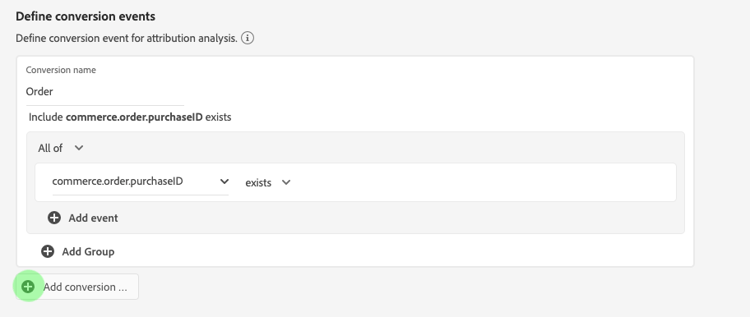
複数のコンバージョンが必要な場合は、「コンバージョンを追加」を選択して、新しいコンバージョンカードを作成します。 上記のプロセスを繰り返して、複数のコンバージョンを定義できます。
ルックバックウィンドウの定義 lookback-window
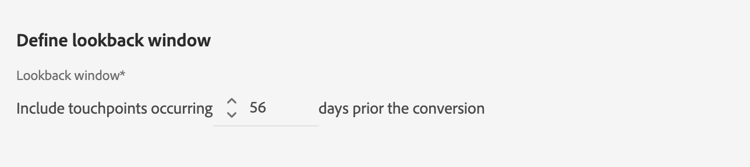
変換の定義が完了したら、ルックバックウィンドウを確定する必要があります。 矢印キーを使用するか、デフォルト値(56)を選択して、タッチポイントを含めるコンバージョンイベントの何日前を指定します。 タッチポイントは次の手順で定義します。
タッチポイントの定義
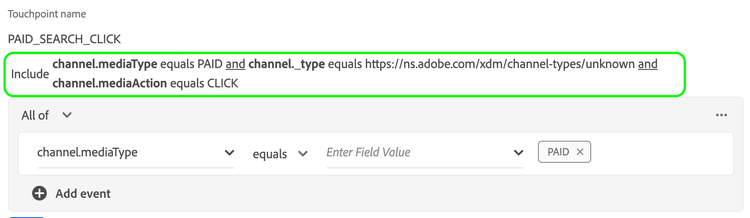
タッチポイントの定義は、コンバージョンの定義と同様のワークフローに従います。 最初に、タッチポイントに名前を付け、フィールド名を入力ドロップダウンメニューからタッチポイント値を選択します。 選択したら、演算子のドロップダウンが表示され、「exists」がデフォルト値になっています。 ドロップダウンを選択して、オペレーターのリストを表示します。
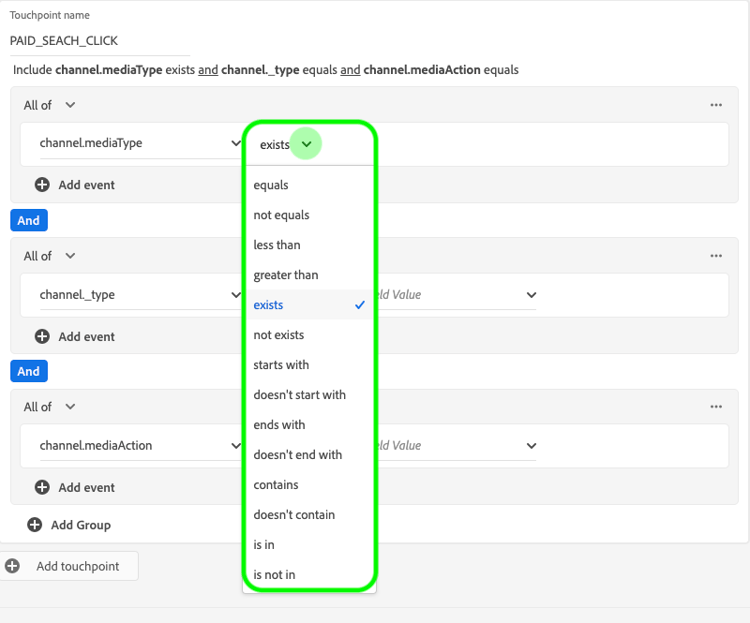
図中のタッチポイントには、equals を選択します。
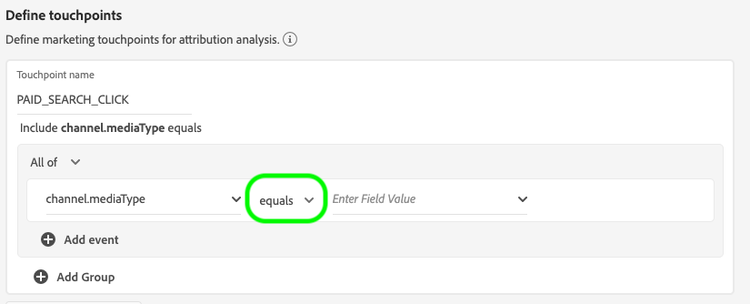
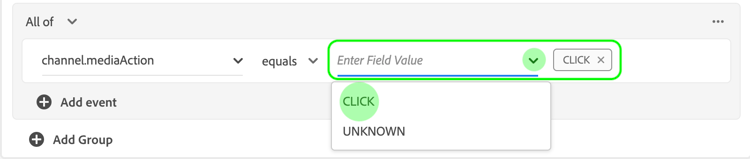
タッチポイントの演算子を選択したら、フィールド名を入力が使用可能になります。 フィールド名を入力ドロップダウンに表示される値は、先ほど選択した演算子とタッチポイントの値によって異なります。 値がドロップダウンに表示されない場合は、その値を手動で入力できます。 ドロップダウンを選択し、クリックを選択します。
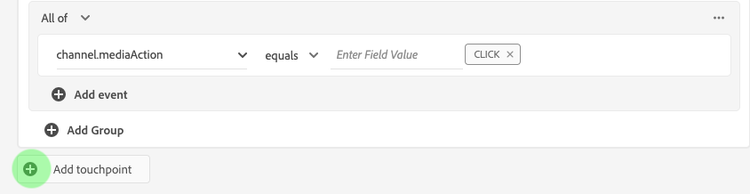
タッチポイントをさらに詳しく定義するには、「Add event」ボタンと「Add Group」ボタンを使用します。 タッチポイントを取り巻く状況は複雑なので、1 つのタッチポイントに対して複数のイベントとグループがあることは珍しくありません。
選択すると、イベントを追加して、追加のフィールドを追加できます。 追加されたイベントを削除するには、xを選択します。
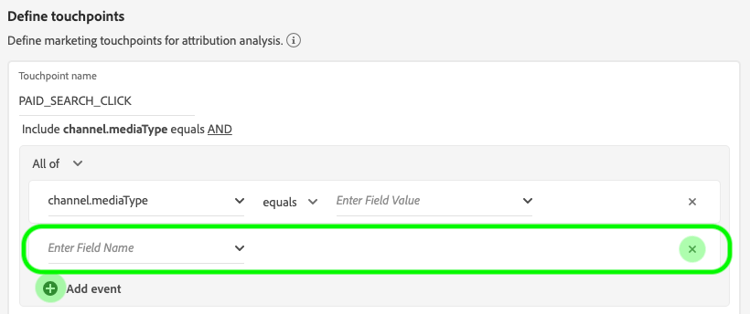
「グループを追加」を選択すると、元のフィールドとは別に追加のフィールドを作成するオプションが表示されます。 グループを追加すると、青い「And」ボタンが表示されます。 Andを選択してパラメーターを変更すると、新しいパラメーター「Or」を使用して複数の成功したパスが定義されます。 図中のタッチポイントには成功パスが 1 つしかないので、「Or」は不要です。
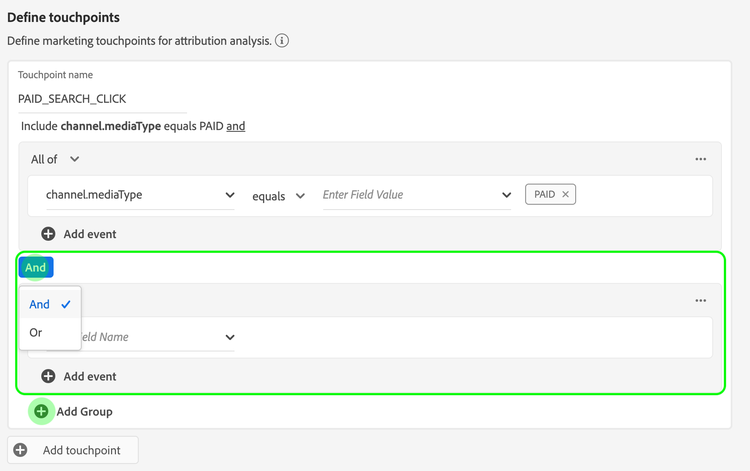
顧客接点を追加を選択し、上記のプロセスを繰り返すことで、顧客接点を追加できます。
必要なすべてのタッチポイントの定義が完了したら、上にスクロールして右上隅の 次へ を選択し、最後の手順に進みます。
高度なトレーニングとスコアリングの設定
アトリビューション AIの最後のページは、トレーニングとスコアリングの設定に使用する詳細 ページです。
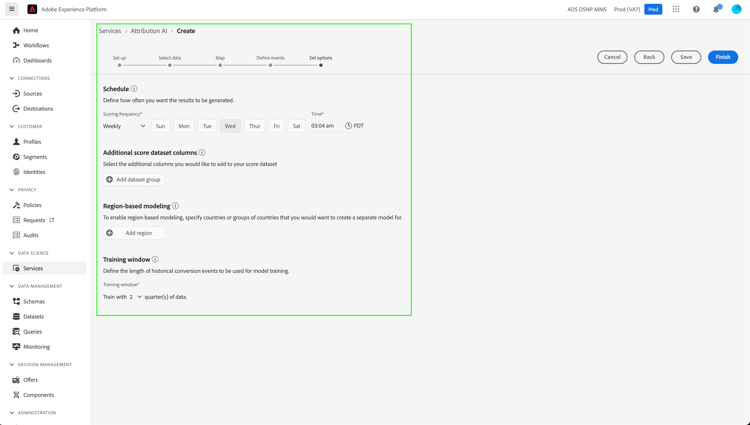
トレーニングのスケジュール設定
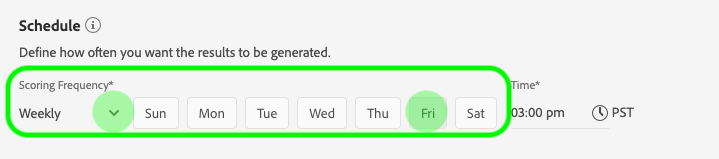
「スケジュール」を使用して、スコアリングを行う曜日と時刻を選択できます。
「スコアリング頻度」の下のドロップダウンを選択して、日単位、週単位、月単位のスコアリングを選択します。 次に、スコアリングをおこなう曜日を選択します。 複数の曜日を選択できます。 同じ日を選択すると、再度選択が解除されます。
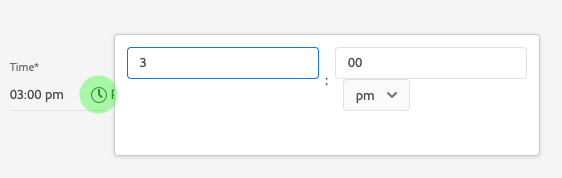
スコアリングを実行する時間帯を変更するには、時計アイコンを選択します。 表示される新しいオーバーレイで、スコアリングをおこなう時刻を入力します。 オーバーレイの外側を選択して閉じます。
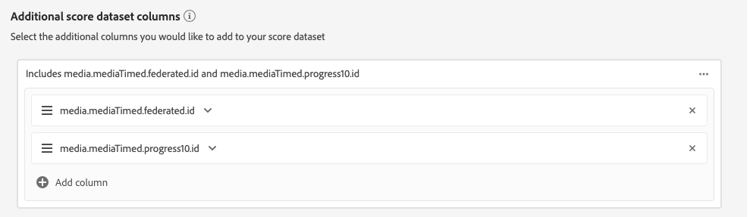
追加のスコアデータセット列(オプション)
デフォルトでは、標準スキーマの各サービスモデルに対してスコアデータセットが作成されます。 コンバージョンイベントおよびタッチポイント設定に基づいて、スコアリングデータセット出力に列を追加するように選択できます。 まず、入力データセットから列を選択します。列をドラッグ&ドロップして、ハンバーガーアイコンの上にあるマウスの左ボタンを押しながら順序を変更できます。
地域ベースのモデリング(オプション) region-based-modeling-optional
顧客の行動は、国や地域によって大きく異なる場合があります。 グローバルビジネスの場合、国ベースまたは地域ベースのモデルを使用すると、アトリビューションの精度が向上する可能性があります。 追加された地域ごとに、その地域のデータを使用して新しいモデルを作成します。
新しい地域を定義するには、まず 地域を追加 を選択します。 表示されるコンテナで、地域の名前を入力します。 フィールド名を入力 ドロップダウンから1つの値(“placeContext.geo.countryCode”)のみが入力されます。 この値を選択します。
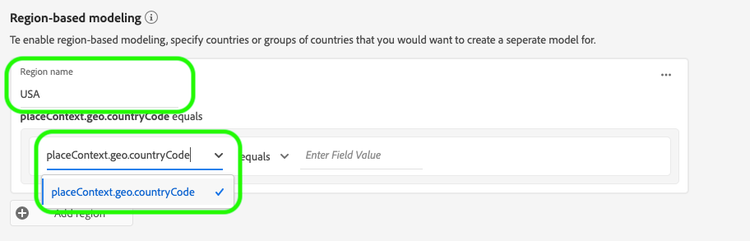
次に、演算子を選択します。
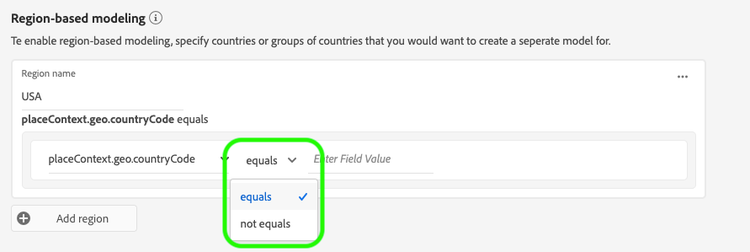
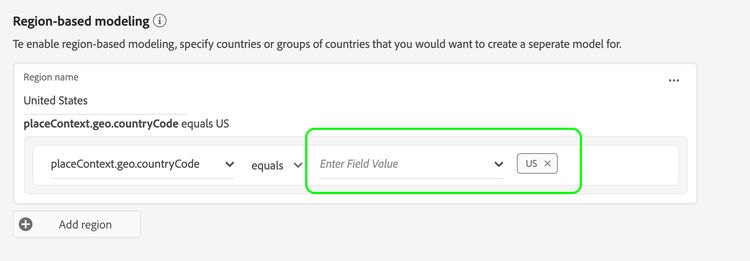
最後に、フィールド値を入力 ドロップダウンに国コードを入力します。
トレーニングウィンドウ training-window
できるだけ正確なモデルを得るためには、ビジネスを表す履歴データを使用してモデルをトレーニングすることが重要です。 デフォルトでは、モデルは2四半期(6か月)のコンバージョンイベントデータを使用してトレーニングされます。 ドロップダウンを選択すると、デフォルトを変更できます。 トレーニングに使用するデータの期間は、1 四半期(3 ヶ月)から 4 四半期(12 ヶ月)の間で選択できます。

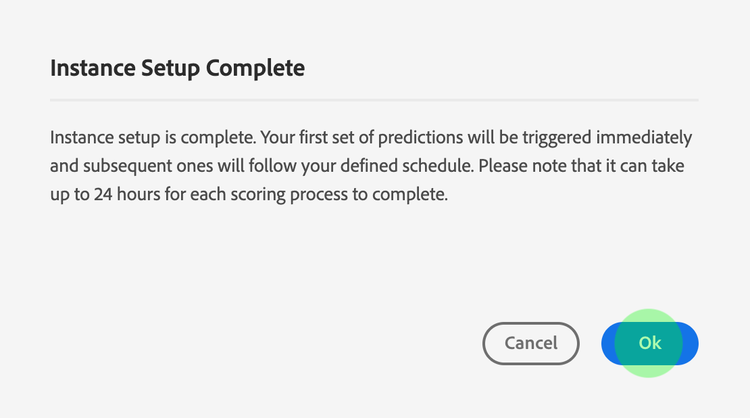
トレーニングウィンドウを選択したら、右上隅の「終了」を選択します。 データの処理に多少時間がかかる場合があります。 完了したら、インスタンスの設定が完了したことを確認するポップオーバーダイアログが表示されます。 Okを選択すると、サービスインスタンス ページにリダイレクトされ、サービスインスタンスが表示されます。
次の手順
このチュートリアルに従って、Attribution AI にサービスインスタンスを正常に作成できました。 インスタンスがスコアリングを完了したら(最大24時間)、 アトリビューション AI インサイトを発見する準備が整います。 また、スコアリング結果をダウンロードする場合は、 スコアのダウンロード のドキュメントを参照してください。
その他のリソース
次のビデオでは、アトリビューション AIで新しいインスタンスを作成するためのエンドツーエンドのワークフローの概要を説明します。