見込み客オーディエンスをアクティベート
この記事では、見込み客オーディエンス をAdobe Experience Platformから好みの宛先にエクスポートするために必要なワークフローについて説明します。
サポートされる宛先 supported-destinations
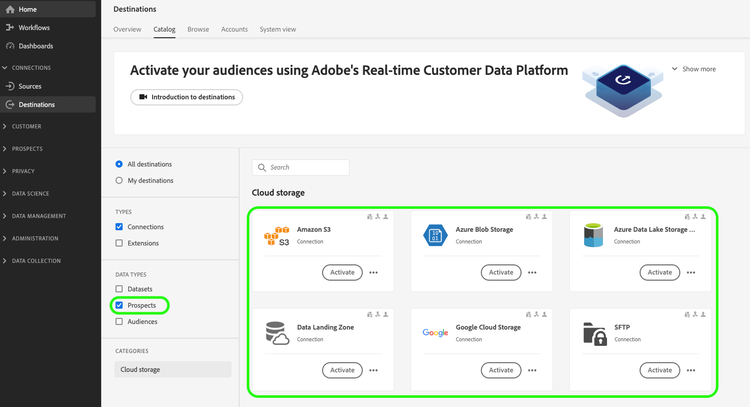
接続 > 宛先に移動し、カタログ タブを選択します。 データタイプ フィルターを使用し、見込み客を選択して、見込み客オーディエンスのアクティブ化をサポートする宛先を表示します。 現在、見込み客オーディエンスの書き出しは、クラウドストレージの宛先でのみ使用できます。
前提条件 prerequisites
- 下流の宛先にアクティブ化する前に、まず見込み客プロファイル を取り込み、見込み客オーディエンス を作成する必要があります。
- 宛先に対して見込み顧客オーディエンスをアクティブ化するには、宛先に正常に接続している必要があります。 まだ接続していない場合は、宛先カタログに移動し、サポートされている宛先を参照し、使用する宛先を設定します。 詳しくは、宛先への接続に関するUI チュートリアルを参照してください。
必要な権限 permissions
見込み顧客オーディエンスをアクティブ化するには、宛先を表示および宛先をアクティブ化 アクセス制御権限が必要です。 アクセス制御の概要を参照するか、製品管理者に問い合わせて必要な権限を取得してください。
見込み顧客オーディエンスをアクティブ化するために必要な権限を持っていることを確認するには、宛先カタログを参照します。 宛先にActivate コントロールがある場合は、適切な権限を持っています。
宛先の選択 select-destination
データセットをエクスポートできる宛先を選択するには、次の手順に従います。
-
接続/宛先に移動し、「カタログ」タブを選択します。

-
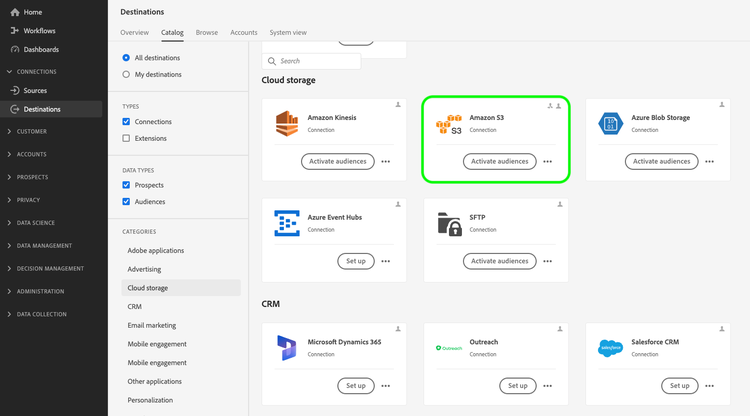
データセットの書き出し先に対応するカードで「Activate」を選択します。
note tip TIP プロファイルオーディエンスを書き出すことができる宛先は、カードの右上隅に、下に強調表示されている宛先と同様のアイコンで示されます。または、データ型フィルターを使用して、見込み客オーディエンスを書き出すことができる宛先のみを表示できます(ページ 🔗で上に示すように)。 ハイライト表示されたプロファイルオーディエンスを書き出すことができる
-
データタイプの見込み顧客を選択し、データセットを書き出す宛先接続を選択してから、次へを選択します。
note tip TIP 見込み顧客オーディエンスをアクティブ化する新しい宛先を設定する場合は、新しい宛先を設定を選択して、宛先に接続 ワークフローをトリガーします。 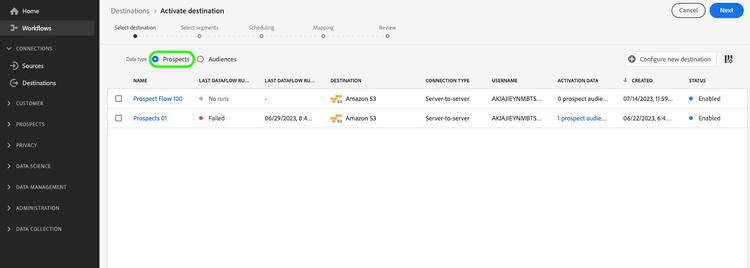
-
次のセクションに進み、書き出すプロファイルオーディエンス を選択します。
見込み客オーディエンスの選択 select-prospect-audiences
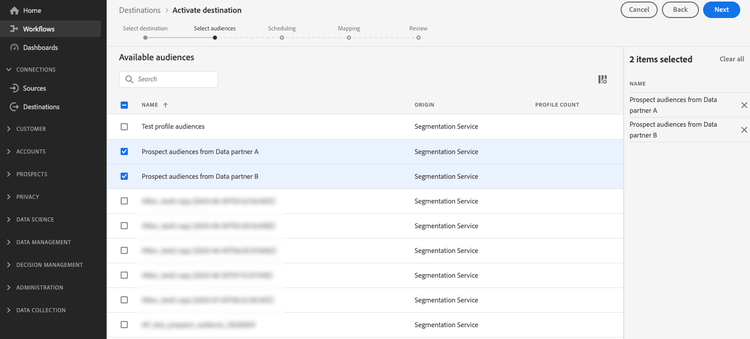
見込み顧客オーディエンス名の左側にあるチェックボックスを使用して、宛先に書き出すオーディエンスを選択し、次へを選択します。
スケジュール設定と次のステップ scheduling-and-next-steps
見込み顧客オーディエンスを書き出すための残りのアクティベーションワークフローについては、ファイルベースの宛先へのデータのアクティベーションに関するチュートリアルを参照してください。 オーディエンスの書き出しスケジュール手順から続行します。
パートナーデータサポートを通じて達成されるその他のユースケース other-use-cases
Real-Time CDPのパートナーデータのサポートを通じて有効化されたその他のユースケースを確認します。