ソリューション
Adobe Experience Platform デバッガーの左側のナビゲーションには、ソリューションのリストが表示されています。 Adobe CX Enterpriseの具体的なテクノロジーの結果を確認するには、ソリューションを選択してください。
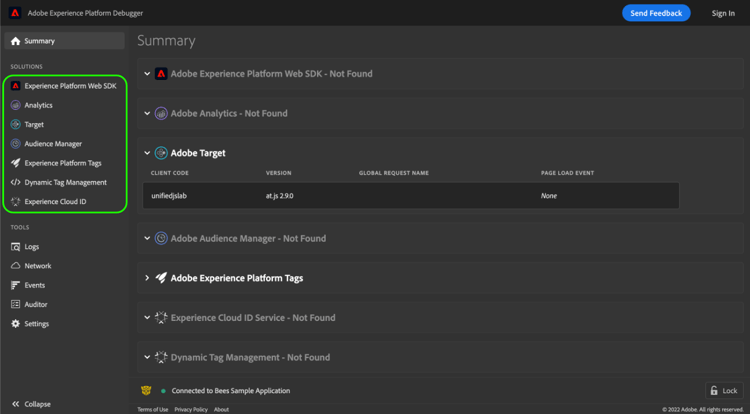
各ソリューション タブのリクエスト テーブルには、 ネットワーク タブ と同じフィルター、検索、およびナビゲーション コントロールが含まれています。
Adobe Experience Platform Web SDK aep
Adobe Experience Platform Web SDK 画面には、Adobe Experience Platform Web SDK に関する情報が表示されます。 「設定」を選択して、コンソールのログオンとログオフを切り替えます。
Debugger バージョン 1.8.0以降では、この画面には、ストリーミングメディアリクエストと、Brand Concierge音声の会話やストリーミング応答を含むBrand Concierge リクエストも表示されます。 Assurance セッション中に、これらのリクエストもセッションに送信されます。
Analytics section-f71dfcc22bb44c86bec328491606a482
「Analytics」タブには、Adobe Analyticsの実装に関する情報が表示されます。
ログインすると、デバッガーはレポートスイートの詳細と、eVar、prop、およびリスト変数の設定済み名前を読み込み、それらの名前をリクエストテーブルに表示します。 Debugger バージョン 1.8.0以降では、これらの詳細はAnalytics API 2.0を使用して読み込まれます。 それらを読み込むには、有効なセッションでサインインし、組織を選択している必要があります。
レポートスイートの詳細または設定済みの名前が読み込まれているか、使用できないか、読み込みに失敗すると、ステータスメッセージがリクエストテーブルの上に表示されます。 「レポートスイートの詳細を再試行」または「レポートスイートの詳細を更新」を選択して、リロードします。 リロードに失敗した場合でも、以前に読み込まれた設定済みの名前が表示されます。
処理後のヒットを表示するには、処理後のヒットを表示をオンにします。 この切り替えには、有効なサインインセッションと個人データの収集に対する同意が必要です。 セッションの有効期限が切れた後や同意を取り消した後でも、いつでも切り替えをオフにすることができます。
Target section-988873ba5ede4317953193bd7ac5474c
Target画面を使用して、Adobe Target リクエストまたはmboxTrace応答の詳細を表示します。
詳しくは、Target 実装でのデバッガーの使用のガイドを参照してください。
Audience Manager section-1d4484f8b46f457f859ba88039a9a585
「Audience Manager」タブを使用して、Adobe Audience Managerの イベント の詳細を表示します。 組織を選択して展開し、情報を表示します。
Adobe Experience Platform タグ section-ee80a9c509f2462c89c1e5bd8d05d7c8
タグリクエストを表示するには、Adobe Experience Platform タグ セクションを使用します。 設定を選択して埋め込みコード を設定することもできます。 Experience Platform Debugger 内で埋め込みコードを編集、置換、または追加できます。 ログインしている場合は、ドロップダウンを使用して別のプロパティを選択できます。
Experience Cloud ID section-a96c32f8e63a4991abb296f6e8ea01cf
Experience Cloud ID タブを使用して、訪問者ID サービス 要求を表示します。
Dynamic Tag Management
以前に Experience Platform に古いバージョンのタグ(Dynamic Tag Management (DTM) と呼ばれます)を実装している場合は、このタブを使用して埋め込みコードを設定したり、ネットワークリクエストの詳細を確認したりできます。